Asistente de guiones▸
 Apps AI
 Noticias AI

MapGenie:一个提供热门游戏交互式地图的网站
MapGenie:一个提供热门游戏交互式地图的网站Introducción
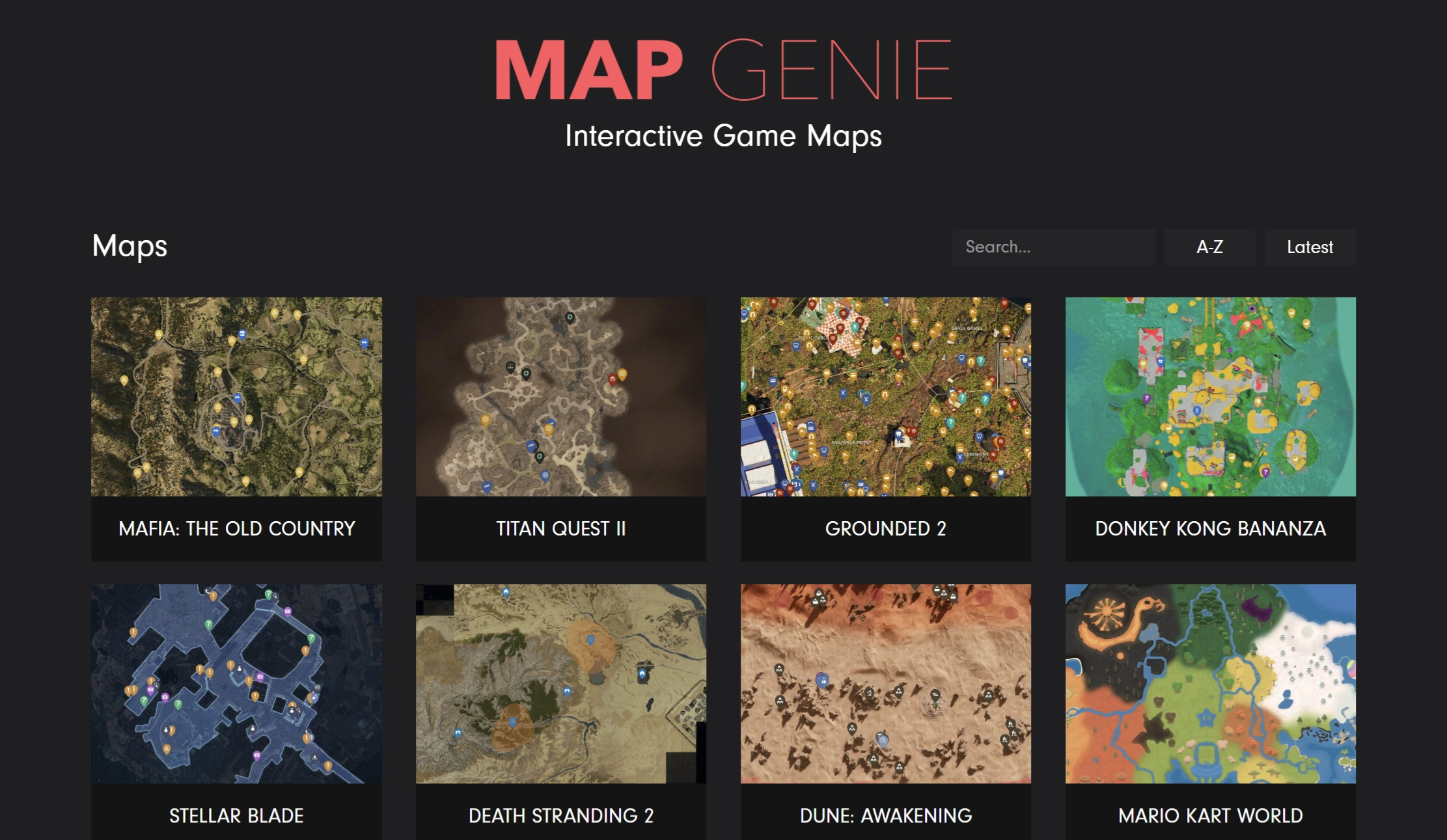
MapGenie es un sitio web que ofrece mapas interactivos de juegos populares. Los jugadores pueden ver mapas en alta resolución con funciones como zoom, búsqueda de ubicaciones y cambio de vista. Además, permite añadir marcadores personalizados y notas en el mapa, y marcar ubicaciones, objetos o misiones como "completados" para llevar un seguimiento del progreso en el juego.
Funciones principales de MapGenie
Navegación e interacción con el mapa
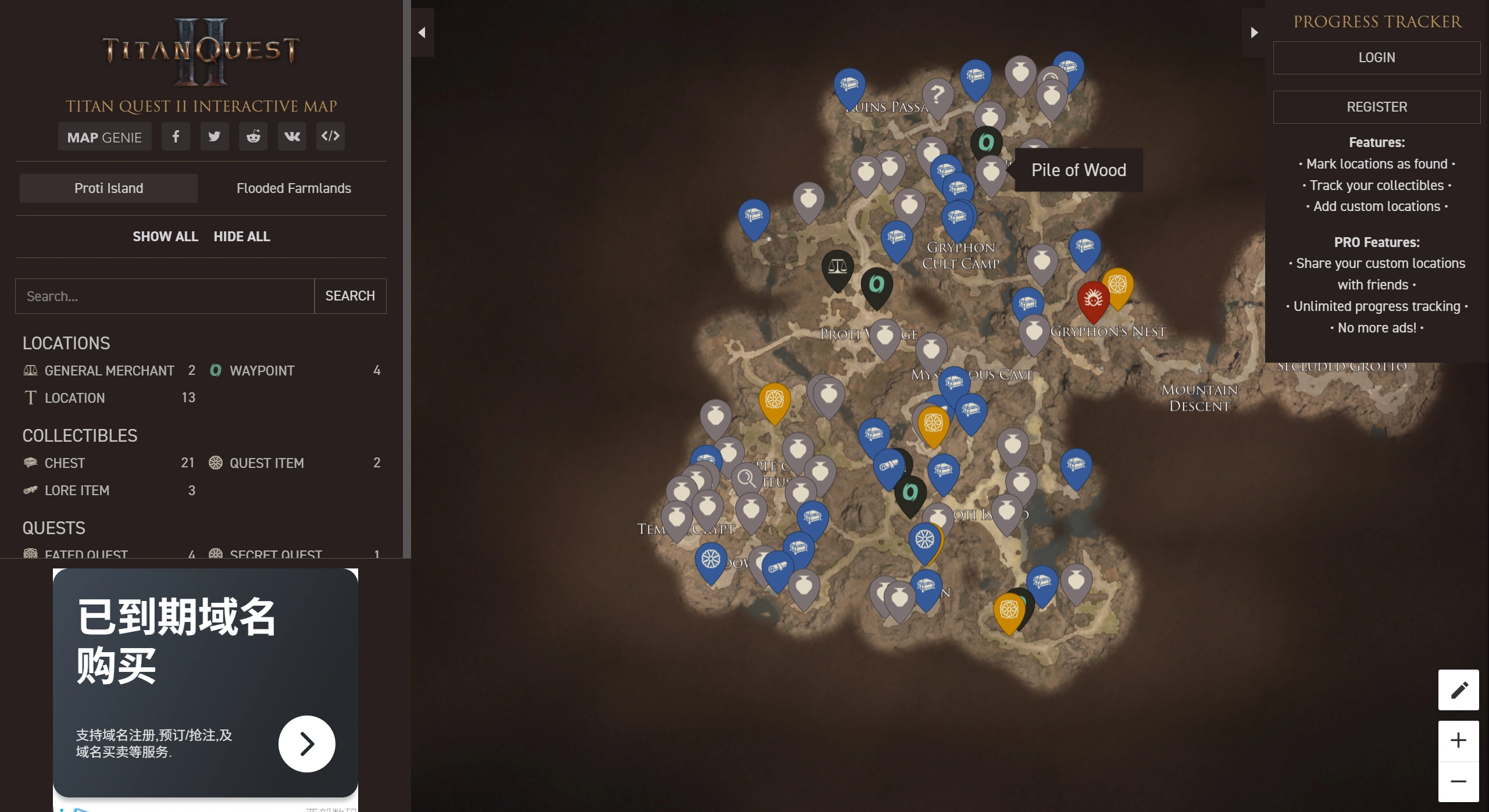
Mapas en alta resolución: ofrece mapas interactivos en alta resolución, similares a Google Maps, con alta definición y gran cantidad de detalles.
Función de zoom: admite varios niveles de zoom; al ampliar se pueden ver detalles como la distribución interior de los edificios o caminos escondidos; al reducir se puede conocer el terreno y la disposición de todo el mundo del juego.
Función de búsqueda: introduce palabras clave (por ejemplo, nombre del lugar, nombre de la misión o del recurso) para localizar rápidamente la posición correspondiente en el mapa, ahorrando tiempo al buscar lugares específicos en juegos de mundo abierto extensos.
Cambio de vista del mapa: ofrece varias vistas del mapa, como la vista normal, la vista de exploración (que muestra las zonas exploradas y no exploradas) y la vista de misiones (que destaca las ubicaciones relacionadas con las misiones).
Marcadores y seguimiento del progreso
Marcadores personalizados: los jugadores pueden añadir marcadores personalizados en el mapa, como lugares interesantes, ubicaciones de tesoros escondidos o pistas importantes de misiones. Cada marcador admite notas detalladas.
Seguimiento del progreso: se pueden marcar ubicaciones, objetos o misiones en el mapa como "completados", lo que permite a los jugadores conocer su progreso en el juego y evitar pasar por alto contenido importante.
Seguimiento por categorías (función de la versión de pago): la versión de pago permite clasificar los marcadores por categorías, por ejemplo, dividir los recursos en hierbas, minerales, etc., y las misiones en principales y secundarias, para gestionar los marcadores de forma más organizada.
Anotación de información
Anotaciones completas: el mapa incluye anotaciones detalladas de diversa información del juego, como puntos de misión, puntos de recursos, coleccionables y NPC.
Información siempre actualizada: a medida que se actualizan las versiones del juego, MapGenie también actualiza puntualmente la información de los mapas para garantizar que los jugadores dispongan del contenido más reciente.
Compatibilidad multiplataforma
Compatible con múltiples plataformas: los mapas se pueden usar en diversas plataformas de juego, incluyendo juegos de PC, consolas (como PlayStation, Xbox, etc.) y dispositivos móviles.
Versión web y aplicación: ofrece una versión web y una versión en aplicación; la versión web es ideal para acceder rápidamente desde el ordenador, mientras que la aplicación resulta más cómoda en dispositivos móviles.
Escenarios comunes de uso de MapGenie
Exploración en el juego
Juegos de mundo abierto: en juegos de mundo abierto como "The Legend of Zelda: Breath of the Wild", los jugadores pueden usar los mapas interactivos en alta resolución para conocer la distribución del terreno y planificar rutas de exploración.
Encontrar elementos ocultos: muchos juegos cuentan con tesoros escondidos, pasadizos secretos y otros elementos ocultos; las anotaciones detalladas de MapGenie ayudan a los jugadores a localizar estos elementos.
Recolección de recursos: en juegos que requieren recolectar recursos, la función de anotación de la distribución de recursos resulta muy útil, ya que permite a los jugadores encontrar rápidamente zonas ricas en recursos.
Misiones del juego
Navegación de misiones: al recibir una misión, las anotaciones de los puntos de misión y la función de navegación ayudan a los jugadores a localizar rápidamente el punto de inicio y el objetivo de la misión.
Organización de pistas de la misión: en misiones complejas, la función de notas permite registrar pistas en los marcadores para ayudar a los jugadores a organizar la lógica de la misión.
Gestión del progreso de las misiones: marcar las misiones como "completadas" permite ver claramente cuáles están terminadas y cuáles pendientes, ayudando a organizar mejor el tiempo de juego.
Compartir guías del juego
Apoyo a las guías: al consultar guías del juego, combinar la información con los mapas de MapGenie facilita la comprensión del texto, ya que las anotaciones ilustran de forma visual las ubicaciones y rutas mencionadas en las guías.
Creación de guías: a los jugadores a los que les gusta crear guías de juegos les resulta útil aprovechar las anotaciones y los marcadores de MapGenie para organizar su experiencia y descubrimientos en el juego y compartirlos con otros jugadores.
Cómo usar MapGenie
Acceder al sitio web: entra en el sitio web de MapGenie https://mapgenie.io/.
Seleccionar el mapa del juego: en la lista de juegos de la página principal, utiliza el buscador o explora directamente para encontrar el mapa del juego que te interesa. Haz clic en el nombre del juego o en el icono del mapa para acceder a la página del mapa correspondiente.
Operaciones del mapa: una vez en la página del mapa, utiliza la rueda del ratón para ampliar o reducir el mapa y haz clic con el botón izquierdo para arrastrarlo y ver distintas zonas.
Buscar ubicaciones: introduce palabras clave en el buscador de la página del mapa (por ejemplo, "punto de teletransporte", "objeto de misión", etc.), pulsa Intro o haz clic en el botón de búsqueda. El mapa resaltará la ubicación del resultado; al hacer clic en él, el mapa se centrará automáticamente y mostrará información detallada.
Añadir marcadores: haz clic en una zona vacía del mapa para añadir un marcador personalizado. En el cuadro de edición que aparece, introduce el nombre del marcador y añade notas, entre otros datos. Una vez añadido, el marcador se mostrará en el mapa y en la lista de marcadores.
Seguimiento del progreso: para los puntos de misión, de objetos, etc. ya anotados, haz clic en el botón "Completado" situado junto a ellos para marcarlos como completados; estos puntos se mostrarán con un color o icono diferente.
Guardar y compartir: puedes guardar la configuración del mapa y tus marcadores para seguir usándolos en tu próxima visita. Algunos mapas de juegos admiten la función de compartir, lo que te permite compartir tu mapa con marcadores con otros jugadores.