Asistente de guiones▸
 Apps AI
 Noticias AI

CDKM:在线文件转换器
CDKM:在线文件转换器Introducción
CDKM es un conversor de archivos en línea construido con varios proyectos de código abierto, como Ghostscript, LibreOffice y FFMpeg, entre otros. Su función exclusiva es la "conversión sin conexión, sin necesidad de subir archivos".
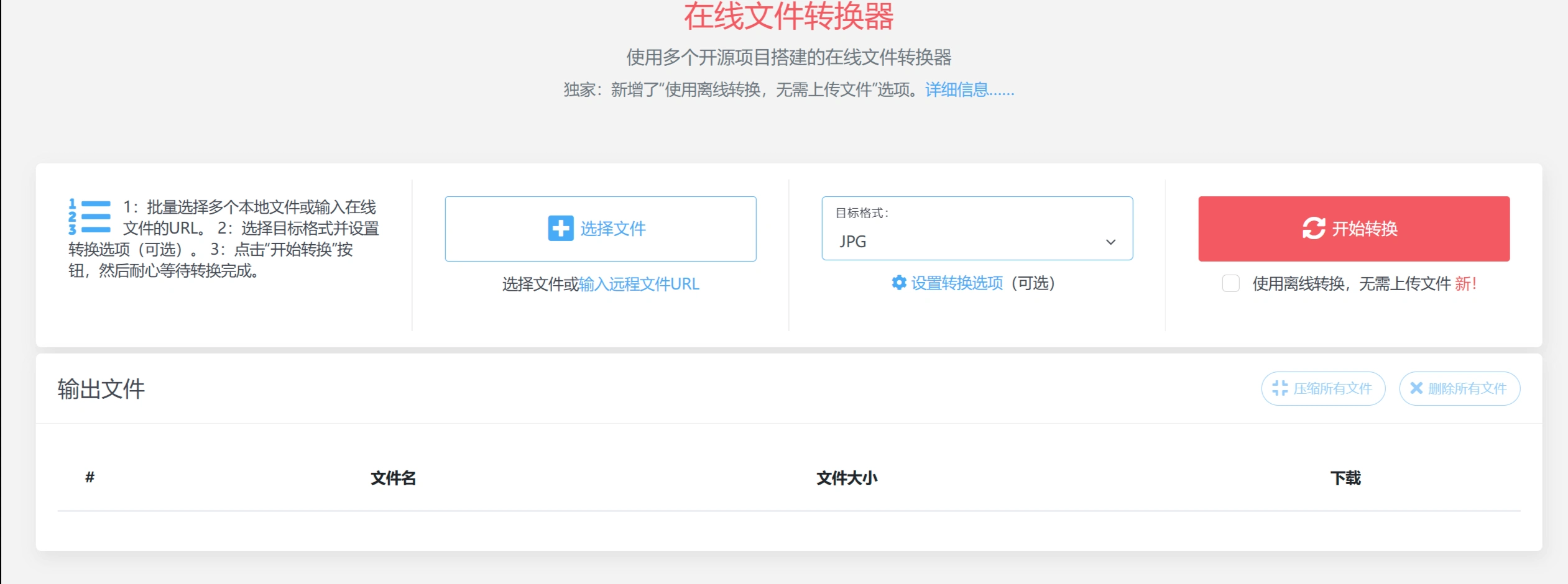
Los pasos de conversión son muy sencillos: selecciona varios archivos locales por lotes, o introduce la URL de un archivo en línea; elige el formato de destino y, si lo necesitas, configura algunas opciones de conversión (opcional); haz clic en "Iniciar conversión" y espera. Los formatos de destino incluyen JPG, etc. Tras la conversión, puedes ver el nombre y el tamaño del archivo, y también descargarlo.
Funciones y características del sitio web
Conversión de archivos: admite múltiples formatos, incluyendo documentos (PDF, Word, Excel, etc.), imágenes (JPG, PNG, etc.), audio (MP3, etc.) y vídeos (MP4, etc.).
Conversión sin conexión: nueva función "Conversión sin conexión, sin subir archivos", disponible para imágenes, vídeos y audio; actualmente no admite documentos. Utiliza tecnologías modernas del navegador para convertir localmente, ideal para archivos grandes o datos sensibles.
Fácil de usar: sin necesidad de registrarse, todas las operaciones se realizan en una sola página. Puedes seleccionar hasta 10 archivos a la vez y descargar o eliminar todos los archivos de salida con un solo clic.
Amplia compatibilidad: cualquier dispositivo con navegador puede usarlo, ya sea Windows, Linux, Mac OS, Android, iOS u otros sistemas, sin necesidad de descargar software.
Seguridad y protección de la privacidad
Cifrado de datos: toda la transmisión de datos utiliza cifrado TLS, con protección SSL de 128 bits.
Almacenamiento y eliminación de archivos: los archivos se guardan en directorios privados aleatorios, se eliminan automáticamente tras un máximo de 2 horas, y también se pueden eliminar manualmente en cualquier momento.
Seguridad del servidor: los servidores se encuentran en centros de datos de alta seguridad, con vigilancia electrónica y control de acceso multifactor.
¿Cómo convertir archivos?
Selecciona archivos locales o introduce la URL de un archivo en línea.
Elige el formato de destino y, si lo necesitas, configura las opciones de conversión.
Haz clic en "Iniciar conversión" y espera a que finalice; los archivos de salida se mostrarán en la misma página.
Límites de conversión
Cantidad y tamaño: máximo 10 archivos por vez; los documentos hasta 40 MB y otros formatos hasta 200 MB.
Tiempo: cada archivo se procesa durante un máximo de 10 minutos; si se excede, se detiene automáticamente.
Servidor: en caso de sobrecarga, los límites pueden ajustarse y algunas conversiones pueden fallar.
Preguntas frecuentes
✅¿Qué formatos admite CDKM?
Puedes consultarlo en https://cdkm.com/cn/format; solo se muestran algunos de los más populares, pero en realidad admite muchos más, incluso los menos populares.
✅¿Qué plataformas admite CDKM?
Cualquier sistema con navegador, como Windows, Linux, Mac OS, Android, iOS, etc., sin necesidad de descargar software.
✅¿Cuáles son los límites de conversión?
Mximo 10 archivos por vez, hasta 40 MB para documentos y 200 MB para otros formatos; cada archivo se procesa durante un máximo de 10 minutos, deteniéndose automáticamente si se excede; los límites pueden ajustarse en caso de sobrecarga del servidor.
✅¿Qué significa "Convertir siempre documentos con proyectos de código abierto"?
Por defecto se usa el software oficial (como Microsoft Office); al marcar esta opción, se utiliza en su lugar el LibreOffice de código abierto.
✅Si cierro la página por accidente, ¿puedo seguir descargando?
La página de historial muestra todos los archivos de salida, guardados en el almacenamiento local del navegador; puedes hacer clic en "Eliminar todos los archivos" para borrar el historial.
✅¿Por qué falla la conversión?
Normalmente se debe a la sobrecarga del servidor; puedes probar de nuevo al rato. También puede ser porque el archivo no sea compatible, esté corrupto, cifrado, etc.; haz clic en "¿Por qué failló?" para ver el motivo específico.
✅¿Cómo descargo todos los archivos de salida en un único ZIP?
Haz clic en el botón "Comprimir todos los archivos" del área "Archivos de salida"; en conversiones entre sistemas diferentes, pueden generarse dos ZIP.
✅¿Cómo elimino todos los archivos?
Haz clic en el botón "Eliminar todos los archivos" del área "Archivos de salida"; los archivos se eliminarán de inmediato y no se podrán recuperar. Si no los eliminas manualmente, se borrarán automáticamente al cabo de 2 horas.