Asistente de guiones▸
 Apps AI
 Noticias AI

Drawnix: pizarra digital gratuita de código abierto
Drawnix: pizarra digital gratuita de código abiertoIntroducción
Drawnix es una herramienta de pizarra blanca de código abierto y gratuita basada en el marco Plait. Su nombre está inspirado en "dibujo" y "renacer de las cenizas como un fénix", representando creatividad e innovación. Ofrece funciones como mapas mentales, diagramas de flujo y dibujo libre, admite extensiones mediante plugins y es compatible con varios marcos de interfaz de usuario.
Cuenta con autoguardado, lienzo infinito, permite deshacer y rehacer, y puede exportar a formatos como PNG, JPG y JSON. Incluye modo de temas y también se puede utilizar en dispositivos móviles. Los usuarios pueden desplegarlo con Docker o ejecutarlo localmente, y es posible acceder de forma remota mediante herramientas como cpolar. Es adecuado para tomar notas personales, colaboración en equipo, enseñanza y otros escenarios.
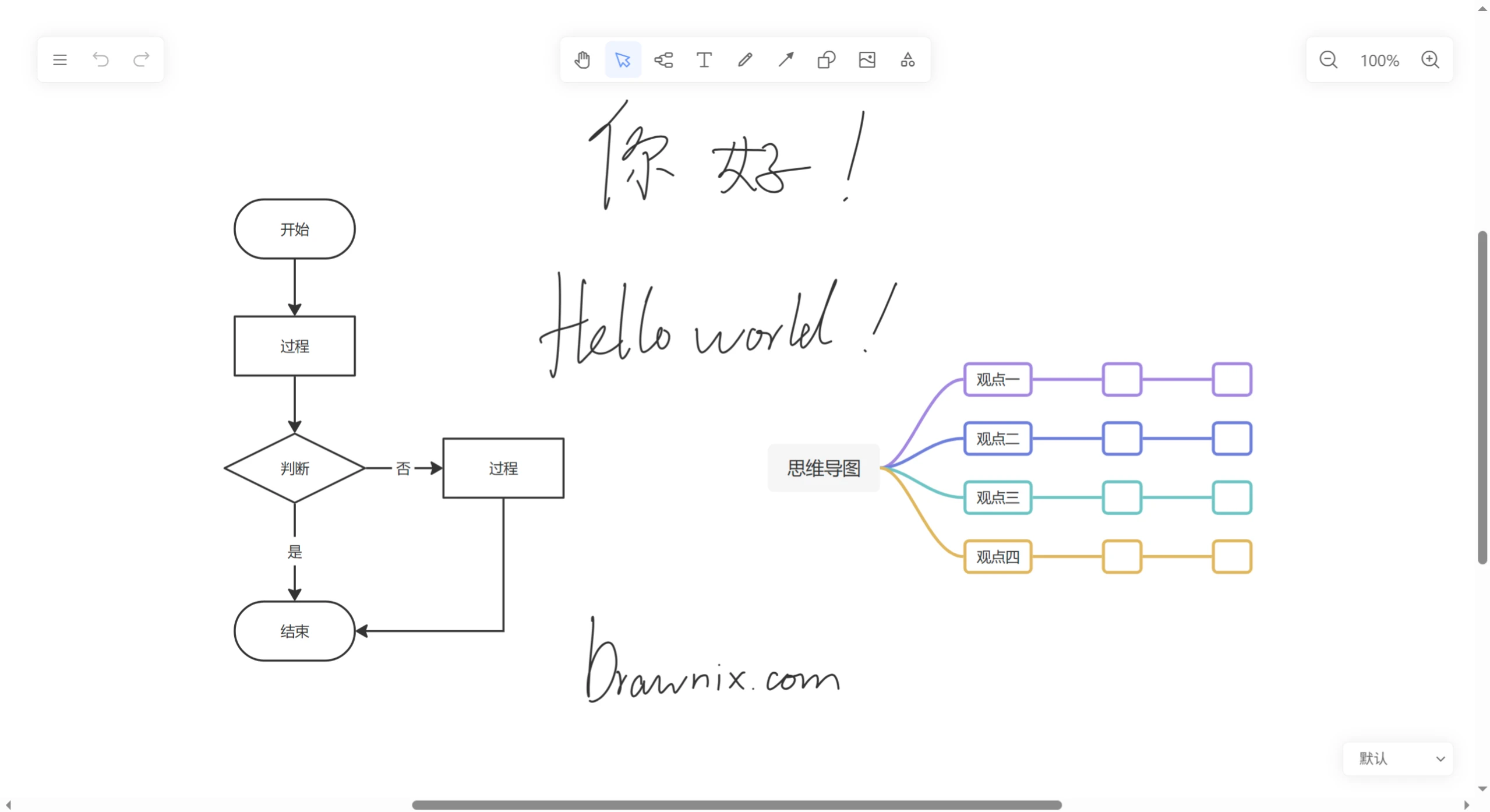
Características de Drawnix
Código abierto y gratuito: basado en la licencia MIT, se puede usar y modificar libremente
Funciones variadas: admite mapas mentales, diagramas de flujo, pincel libre, inserción de imágenes, etc.
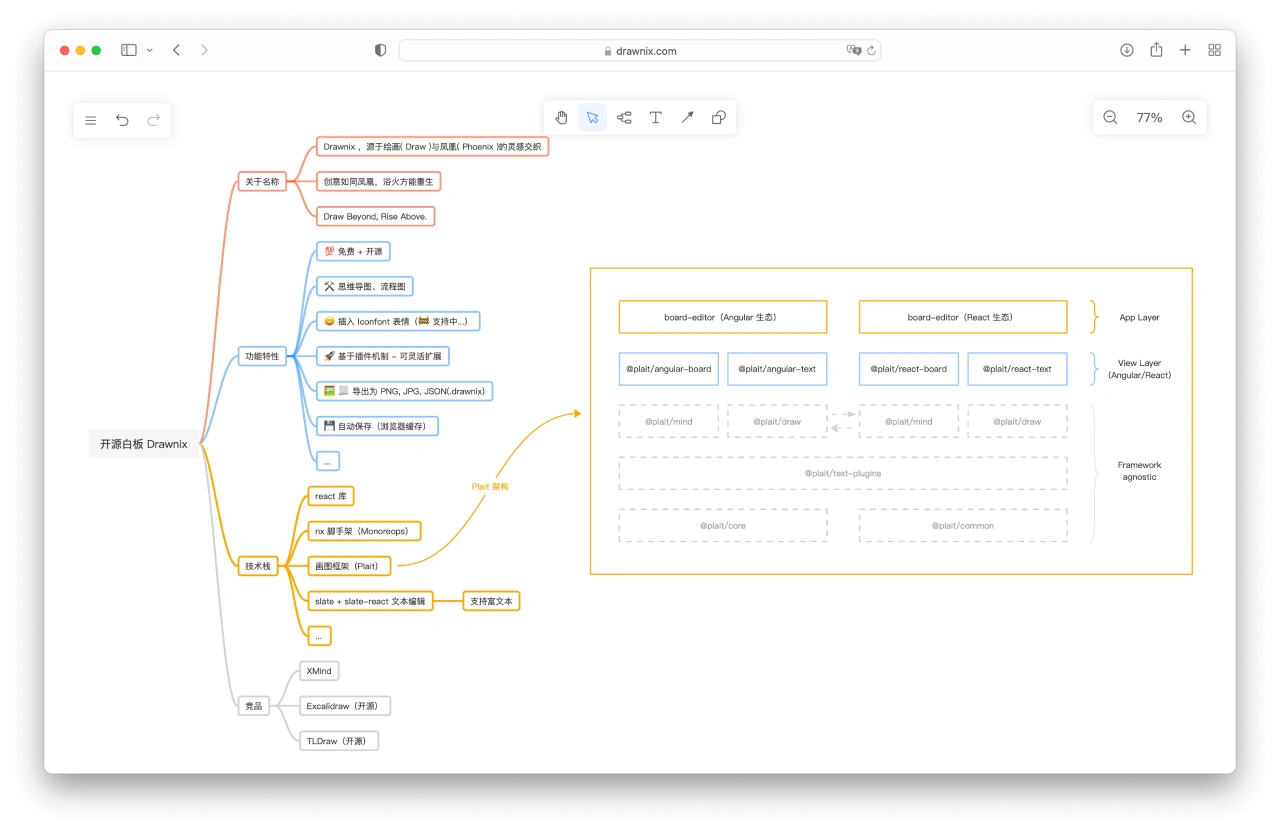
Arquitectura de plugins: diseño modular con una arquitectura técnica algo compleja pero altamente extensible
Soporte multi-framework: se integra con varios marcos de UI (como Angular, React) y marcos de texto enriquecido (actualmente solo compatible con Slate)
Función de exportación: puede exportar a imágenes PNG y formato JSON (.drawnix)
Características de edición: admite operaciones como deshacer, rehacer, copiar y pegar
Lienzo infinito: permite hacer zoom, desplazarse y disfrutar de una experiencia de lienzo ilimitado
Modo de tema: permite cambiar de tema
Adaptación de dispositivos: compatible con dispositivos móviles
Funciones principales de Drawnix
Colaboración多人: admite que varias personas dibujen, editen y anoten en línea simultáneamente en la misma pizarra.
Herramientas de dibujo variadas: incluye pinceles, herramientas para dibujar formas (rectángulos, círculos, flechas, etc.), herramientas de texto, etc., seleccionables según las necesidades.
Múltiples plantillas de fondo: proporciona plantillas de fondo como cuadrícula, puntos y blanco, lo que facilita el dibujo preciso y el diseño.
Importación y exportación de archivos: puede importar imágenes PNG, JPG, etc. como fondo o referencia, y también exportar a imágenes o gráficos vectoriales, lo que facilita guardar y compartir.
Barra de herramientas personalizable: permite personalizar la disposición de la barra de herramientas y el orden de las herramientas según los hábitos de uso.
Conversión de sintaxis: admite la conversión de sintaxis mermaid a diagramas de flujo y de texto markdown a mapas mentales.
Escenarios de uso de Drawnix
Enseñanza en línea: los profesores pueden usarlo para dar clases en línea, explicar y demostrar en tiempo real, y los estudiantes pueden interactuar y hacer preguntas en la pizarra.
Reuniones remotas: los participantes pueden discutir y colaborar en tiempo real, expresando ideas de forma intuitiva mediante dibujos y diagramas de flujo.
Planificación de proyectos: los miembros del equipo pueden dibujar mapas mentales y diagramas de flujo para organizar las ideas y procesos del proyecto.
Diseño creativo: los diseñadores pueden hacer bocetos y anotaciones en la pizarra para expresar rápidamente sus ideas de diseño.
Cómo usar Drawnix
Instalación e implementación: descargue el código del repositorio de código abierto, siga las instrucciones para instalar e implementar, y luego acceda y úselo a través del navegador.
Crear una pizarra: tras iniciar sesión, puede crear una nueva pizarra y elegir la plantilla de fondo y la disposición de la barra de herramientas que mejor se adapten.
Invitar a colaborar: comparta el enlace o invite a otras personas para lograr la edición y el dibujo多人 en tiempo real.
Guardar y compartir: puede guardar el contenido en cualquier momento y también exportarlo como imagen o gráfico vectorial para compartirlo con otros.
¿Cómo implementar Drawnix mediante Docker?
Método uno: implementar usando una imagen ya construida
1. Descargar la imagen: descárguela de Docker Hub, por ejemplo, ejecute docker pull ydxian/drawnix:latest.
2. Cree el archivo docker-compose.yml: cree este archivo localmente con el siguiente contenido:
plaintext
version: '3'
services:
drawnix:
image: ydxian/drawnix:latest
container_name: drawnix
restart: always
ports:
  - "8200:80"
3. Iniciar el contenedor: ejecute docker-compose up -d en el directorio donde se encuentra el archivo para iniciarlo.
4. Acceder al servicio: introduzca http://服务器IP:8200 en el navegador.
Método dos: construir la imagen自行 e implementar
1. Descargar el código del proyecto: ejecute git clone https://github.com/plait-board/drawnix.git para descargarlo.
2. Construir la imagen: entre en el directorio del proyecto y ejecute docker build -t 自定义镜像名:标签 ., por ejemplo, docker build -t drawnix:latest ..
3. Crear el archivo docker-compose.yml: el contenido es similar al del método uno, cambie el nombre de la imagen por la que haya construido usted mismo, por ejemplo:
plaintext
version: '3'
services:
drawnix:
image: drawnix:latest
container_name: drawnix
restart: always
ports:
  - "8200:80"
4. Iniciar el contenedor: ejecute docker-compose up -d en el directorio donde se encuentra el archivo para iniciarlo.
5. Acceder al servicio: introduzca http://服务器IP:8200 en el navegador para acceder.
✅Dirección de código abierto: https://github.com/plait-board/drawnix