
 Asistente de guiones▸
 Apps AI
 Noticias AI

MagicEraser.Pro: elimina gratis objetos, personas y texto no deseados de las imágenes
MagicEraser.Pro: elimina gratis objetos, personas y texto no deseados de las imágenesIntroducción
¿Qué es MagicEraser.Pro?
MagicEraser.Pro es una herramienta de IA online y gratuita para eliminar objetos de imágenes, que permite un uso ilimitado sin coste. Permite borrar de las fotografías elementos como personas, textos, marcas de agua, elementos no deseados del fondo e imperfecciones, y cuenta con funciones como edición precisa, procesamiento por lotes y mantenimiento de una alta calidad de imagen. El flujo de trabajo es: subir la imagen → marcar la zona a eliminar → descargar la imagen procesada. Es compatible con formatos como JPEG y PNG, y resulta adecuada para escenarios como la fotografía inmobiliaria o el comercio electrónico.
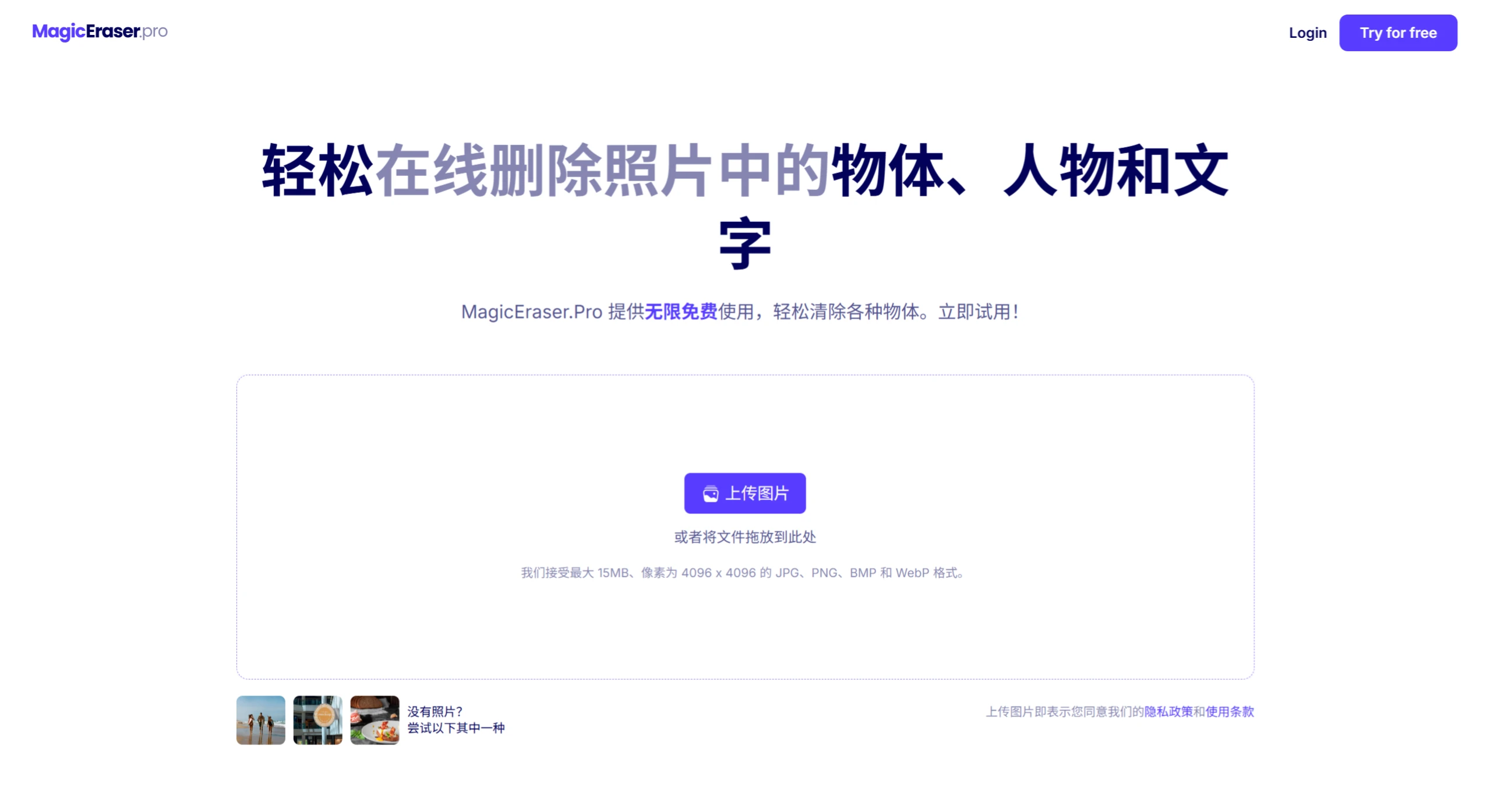
Funciones de MagicEraser.Pro
Eliminación de objetos: permite borrar fácilmente objetos, personas, textos y otros elementos no deseados de las fotografías, como transeúntes en fotos turísticas, espectadores en eventos o elementos no deseados del fondo.
Reparación de imperfecciones: capaz de reparar pequeñas imperfecciones o defectos en las fotografías, como arañazos, polvo o manchas, asegurando que cada detalle se muestre correctamente.
Edición precisa: los usuarios pueden controlar con precisión la zona de edición ajustando el tamaño del pincel y el nivel de zoom, ampliando para localizar hasta el más mínimo detalle con una precisión inigualable.
Procesamiento por lotes: permite eliminar objetos no deseados de varias imágenes a la vez, simplificando el flujo de trabajo y ahorrando tiempo.
Mantenimiento de la calidad: al eliminar elementos, es capaz de conservar la calidad original de la imagen.
Ventajas de MagicEraser.Pro
Edición precisa: permite ampliar la imagen para localizar los detalles con exactitud, con tamaño de pincel ajustable para adaptarse a objetos de diferentes dimensiones.
Procesamiento por lotes: admite el procesamiento simultáneo de varias imágenes, aumentando la eficiencia del trabajo.
Salida de alta calidad: tras eliminar los elementos, rellena automáticamente los píxeles para que se integren con el fondo, manteniendo la resolución y la calidad original de la imagen.
Fácil de usar: se completa en tres pasos: subir la imagen → marcar la zona a eliminar → generar el resultado con un solo clic, sin necesidad de conocimientos profesionales.
Totalmente gratuito: sin límite de usos, sin necesidad de pagar ni registrarse.
Casos de uso de MagicEraser.Pro
Fotografía de viajes: elimina transeúntes u obstáculos no deseados en las fotos de lugares turísticos, dejando las imágenes más limpias y ordenadas.
Retoque para e-commerce: ayuda a eliminar marcas de agua o imperfecciones del fondo en las imágenes de productos, mejorando su presentación.
Redes sociales: crea retratos o fondos de pantalla limpios, mejorando la estética del contenido compartido.
Restauración de fotografías antiguas: elimina manchas y pliegues de fotos viejas, devolviéndoles su aspecto original.
Fotografía inmobiliaria: elimina objetos o personas no deseadas de las fotos de propiedades para mostrar las mejores características del inmueble.
Cómo usar MagicEraser.Pro
Sube la imagen: importa la imagen que necesitas procesar (admite archivos locales o copiar y pegar).
Marca la zona: utiliza la herramienta de pincel para rodear o pintar el objeto/área que deseas eliminar.
Descarga el resultado: una vez que la IA haya terminado el procesamiento, descarga la imagen en alta definición sin marca de agua.
Preguntas frecuentes
Q: ¿Cuál es la diferencia principal entre MagicEraser.Pro y otras herramientas similares?
A: Es completamente gratuito y sin límite de usos, además admite procesamiento por lotes y edición de detalles de alta precisión,兼顾效率与专业性。
Q: ¿En qué escenarios es adecuado usar MagicEraser.Pro?
A: Es adecuado para fotografía inmobiliaria (eliminar muebles innecesarios), imágenes de productos de e-commerce (quitar elementos distractores del fondo), fotografía de viajes (eliminar transeúntes), restauración de fotos antiguas (eliminar arañazos y manchas) y otros escenarios en los que se necesite optimizar el sujeto principal de la imagen.
Q: ¿Cómo garantizar un resultado natural al eliminar elementos?
A: Se recomienda ampliar la imagen y marcar con precisión la zona objetivo, ajustando adecuadamente el tamaño del pincel para adaptarlo al contorno del objeto; en el caso de fondos complejos, se puede marcar varias veces para evitar eliminaciones erróneas.















