
 Asistente de guiones▸
 Apps AI
 Noticias AI

CleanShot X: herramienta de captura de pantalla y grabación de pantalla diseñada para usuarios de Mac
CleanShot X: herramienta de captura de pantalla y grabación de pantalla diseñada para usuarios de MacIntroducción
¿Qué es CleanShot X?
CleanShot X es una potente herramienta de captura de pantalla y grabación de pantalla diseñada para Mac, que ofrece acceso rápido, anotación inteligente, colaboración en la nube, reconocimiento de texto y muchas otras funciones prácticas.
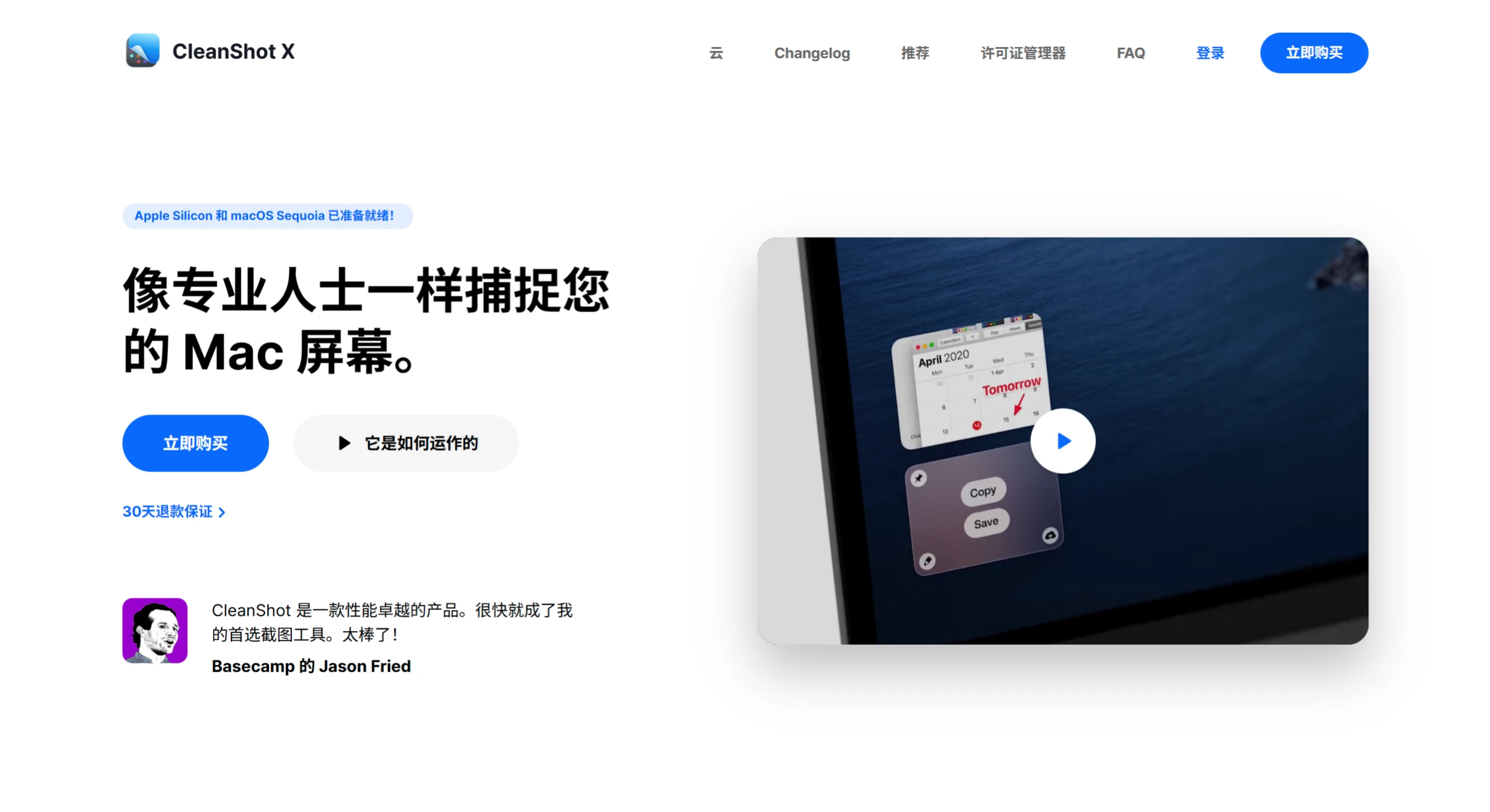
Características de CleanShot X
Acceso rápido: a través de una capa superpuesta puedes guardar, copiar o arrastrar y soltar fácilmente capturas de pantalla y grabaciones de pantalla a otras aplicaciones, adaptándose a diversos flujos de trabajo.
Función de anotación: permite resaltar puntos clave en las capturas de pantalla en cuestión de segundos con herramientas de anotación, con múltiples estilos de texto integrados, operación sencilla y resultados visualmente atractivos.
Captura con desplazamiento: permite capturar contenido fuera de la pantalla, como historiales de chat, código extenso, etc., aplicable a todo tipo de aplicaciones.
Grabación de pantalla: permite grabar la pantalla y guardarla como un vídeo o archivo GIF optimizado; también puede mostrar la imagen de la cámara web, grabar el micrófono y el audio del sistema, resaltar clics del ratón y pulsaciones de teclas, ocultar notificaciones automáticamente e incluye herramientas de edición integradas.
Herramientas de fondo: crea capturas de pantalla atractivas para publicaciones en redes sociales, con 10 fondos精美 integrados, y también permite añadir fondos personalizados.
Reconocimiento de texto: utiliza tecnología OCR para reconocer rápidamente texto en imágenes o documentos escaneados, lo que facilita copiar texto no seleccionable.
Otras funciones: admite fijar capturas de pantalla, ajustando su tamaño y opacidad; permite ocultar los iconos del escritorio al realizar capturas o grabaciones, y configurar el ocultamiento automático; incluye un temporizador para selfies; puede reducir automáticamente las capturas Retina a resolución estándar; dispone de un modo de cruz de mira para ayudar en la alineación precisa; admite la configuración de fondos de pantalla personalizados; ofrece una gran cantidad de opciones de configuración para personalizar el flujo de trabajo.
Guía de uso de CleanShot X
Métodos de captura de pantalla
Captura de área: el atajo de teclado predeterminado es ⇧ Shift + ⌘ Command + 4, mantén pulsado el botón izquierdo del ratón y arrastra para formar un rectángulo que seleccione el área, suelta el botón izquierdo del ratón para completar la captura. Mientras arrastras puedes pulsar la tecla Space para mover el cuadro de selección, la tecla ⇧ Shift para bloquear la relación de aspecto, y la tecla ⌥ Option para expandir desde el centro.
Captura de ventana: el atajo de teclado predeterminado es ⇧ Shift + ⌘ Command + 4, luego pulsa la tecla Space, mueve el icono de la cámara a la ventana objetivo y haz clic con el botón izquierdo del ratón para capturar. Pulsa la tecla ⌥ Option para capturar una ventana sin sombra, la tecla ⌘ Command para capturar todo el escritorio donde se encuentra la ventana, y ⇧ Shift + ⌘ Command para ocultar los iconos del escritorio antes de capturar la ventana.
Captura de pantalla completa: el atajo de teclado predeterminado es ⇧ Shift + ⌘ Command + 3, al pulsarlo se captura toda la pantalla de inmediato. Tras pulsar el atajo, mantén rápidamente pulsada la tecla ⇧ Shift para ocultar los iconos del escritorio al realizar la captura de pantalla completa.
Captura con desplazamiento: necesitas personalizar un atajo de teclado en las preferencias. Abre el contenido objetivo, pulsa el atajo, CleanShot X identificará automáticamente el área desplazable y mostrará la barra de herramientas; haz clic en el botón "开始" o pulsa la tecla Space para iniciar la captura con desplazamiento, y haz clic en el botón "停止" o pulsa la tecla Esc para finalizar. La tasa de éxito de la captura con desplazamiento depende del diseño de la página web o aplicación; durante el proceso, intenta no mover el ratón ni realizar otras operaciones.
Captura con temporizador: personaliza un atajo de teclado en las preferencias. Abre la interfaz principal de CleanShot X, haz clic en el botón "延时截图", selecciona el tipo de captura, configura el tiempo de cuenta regresiva, haz clic en el botón "开始" y la captura se realizará automáticamente al finalizar la cuenta regresiva.
Métodos de grabación de pantalla
El atajo de teclado predeterminado es ⇧ Shift + ⌘ Command + 5; al pulsarlo se muestra la barra de herramientas de grabación, selecciona el área de grabación (pantalla completa, ventana o área personalizada) y las opciones de grabación de audio, haz clic en el botón "开始录制" para iniciar la grabación, y haz clic en el botón "停止" al finalizar. Durante la grabación puedes usar las herramientas de anotación para anotar en tiempo real, y al finalizar puedes elegir guardar como formato GIF o MP4, además admite personalizar la tasa de fotogramas y la resolución del vídeo.
Métodos de anotación
Tras completar una captura o grabación, CleanShot X abrirá automáticamente la capa de acceso rápido; haz clic en el botón "编辑" para abrir la barra de herramientas de anotación. Las herramientas de anotación incluyen flechas, rectángulos, elipses, líneas, texto, resaltado, mosaico, difuminado, marcadores numerados y pincel, que permiten anotar capturas de pantalla o vídeos.
Precio de CleanShot X
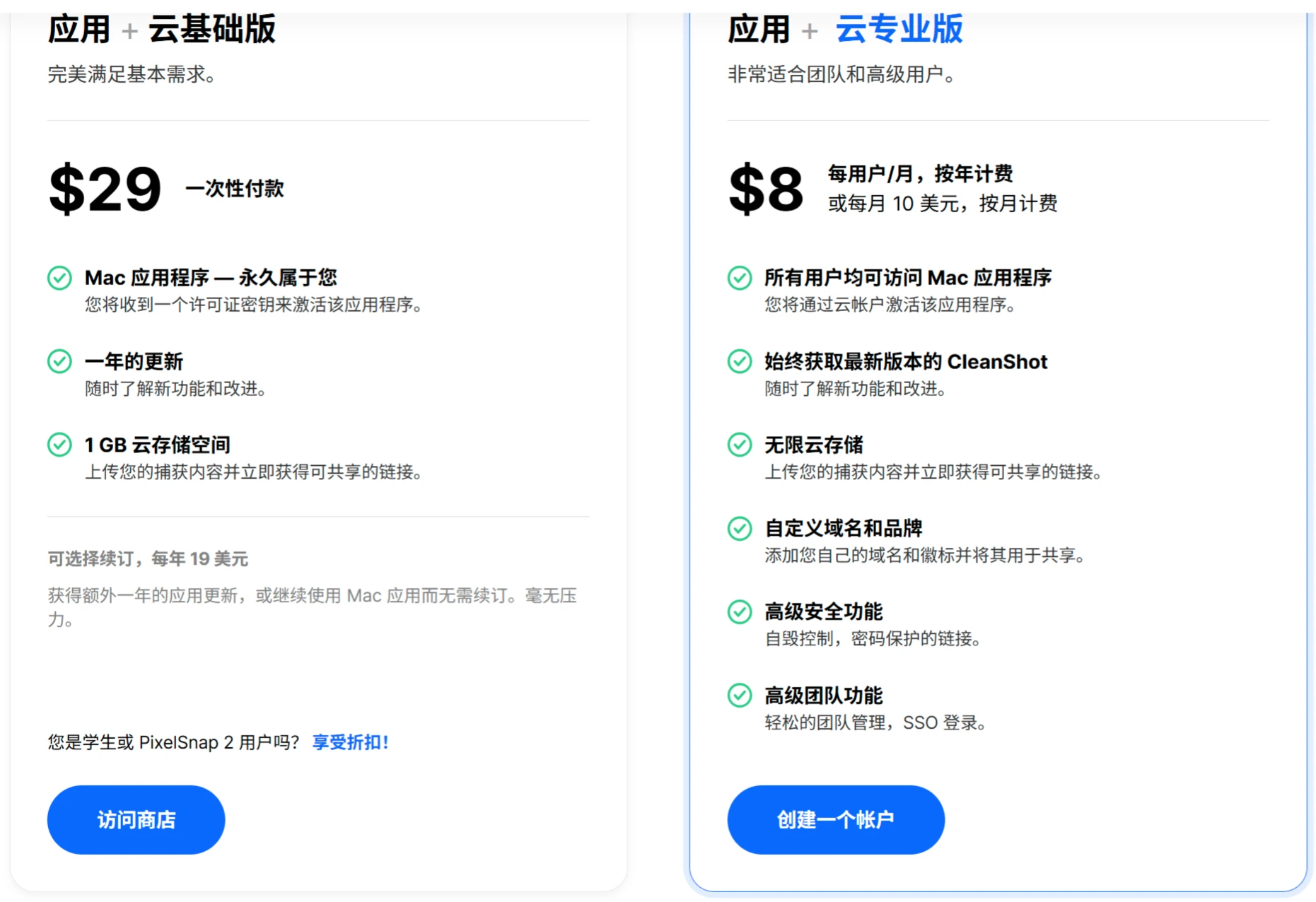
Versión personal: 29 dólares (aproximadamente 206 yuanes), al comprarla se obtiene una licencia de uso permanente, que incluye 1 año de servicio de actualizaciones y 1 GB de espacio de almacenamiento en la nube. El servicio de actualizaciones se puede renovar opcionalmente, con un coste de 19 dólares al año.
Versión para equipos: 8 dólares por usuario al mes, con facturación anual, incluye almacenamiento en la nube ilimitado, dominio y marca personalizados, funciones avanzadas de seguridad y funciones de gestión de equipos.
Es posible que haya precios优惠 en China en la página de 数码荔枝.















