Asistente de guiones▸
 Apps AI
 Noticias AI
Quick Prompt: extensión de navegador para gestionar e introducir prompts rápidamente
Quick Prompt: extensión de navegador para gestionar e introducir prompts rápidamenteIntroducción
¿Qué es Quick Prompt?
Quick Prompt es una extensión de navegador enfocada en la gestión e introducción rápida de prompts. Ayuda a los usuarios a crear, gestionar y organizar su propia biblioteca de prompts, e insertar rápidamente contenido de prompts predefinidos en cualquier campo de texto de una página web.
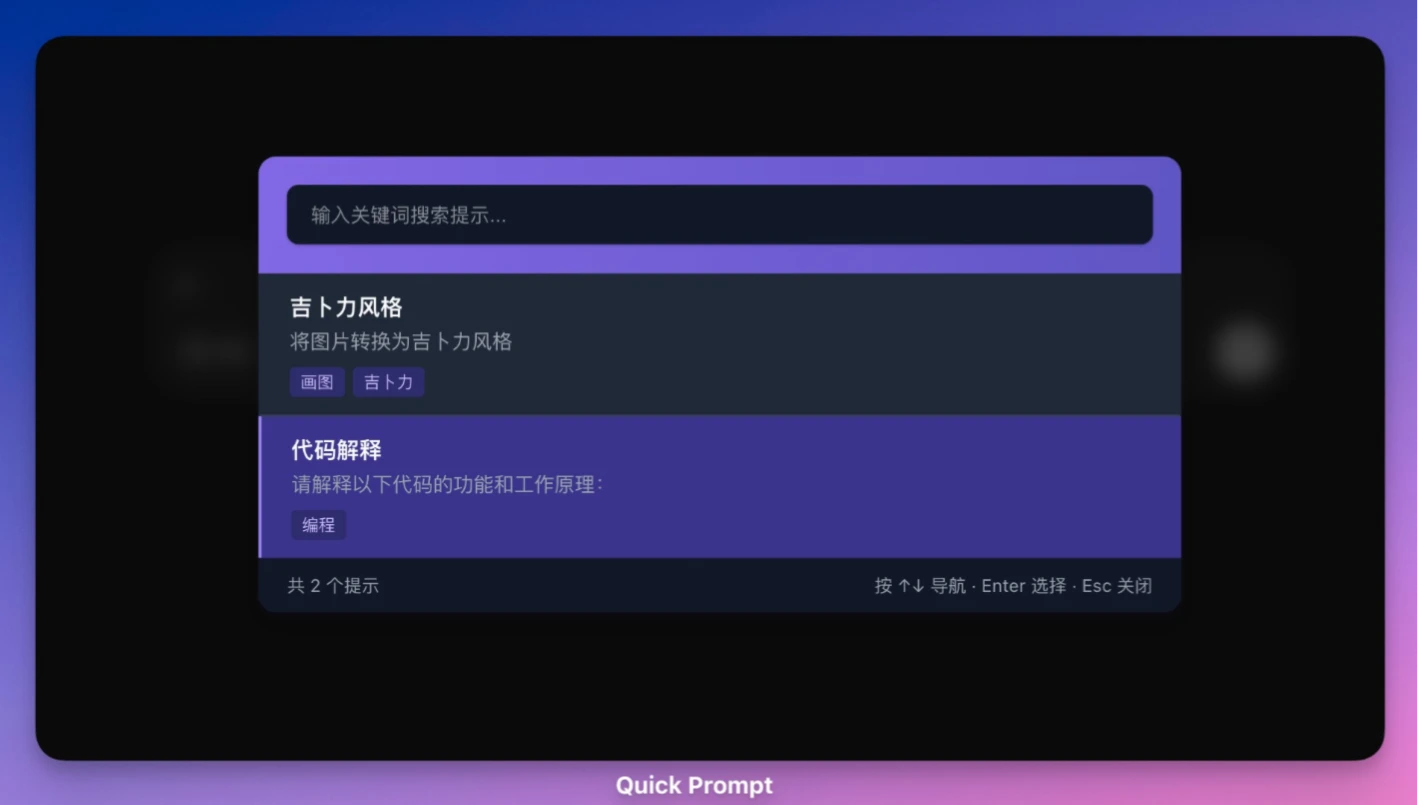
Funciones principales de Quick Prompt
Gestión de prompts: los usuarios pueden crear, editar y administrar cómodamente su propia biblioteca de prompts.
Introducción rápida: al escribir el comando /p en un campo de texto de una página web o usar el atajo de teclado (Ctrl+Shift+P / Command+Shift+P), se puede activar rápidamente el selector de prompts.
Guardar prompts: permite guardar el texto seleccionado como un prompt usando el atajo de teclado (Ctrl+Shift+S / Command+Shift+S) o el menú contextual.
Copia de seguridad de datos: permite exportar la biblioteca de prompts a un archivo JSON e importar prompts desde un archivo JSON local, facilitando la migración y la copia de seguridad entre dispositivos.
Búsqueda y filtrado: permite localizar rápidamente los prompts necesarios.
Prompts personalizados: los usuarios pueden añadir título, contenido y etiquetas a cada prompt.
Adaptación automática al tema: cambia automáticamente entre el tema claro y el oscuro según la configuración del sistema.
Casos de uso de Quick Prompt
Creación de contenidos: los creadores de contenido pueden almacenar prompts de redacción habituales, como plantillas para generar artículos de blog, publicaciones en redes sociales o copys de marketing.
Desarrollo y pruebas de IA: los desarrolladores pueden guardar casos de prueba y cambiar rápidamente de prompt al depurar modelos de IA.
Investigación académica: los investigadores pueden almacenar prompts de consulta complejos para el análisis de literatura o el procesamiento de datos.
Oficina diaria: los profesionales pueden guardar plantillas de correo electrónico o prompts para generar informes y producir contenido profesional rápidamente.
Proceso de instalación de Quick Prompt
1. Descargar la extensión
Visita la página de GitHub de Quick Prompt (https://github.com/wenyuanw/quick-prompt).
Haz clic en el botón Code y elige Download ZIP para descargar el código fuente, o clona el repositorio directamente:
git clone https://github.com/wenyuanw/quick-prompt.git
Descomprime el archivo ZIP descargado en una carpeta local.
2. Cargar la extensión en el navegador
Abre el navegador Chrome, accede a Configuración > Extensiones o visita directamente chrome://extensions/.
Activa el «Modo desarrollador» en la esquina superior derecha.
Haz clic en «Cargar extensión descomprimida» y selecciona la carpeta quick-prompt descomprimida.
Una vez cargada la extensión, el icono de Quick Prompt aparecerá en la barra de herramientas del navegador.
3. Verificar la instalación
Haz clic en el icono de Quick Prompt en la barra de herramientas para abrir la interfaz de gestión.
Si la interfaz muestra la lista de prompts o un botón «Nuevo prompt», la instalación se ha realizado correctamente.
Cómo usar Quick Prompt
Crear y gestionar prompts
Haz clic en el icono de Quick Prompt en la barra de herramientas del navegador para acceder a la interfaz de gestión.
Haz clic en el botón «Nuevo prompt» e introduce el contenido del prompt, por ejemplo:
Genera un artículo de tecnología de 500 palabras sobre el futuro desarrollo de la inteligencia artificial.
Añade etiquetas al prompt (como «Generación de artículos» o «Interacción con IA») para clasificarlo.
Una vez guardado, el prompt aparecerá en la lista. Los usuarios pueden buscar prompts rápidamente escribiendo palabras clave en el cuadro de búsqueda.
Inserción rápida de prompts
En cualquier campo de texto de una página web (por ejemplo, el cuadro de diálogo de ChatGPT), haz clic con el botón derecho.
Selecciona «Quick Prompt > Insertar prompt» en el menú contextual.
Elige el prompt que necesites y su contenido se rellenará automáticamente en el campo de texto.
O bien, usa el atajo de teclado por defecto (como Ctrl+Shift+P) para abrir la ventana de selección de prompts, elige uno y lo inserta.
Personalizar los atajos de teclado
En la interfaz de gestión de Quick Prompt, haz clic en la pestaña «Configuración».
Busca «Configuración de atajos» e introduce una combinación personalizada, por ejemplo, Alt+P.
Guarda los ajustes y el nuevo atajo entrará en vigor.
Sincronizar la biblioteca de prompts
Activa la función «Sincronización en la nube» en la configuración (requiere iniciar sesión con una cuenta de GitHub).
La biblioteca de prompts se subirá automáticamente a la nube y se sincronizará con otros dispositivos.
Instala Quick Prompt en un nuevo dispositivo e inicia sesión con la misma cuenta; la biblioteca de prompts se descargará automáticamente.
Función avanzada: plantillas dinámicas
Quick Prompt admite plantillas dinámicas, permitiendo a los usuarios usar variables en los prompts. Por ejemplo:
Genera un artículo de {{recuento de palabras}} palabras sobre el tema {{tema}}.
Al utilizarla, el sistema pedirá al usuario que introduzca «recuento de palabras» y «tema» para generar un prompt personalizado.