
 Asistente de guiones▸
 Apps AI
 Noticias AI

PixPin: herramienta totalmente gratuita de captura de pantalla e imágenes fijas
PixPin: herramienta totalmente gratuita de captura de pantalla e imágenes fijasIntroducción
¿Qué es PixPin?
PixPin es una herramienta de capturas de pantalla y pegado de imágenes potente y totalmente gratuita, que incluye funciones eficientes de captura, anotación de imágenes, pegado en pantalla, reconocimiento de texto (OCR), grabación de pantalla, captura larga, etc. Es compatible con los sistemas Windows y macOS, y puede satisfacer las necesidades de escenarios como el trabajo de oficina.
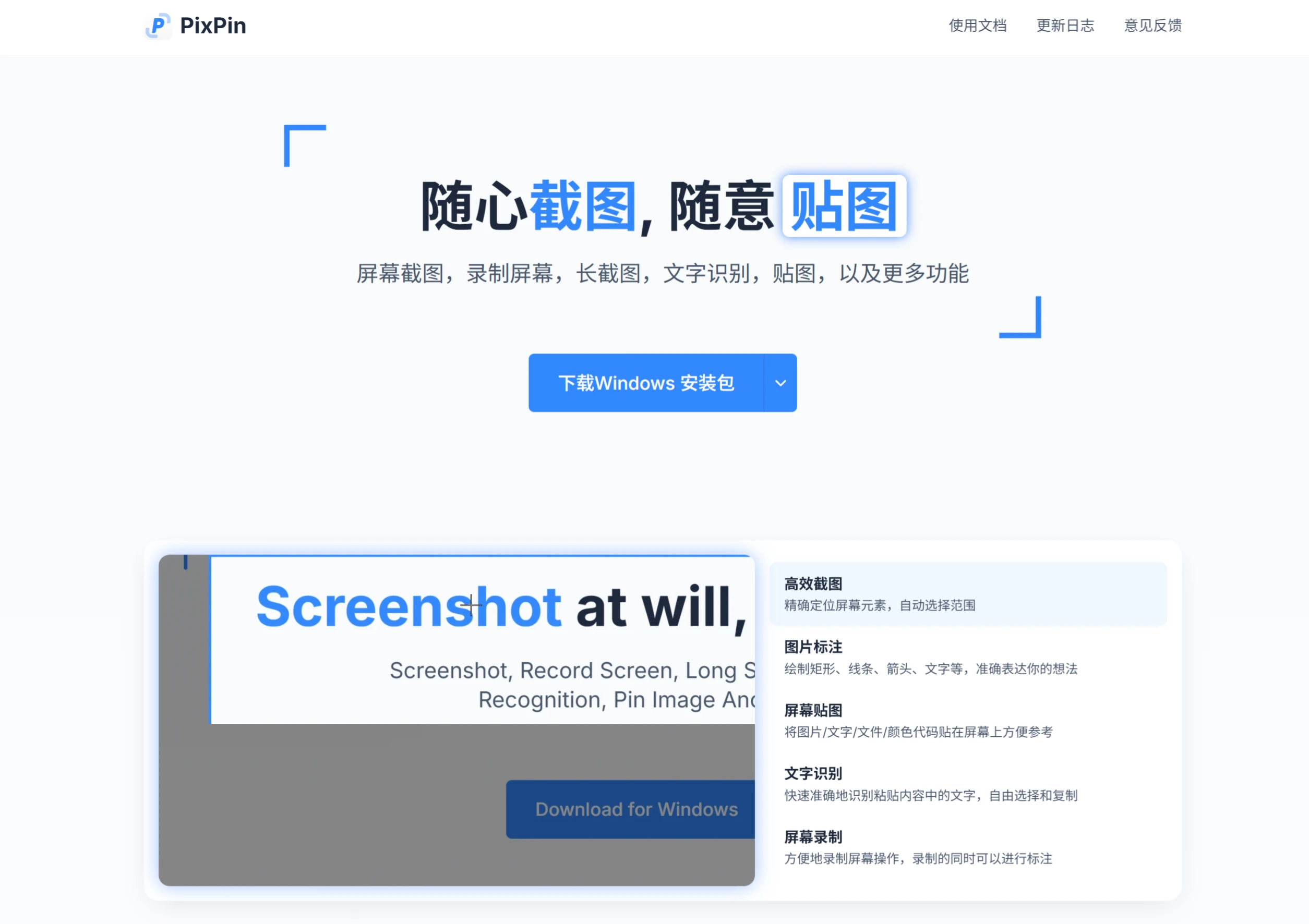
Características de PixPin
Función de captura: admite varios modos de captura, como pantalla completa, región, ventana y forma libre, y también ofrece opciones de captura con retardo y captura con desplazamiento. La función de captura larga puede unir de forma inteligente las páginas con desplazamiento, ideal para capturar contenidos extensos como páginas web y documentos.
Función de pegado: permite pegar imágenes, texto, archivos y códigos de color en la pantalla como si fueran notas adhesivas, lo que facilita su consulta y referencia en cualquier momento. Las imágenes pegadas admiten operaciones como rotación, escalado y reconocimiento de texto.
Reconocimiento de texto (OCR): mediante un potente algoritmo de OCR, identifica de forma rápida y precisa el texto de las imágenes, admite el reconocimiento sin conexión para proteger la privacidad del usuario.
Grabación de pantalla: capaz de grabar las operaciones de la pantalla como GIF animados, y permite realizar anotaciones durante el proceso de grabación.
Herramientas de anotación: ofrece diversas herramientas de anotación, como rectángulos, líneas, flechas y texto, que permiten a los usuarios realizar marcas sobre las capturas de pantalla.
Otras funciones: admite atajos de teclado personalizados, configuración de rutas de guardado, y también ofrece un selector de color y funciones de gestión de archivos.
Escenarios de uso de PixPin
Escenarios de oficina: facilita a los usuarios capturar rápidamente actas de reuniones y anotar sugerencias de modificación de documentos.
Diseño y desarrollo: los diseñadores pueden pegar materiales, borradores y otras imágenes en la pantalla como referencia; los desarrolladores pueden capturar interfaces de código y señalar la ubicación de los errores.
Educación y aprendizaje: los profesores pueden capturar recursos didácticos como libros de texto y materiales de clase para su presentación; los estudiantes pueden unir artículos largos y reconocer el texto de los libros de texto.
Marketing: permite capturar y anotar contenido web, materiales publicitarios, etc., para su análisis.
Tutorial de uso de PixPin
Captura básica: el atajo predeterminado es Ctrl + 1. Tras pulsarlo, selecciona el área que deseas capturar; la imagen capturada se guardará automáticamente en la ubicación de guardado predeterminada y se copiará al portapapeles. También puedes iniciar la función de captura haciendo doble clic en el icono de PixPin en la bandeja. Además, puedes hacer clic en el icono de la barra de tareas y seleccionar "Captura".
Pegado: pulsa el atajo Ctrl + 2 para pegar la imagen capturada en la pantalla. Para cerrar la imagen pegada, haz doble clic; si deseas restaurar una imagen pegada ya cerrada, pulsa Ctrl + 3.
Anotación: utiliza las distintas herramientas integradas para anotar sobre la captura o la imagen pegada. Pulsa la barra espaciadora dentro de la ventana de pegado para mostrar rápidamente la barra de herramientas de anotación.
Reconocimiento de texto: tras realizar una captura, coloca el ratón sobre el texto de la imagen y el texto se reconocerá automáticamente, permitiendo seleccionarlo y copiarlo directamente; también puedes hacer clic en el botón "OCR" en la interfaz de edición de la captura para reconocer automáticamente el contenido de texto de la imagen.
Captura larga: pulsa el atajo de captura para acceder a la interfaz de captura, enmarca el área y, una vez completado, haz clic en el botón de captura larga situado en la esquina inferior derecha de la barra de anotación, o pulsa L para entrar en el modo de captura larga. En ese momento, puedes usar la rueda del ratón o la barra de desplazamiento para seleccionar el contenido, eligiendo entre desplazamiento horizontal o vertical.
Grabación de GIF: al realizar una captura, selecciona GIF o pulsa G para acceder al modo de captura GIF, que dispone de botones de inicio y parada, y permite la edición en tiempo real durante la grabación.
Membresía de PixPin
PixPin ofrece una versión gratuita y una versión para miembros. La versión gratuita ya incluye funciones principales como captura, pegado y reconocimiento OCR. La versión para miembros añade funciones avanzadas como la traducción del texto de las capturas y la sincronización de la configuración en la nube.
Noticias relacionadas:















