
 Asistente de guiones▸
 Apps AI
 Noticias AI

Pippit AI: el asistente creativo de IA de CapCut para generar vídeos e imágenes de marketing con un solo clic
Pippit AI: el asistente creativo de IA de CapCut para generar vídeos e imágenes de marketing con un solo clicIntroducción
¿Qué es Pippit ai?
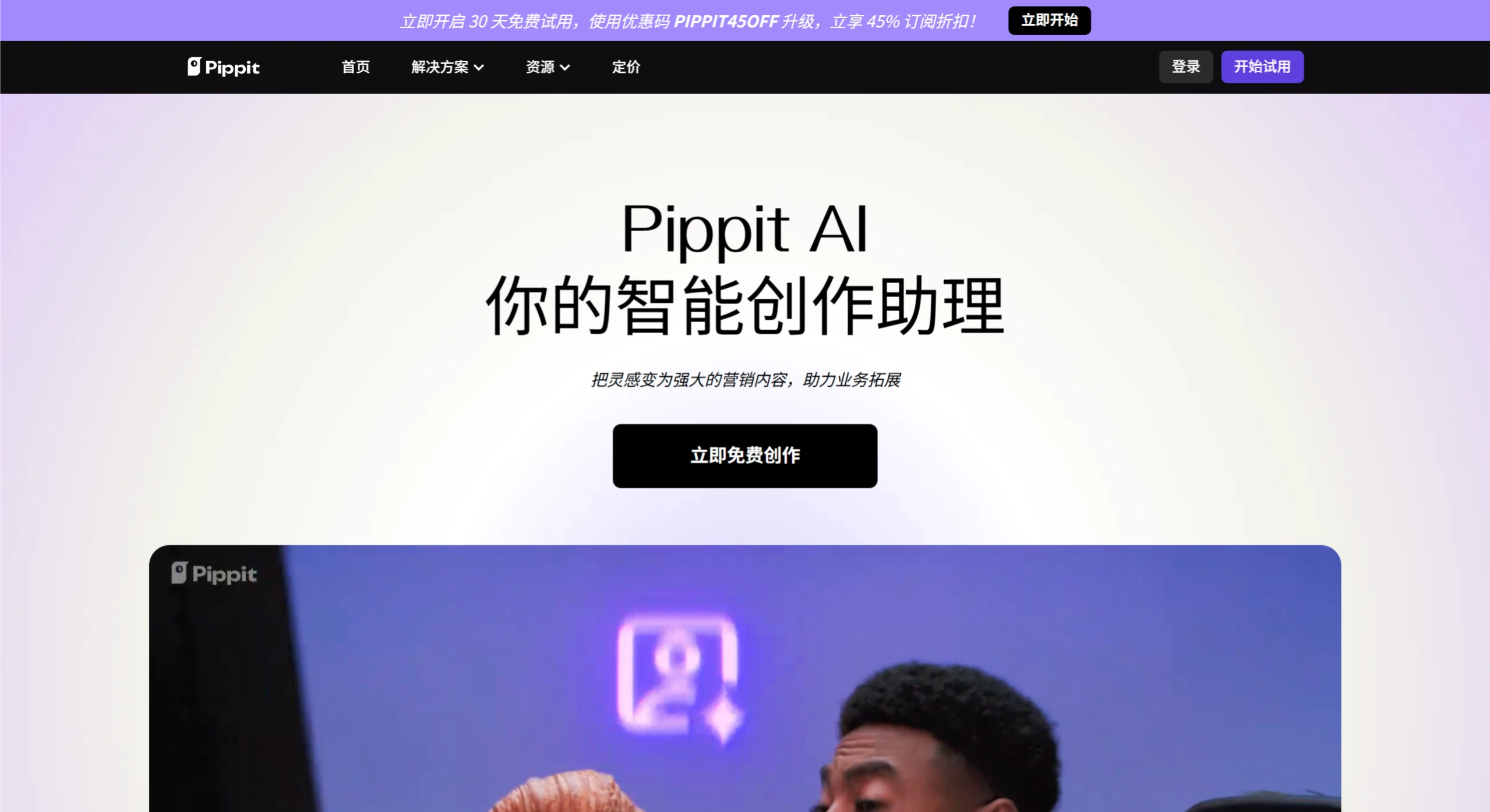
Pippit AI es una herramienta de creación con IA lanzada por CapCut, enfocada en la producción de contenido de marketing. Los usuarios pueden generar rápidamente vídeos, imágenes y avatares digitales con IA introduciendo enlaces de productos o subiendo materiales, adaptándose a redes sociales y plataformas de comercio electrónico. Pippit AI ofrece funciones como generación con un solo clic, procesamiento por lotes, publicación automática y análisis de datos, además de una amplia biblioteca de plantillas comerciales, ayudando a comerciantes y creadores a producir contenido profesional de forma eficiente.
Funciones principales de Pippit AI
Generación de vídeo con un solo clic: introduce un enlace de producto o sube materiales para generar rápidamente vídeos de marketing en varios estilos.
Generación de imágenes por lotes: genera con un solo clic las imágenes de productos necesarias para plataformas de e-commerce, compatible con sustitución y mejora del fondo.
Avatares de IA y locuciones: crea presentadores virtuales con locuciones en varios idiomas, ideales para contenido personalizado.
Publicación automática y programación: programa contenido con antelación y publícalo automáticamente en TikTok, Instagram y Facebook.
Análisis de datos: proporciona datos como reproducciones y tasas de interacción para optimizar la estrategia de contenido.
Biblioteca de plantillas comerciales: ofrece plantillas de vídeo, imagen y audio aptas para uso comercial.
Eliminación del fondo de imagen: elimina el fondo de las imágenes con un solo clic, generando fondos transparentes o escenas personalizadas.
Recorte inteligente: ajusta automáticamente la proporción del vídeo para adaptarlo a distintas plataformas.
Prueba virtual e IA de sombras con IA: genera efectos de prueba para productos de moda, añadiendo sombras e iluminación convincentes.
Edición rápida mediante texto: edita vídeos directamente a través de la transcripción de texto, acelerando el proceso de edición.
Escenarios de aplicación de IA de Pippit
Promoción de productos en e-commerce: crea rápidamente contenido para Shopify o TikTok Shop y publica automáticamente anuncios promocionales.
Creación de contenido para redes sociales: produce vídeos cortos personalizados.
Marketing para pequeñas empresas: crea vídeos publicitarios y carteles profesionales.
Vídeos educativos y de formación: genera vídeos formativos en varios idiomas.
Tutorial de uso de Pippit AI
1. Registro e inicio de sesión
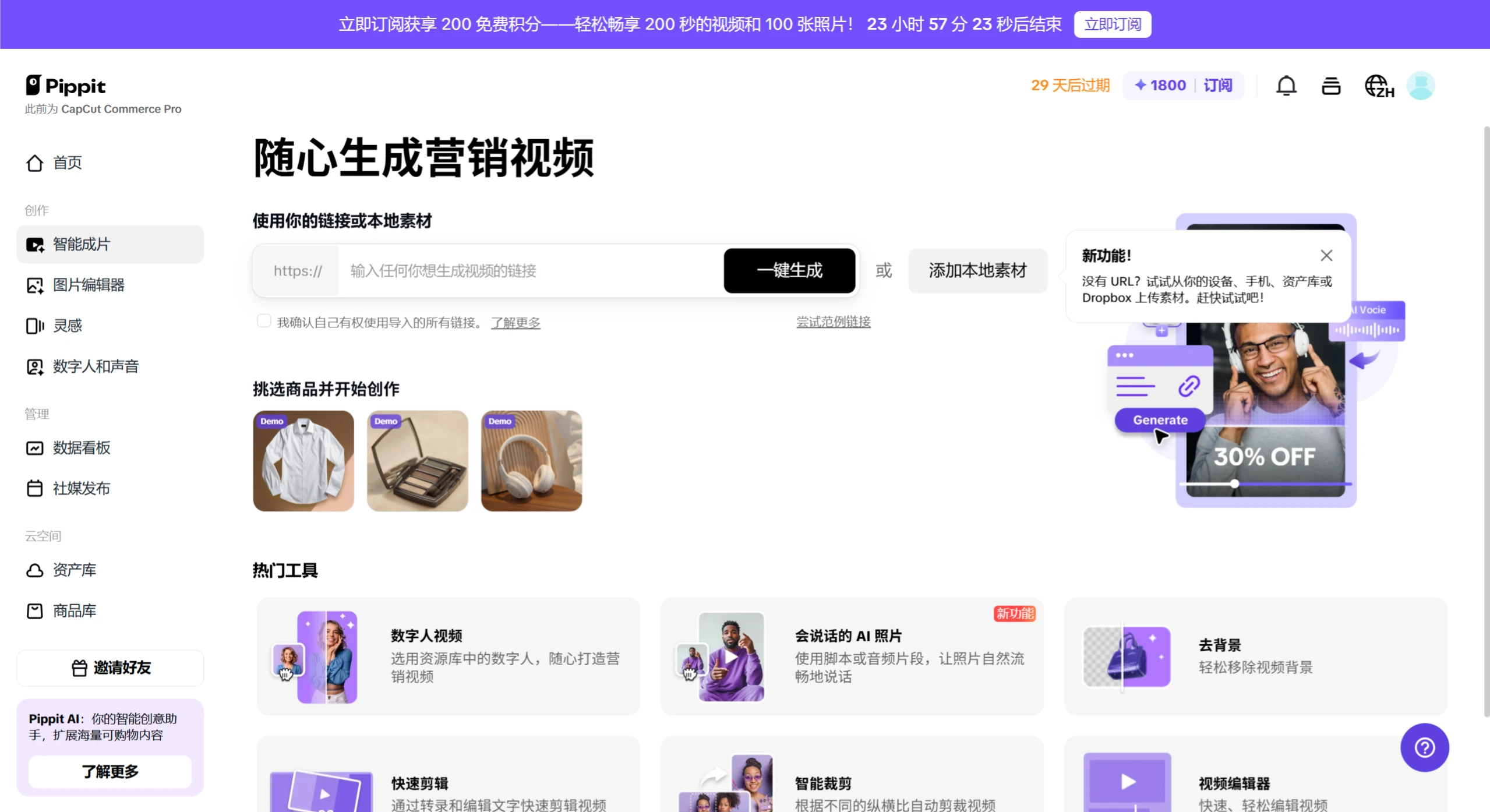
Visita el sitio web oficial y crea una cuenta. Puedes registrarte con tu correo electrónico o iniciar sesión con una cuenta de redes sociales. Tras registrarte, Pippit ofrece una prueba gratuita de 30 días que incluye 400 créditos de creación (aproximadamente 400 segundos de vídeo o 200 imágenes).
2. Tutorial de uso de las funciones principales
Creación inteligente de vídeos
Accede a la función: tras iniciar sesión, haz clic en "Creación inteligente de vídeos" en la barra de herramientas izquierda.
Introduce los materiales: pega el enlace del producto (por ejemplo, un enlace de producto de Shopify) o sube imágenes y descripciones de texto.
Selecciona una plantilla: el sistema recomendará varias plantillas según los materiales (estilo promocional, estilo narrativo, etc.). Haz clic para previsualizar el efecto.
Genera el vídeo: haz clic en "Generar" y en pocos segundos se crearán varias versiones de vídeo.
Edita y exporta: elige una versión de vídeo y accede al editor, donde podrás ajustar el texto, la música, las transiciones o la duración. Tras finalizar la edición, haz clic en "Exportar", compatible con formato MP4 1080p.
Editor de imágenes
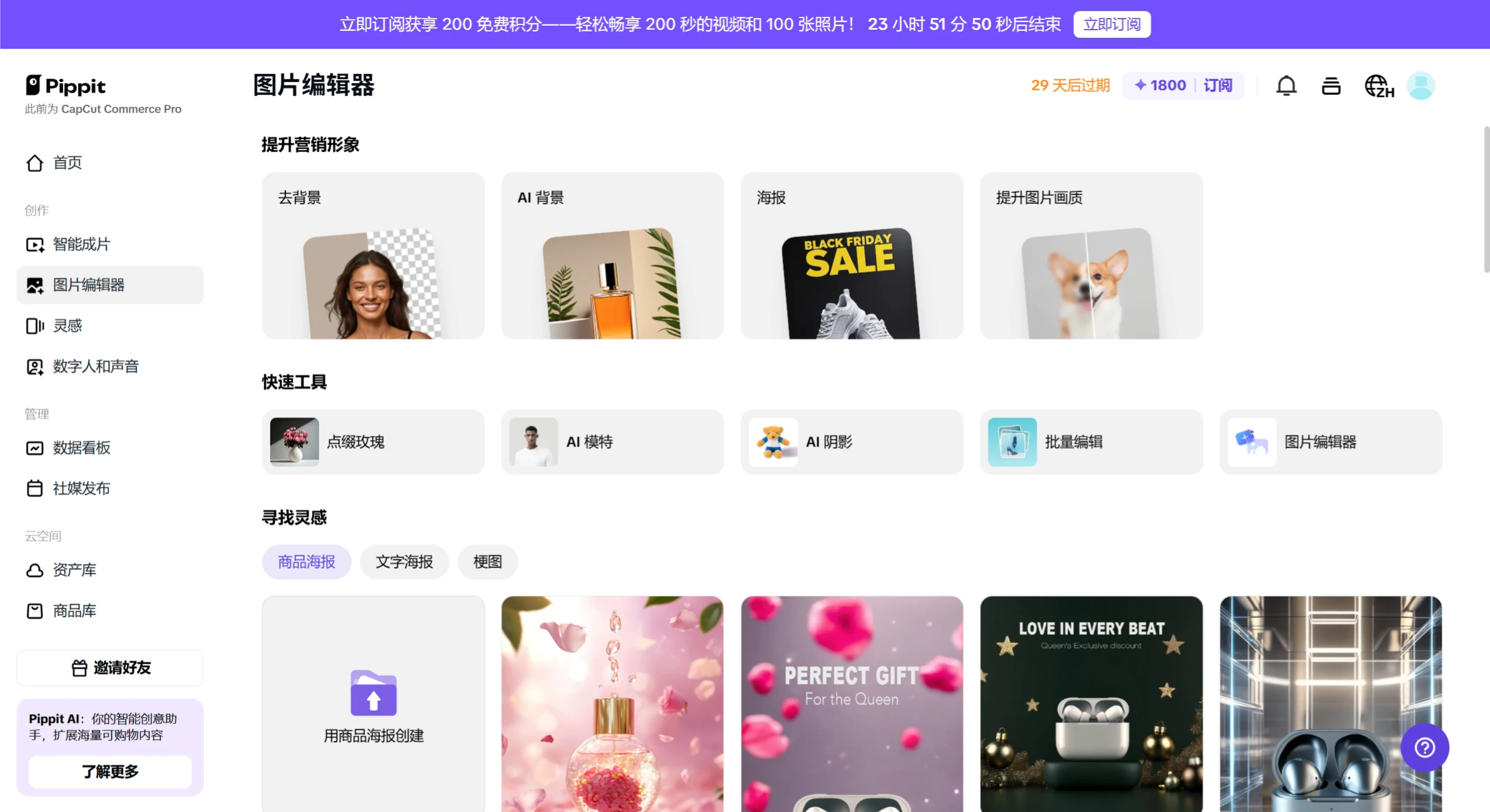
Accede a la función: haz clic en "Imágenes de producto con IA" en la barra de herramientas izquierda.
Sube los materiales: sube imágenes del producto (compatible con formatos JPG y PNG; se recomienda usar imágenes de alta resolución).
Selecciona un fondo: fondos preestablecidos: elige entre las plantillas proporcionadas por el sistema (como pared blanca minimalista o mesa de madera).
Fondo personalizado: sube una imagen de referencia y la IA generará un fondo similar.
Descripción de texto: introduce una descripción de la escena (por ejemplo, "atardecer en la playa"), y la IA generará un fondo según la descripción.
Genera la imagen: haz clic en "Generar" y el sistema generará varias imágenes. Puedes ajustar la iluminación, el ángulo o el recorte.
Exportación por lotes: selecciona las imágenes que necesites, haz clic en "Exportar" y admite descarga por lotes, compatible con plataformas como Amazon y TikTok Shop.
Avatares digitales y voces
Accede a la función: haz clic en "Avatares digitales y voces" en la barra de herramientas izquierda.
Elige un personaje: selecciona uno de la biblioteca de avatares (disponibles distintos géneros y estilos) o sube una foto para personalizar el personaje.
Añade locución: introduce el guion, elige el idioma (como chino, inglés o español). Puedes ajustar la velocidad, el tono y otros parámetros.
Genera el vídeo: haz clic en "Generar" y el sistema combinará el avatar con la locución para crear el vídeo.
Edita y exporta: puedes añadir fondo o subtítulos y exportar en formato MP4.
Publicación en redes sociales
Autoriza cuentas: en "Herramientas", selecciona "Publicar y analizar", haz clic en "Autorizar", inicia sesión en TikTok, Instagram o Facebook y concede permisos de publicación.
Sube el contenido: selecciona los vídeos o imágenes generados y escribe el título, las etiquetas y la descripción.
Programa la hora: elige la hora de publicación y haz clic en "Programar". El contenido se publicará automáticamente en las plataformas de redes sociales autorizadas a la hora indicada.
Panel de datos
Accede a la función: haz clic en "Panel de datos" en la barra de herramientas izquierda.
Consulta los datos: el panel de control para miembros mostrará reproducciones, "me gusta", número de comentarios y tasa de interacción (actualmente compatible principalmente con datos de TikTok; podría ampliarse a otras plataformas en el futuro).
Genera un informe: haz clic en "Exportar informe" para generar un informe en formato PDF, fácil de compartir o archivar.
Eliminación del fondo de imágenes
Accede a la función: haz clic en "Eliminación de fondo" en la barra de herramientas izquierda.
Sube la imagen: sube la imagen que necesites procesar.
Eliminación con un solo clic: haz clic en "Eliminación con un solo clic" y el sistema identificará automáticamente el sujeto y generará un fondo transparente.
Elige un nuevo fondo: puedes seleccionar una nueva imagen de fondo o exportar directamente en formato PNG.
Prueba virtual y sombras con IA
Accede a la función: haz clic en "Prueba virtual con IA" en la barra de herramientas izquierda.
Sube la imagen de la prenda: sube la imagen de la prenda.
Selecciona un modelo de IA: elige modelos de IA con distintos tipos de cuerpo.
Genera el efecto de prueba: haz clic en "Generar" y el sistema mostrará el efecto de prueba.
Añade efectos de sombra: en la función "Sombras con IA" aplica efectos de iluminación para aumentar el realismo.
Exporta la imagen: exporta la imagen, ideal para mostrarla en plataformas de e-commerce o redes sociales.
Edición rápida mediante texto
入función: haga clic en "Recorte rápido de texto" en la barra de herramientas izquierda.
Subir vídeo: sube el vídeo que necesitas editar.
Transcripción y edición: el sistema transcribe automáticamente el habla del vídeo a texto. Edita el texto (por ejemplo, eliminando partes redundantes) y el vídeo se recortará de forma sincronizada.
Exportar vídeo: exporta el vídeo editado.
Biblioteca de productos
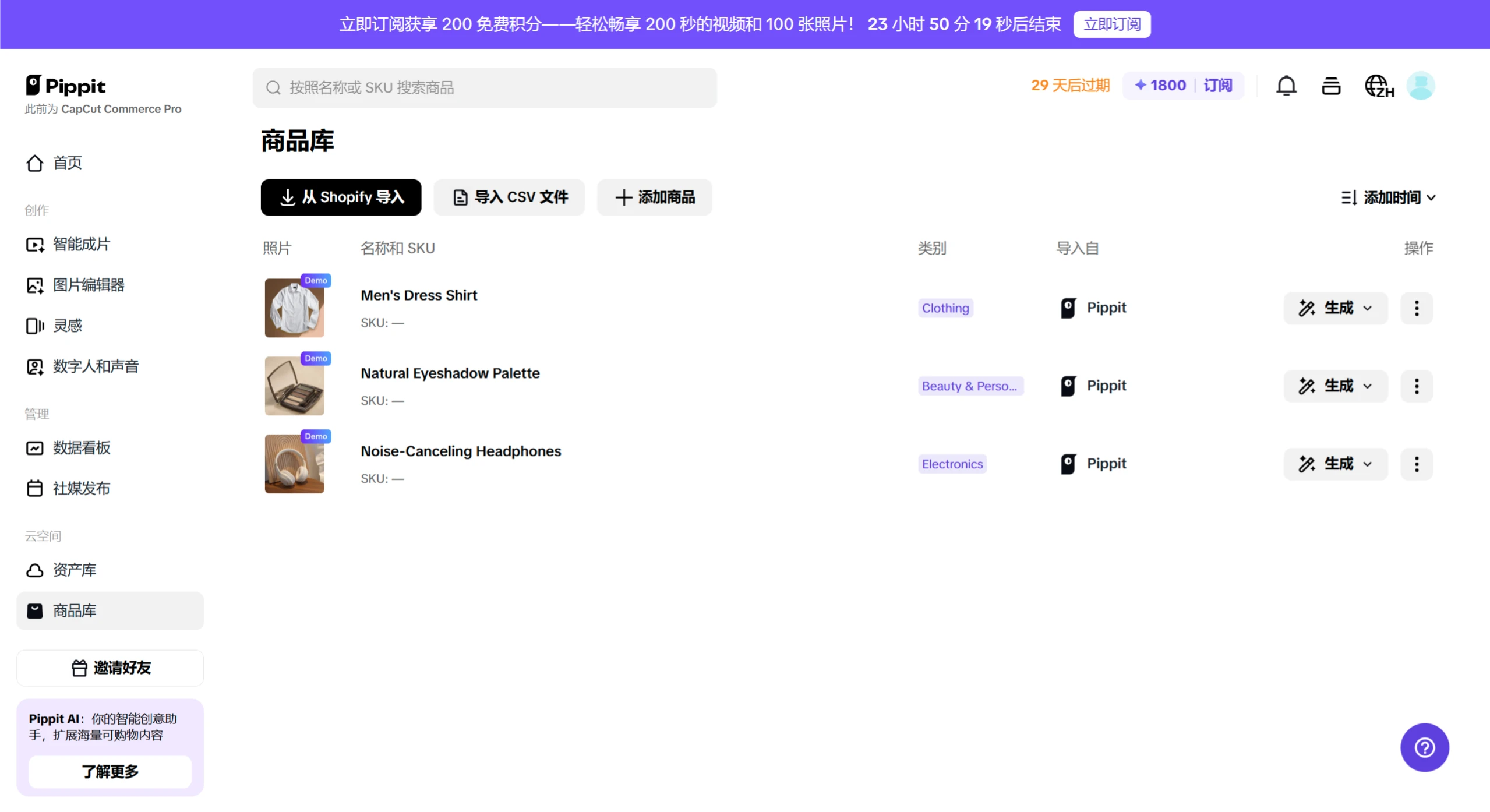
Acceder a la función: haz clic en la página "Biblioteca de productos" en la barra de herramientas de la izquierda.
Explorar plantillas: explora plantillas de vídeo, imagen y audio.
Vista previa y editar: haz clic para previsualizar la plantilla, confirma y entra en el editor, reemplaza los materiales o el texto y genera contenido acorde con el estilo de tu marca.
Preguntas frecuentes sobre Pippit AI
Pregunta: ¿Es necesario descargar software?
Respuesta: No, Pippit es una herramienta web que se utiliza directamente en el navegador.
Pregunta: ¿Cuáles son las restricciones de la prueba gratuita?
Respuesta: La prueba de 30 días incluye 400 puntos de creación, con acceso a todas las funciones, y no requiere tarjeta de crédito.
Pregunta: ¿Se puede usar el contenido con fines comerciales?
Respuesta: La mayoría de las plantillas admiten el uso comercial en las plataformas TikTok y CapCut; para otras plataformas, consulta el acuerdo de licencias de cada plantilla.
Pregunta: ¿Cómo cancelar la suscripción?
Respuesta: Inicia sesión en tu cuenta, entra en la página "Suscripción" y haz clic en "Cancelar la renovación automática".
Pregunta: ¿Qué plataformas admiten la publicación automática?
Respuesta: Actualmente se admiten TikTok, Instagram y Facebook; en el futuro se ampliará a más plataformas.











