Asistente de guiones▸
 Apps AI
 Noticias AI
Herramienta oficial de combinación de colores de Adobe
Herramienta oficial de combinación de colores de AdobeIntroducción
Un buen conjunto de combinaciones de colores es una de las partes importantes del diseño. Para los compañeros que estudian diseño, especialmente algunos estudiantes con formación en ciencias e ingeniería, que no han estudiado sistemáticamente la combinación de colores y tienen un sentido del color relativamente débil, a menudo se sienten desesperados en la etapa de combinación de colores. Por eso, hoy os traigo un sitio web de combinaciones de colores increíble, que también es el hijo querido de Adobe: Adobe Colors. Quizás mucha gente ya conoce este sitio web, pero no sabe qué funciones incluye. Hoy os lo explico brevemente.
https://color.adobe.com/
Primera sección: Modos de combinación de colores
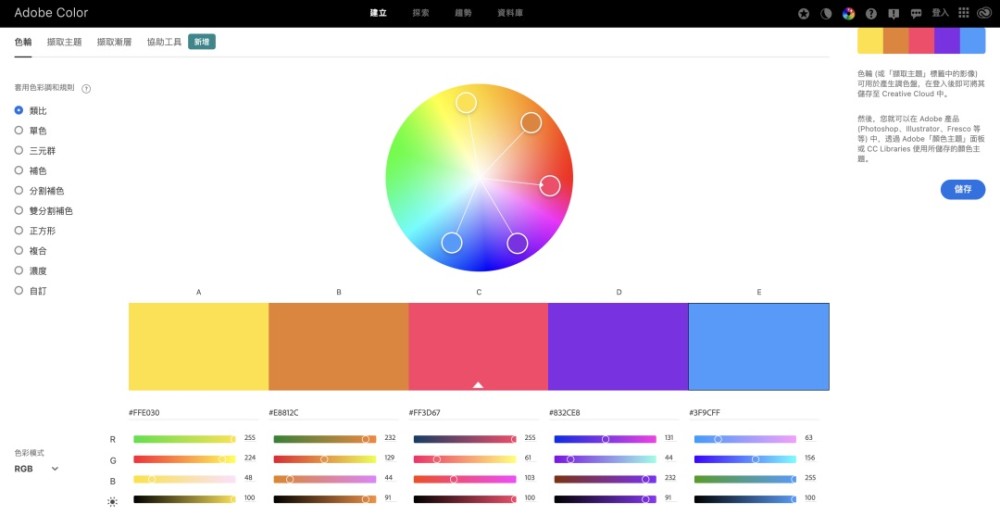
Adobe Colors cuenta con modos de combinación de colores súper potentes, con un total de 9 modos inteligentes de ajuste de color para elegir. Solo tienes que hacer clic en la parte izquierda para ajustar los colores según el método que necesites. El modo de color también admite 4 tipos: RGB, CMYK, HSB y LAB.
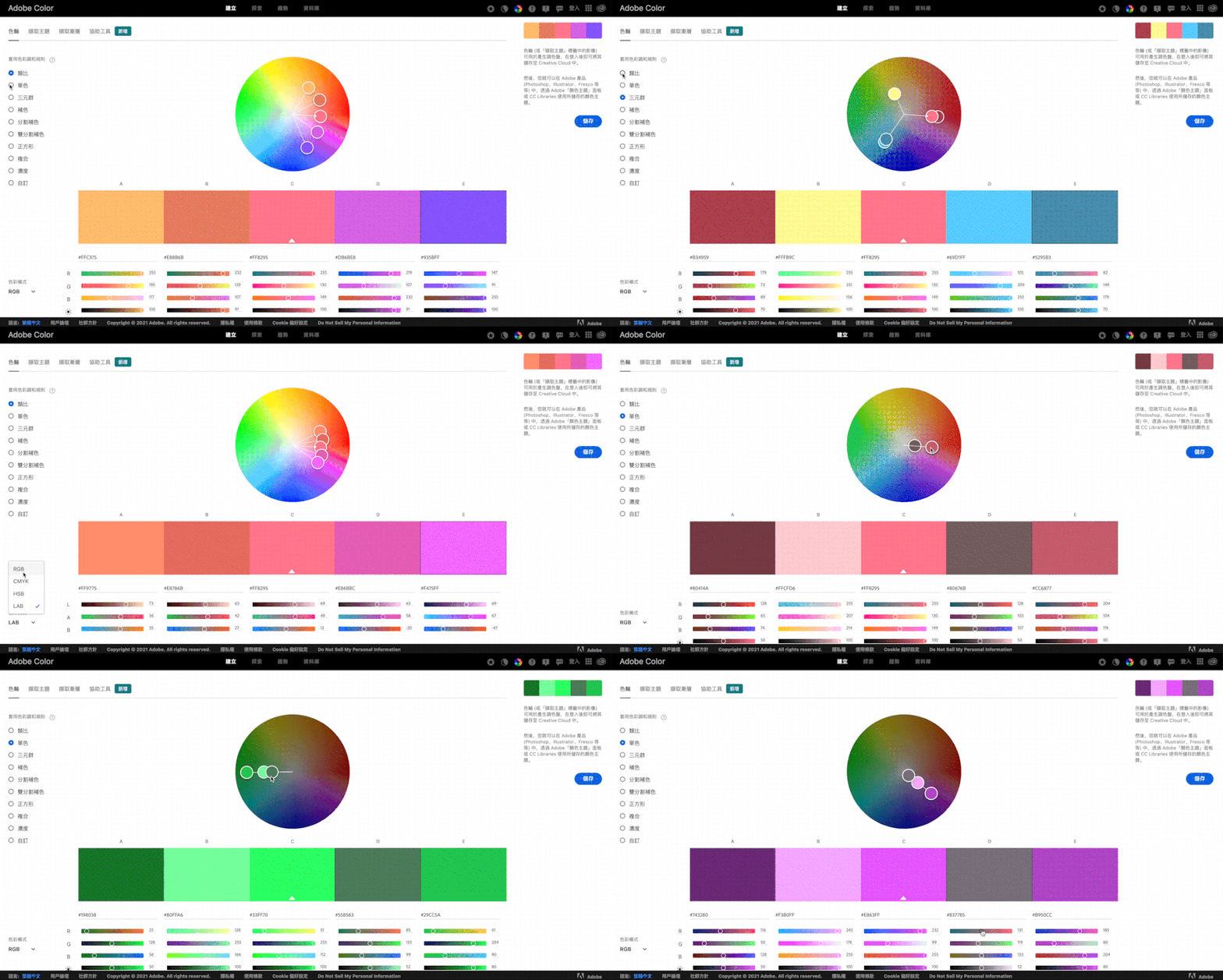
Por ejemplo, si quieres utilizar un solo color, puedes seleccionar directamente el botón monocromo para ajustarlo. Al ajustarlo, coordinará automáticamente tus valores de color, como se muestra a continuación:
Segunda sección: Función de extracción de temas
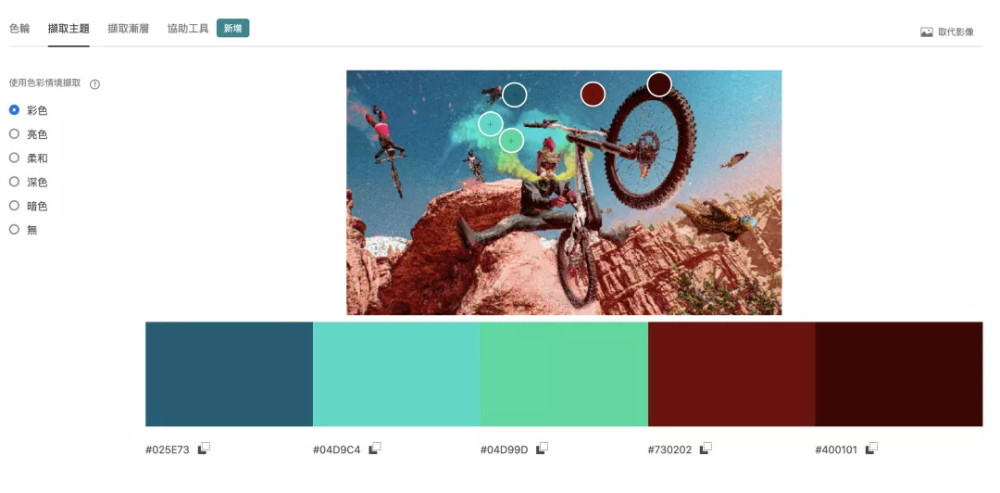
Puedes subir directamente imágenes desde tu ordenador para extraer colores. Después de subirlas, también puedes elegir el contexto cromático que necesites: colorido, dos colores, suave, oscuro, muy oscuro. ¡Es realmente muy práctico!
Tercera sección: Degradados
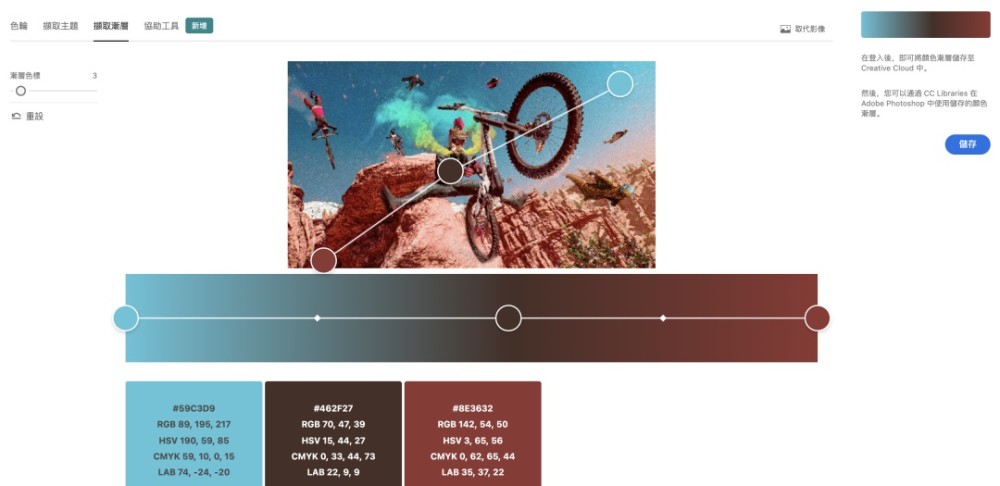
Puedes capturar los degradados de las imágenes subidas. Los degradados extraídos tienen un aspecto muy sofisticado. Para quienes no saben crear degradados, esto es una gran bendición, ya que muchos diseñadores tienden a hacer degradados un poco "sucios". En los botones de la izquierda también podemos seleccionar de 2 a 15 puntos de degradado, ¡es genial!
Cuarta sección: Herramienta de asistencia
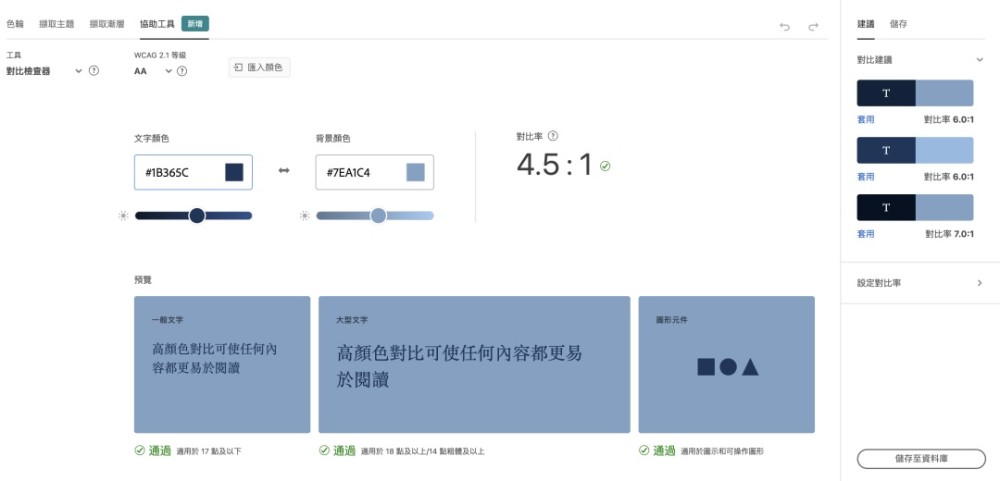
Puede ayudarte a comprobar de forma razonable el contraste entre 2 colores. La vista previa te indica en qué situaciones puedes usar esos colores. Además, en el lateral derecho también te ofrece sugerencias de colores y puedes ajustar la tasa de contraste tú mismo. ¡De esta forma, tus colores nunca volverán a parecer sucios ni de mal gusto!
Recomendación de tasa de contraste: La especificación MD indica que el texto debe mantener una relación de contraste de al menos 4.5:1 (calculada en función del valor de luminosidad) para mantener la claridad del texto; la relación de contraste óptima es de 7:1.
Quinta sección: Explorar y tendencias
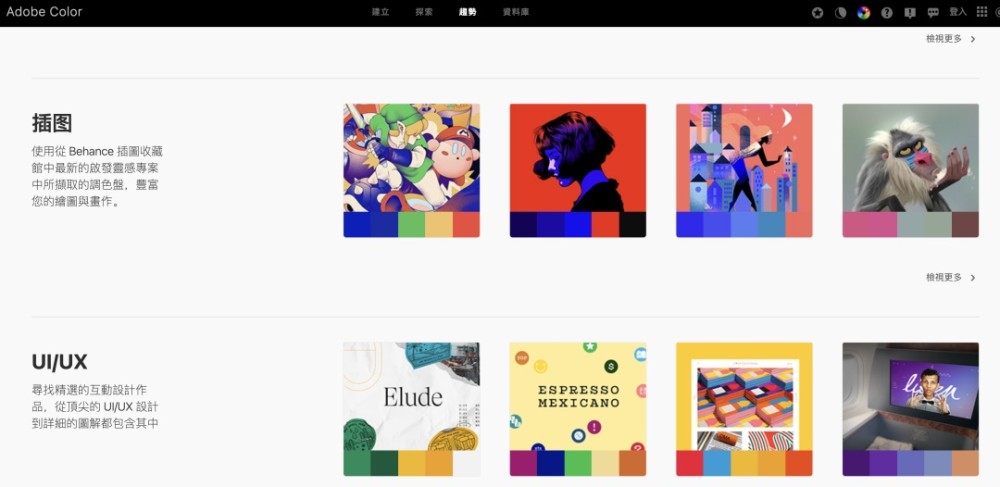
Al hacer clic en Explorar, puedes navegar por algunas imágenes de alta calidad y, al mismo tiempo, extraer paletas de colores de ellas. Al hacer clic en Tendencias, incluso puedes consultar los esquemas de color utilizados en los trabajos de diseño de diferentes campos en Behance! Seguir las combinaciones de los expertos nunca es un error, mantenerse al día con las tendencias de color en tiempo real, ¡es una maravilla!!!
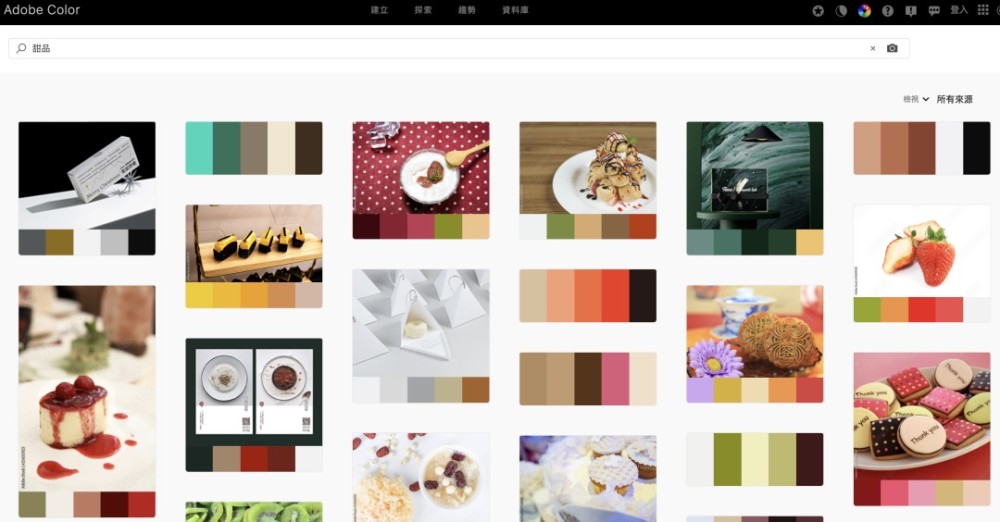
Por supuesto, también podemos realizar búsquedas para encontrar más rápidamente las imágenes y colores que deseamos. A mí personalmente me encanta usarlo para buscar moodboards. ¡No solo los colores se ven de un vistazo, sino que las imágenes también son de muy alta calidad!
En general, este sitio web no solo resuelve nuestras necesidades de combinación de colores desde todos los ángulos, sino que también resuelve muchas de mis necesidades de búsqueda de imágenes. Es realmente un dos por uno.