Asistente de guiones▸
 Apps AI
 Noticias AI

Cómo importar y gestionar referencias bibliográficas de forma eficiente con EndNote
Cómo importar y gestionar referencias bibliográficas de forma eficiente con EndNoteIntroducción
EndNote es un software profesional de gestión bibliográfica y citas bibliográficas, ampliamente utilizado en el ámbito académico y editorial. Ayuda a los usuarios a gestionar eficientemente la literatura, realizar citas y generar listas de referencias. Está desarrollado por Thomson Research Soft, una empresa de Thomson Corporation.
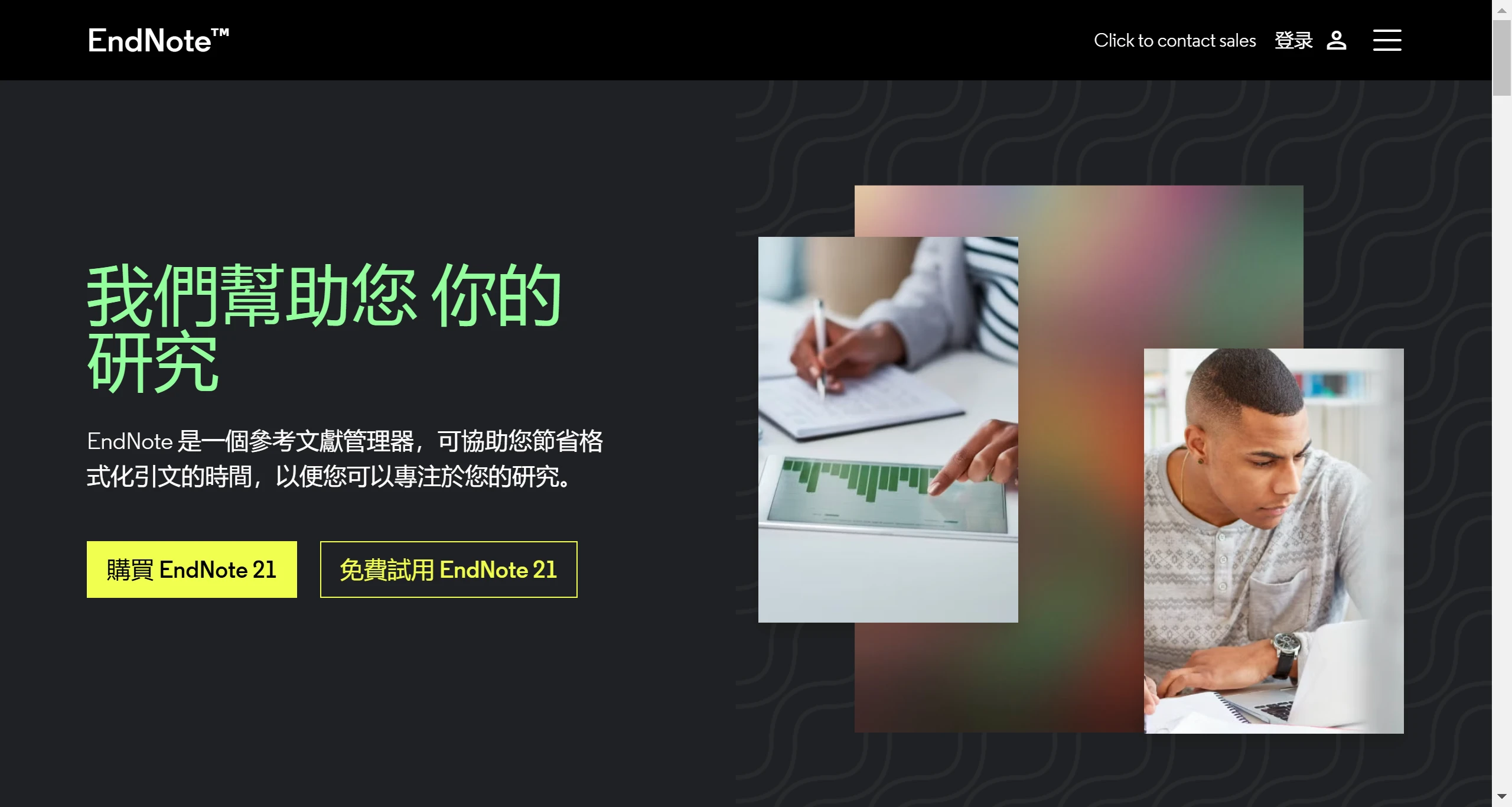
Principales funciones de EndNote:
Importación y gestión de referencias: los usuarios pueden importar referencias de diversas formas, incluyendo descarga directa desde bases de datos, introducción manual o importación de archivos PDF. EndNote permite crear bibliotecas personales y clasificar las referencias mediante la función de grupos.
Compatibilidad con formatos de cita: EndNote es compatible con más de 7000 formatos de cita de revistas internacionales. Los usuarios pueden elegir el formato adecuado según sus necesidades, garantizando el cumplimiento de las normas académicas.
Uso compartido y colaboración de referencias: EndNote ofrece una función para compartir referencias, lo que permite a los usuarios compartir su biblioteca con colegas o equipos de investigación, facilitando la colaboración.
Agrupamiento inteligente y búsqueda: la función de agrupamiento inteligente de EndNote puede filtrar automáticamente las referencias según las condiciones establecidas por el usuario, ayudando a localizar rápidamente el material deseado. Además, su potente función de búsqueda permite encontrar referencias específicas dentro de la biblioteca de manera más eficiente.
Copia de seguridad y seguridad de los datos: EndNote admite copias de seguridad en la nube, lo que permite guardar las bibliotecas en la nube para garantizar la seguridad de los datos y acceder a ellas en cualquier momento y lugar.
Escenarios de uso de EndNote:
EndNote es adecuado para todo tipo de investigaciones académicas y escenarios de redacción, especialmente al escribir artículos, tesis y proyectos de investigación, ya que reduce eficazmente el tiempo y el esfuerzo dedicados a la gestión bibliográfica. Con EndNote, los investigadores pueden centrarse en el contenido de la investigación y no en la tediosa labor de formatear las referencias.
Uso de EndNote:
1. Crear una Library/biblioteca
1. Iniciar EndNote:
Tras instalar EndNote, al iniciarlo por primera vez aparecerá una ventana emergente con una presentación de funciones, que se puede cerrar.
Haga clic en File → New para crear una nueva Library.
Una Library puede contener hasta 100 000 referencias; se recomienda crear una Library para cada tema específico.
2. Crear Groups/grupos:
En la barra de menú lateral derecho de EndNote, haga clic en My Groups → botón derecho → Create Group Set para nombrar el conjunto de grupos.
Dentro del conjunto de grupos, haga clic con el botón derecho → Create Group para nombrar un grupo específico.
La función de grupos ayuda a clasificar y almacenar referencias o capítulos concretos, mejorando la eficiencia en la gestión.
2. ¿Cómo importar referencias con EndNote?
Diversas vías:
Introducción manual: adecuada para un número reducido de referencias que no se pueden descargar directamente de Internet.
Búsqueda en línea directa: mediante la función de búsqueda en línea de EndNote, se puede conectar con bases de datos como PubMed, Springer Link, BIOSIS Previews para realizar búsquedas e importaciones por lotes.
Importación por lotes desde bases de datos de terceros: exportar la información de las referencias desde bases de datos de terceros (como Web of Science, CNKI, etc.) y, a continuación, importarla a EndNote.
Importación desde archivos: importar archivos de información bibliográfica ya descargados (en formatos como RIS, BIB, XML, etc.) a EndNote.
Pasos específicos:
Importación desde Web of Science:
Inicie sesión en Web of Science y seleccione las referencias deseadas.
Haga clic en Export → EndNote Desktop y guarde el archivo.
En EndNote, haga clic en File → Import → File…, seleccione el archivo descargado, establezca Import Option como EndNote Import y haga clic en Import.
Importación desde CNKI:
Busque referencias en CNKI, selecciónelas y haga clic en Exportar/Referencias bibliográficas.
Seleccione el formato de exportación de referencias como EndNote, haga clic en Exportar y descargue un archivo txt.
En EndNote, haga clic en File → Import → File…, seleccione el archivo txt descargado, establezca Import Option como EndNote Import y haga clic en Import.
Importación desde Baidu Scholar:
Busque referencias en Baidu Scholar y seleccione las deseadas.
Haga clic en Citar → APA → EndNote y descargue el archivo de información bibliográfica.
En EndNote, haga clic en File → Import → File…, seleccione el archivo descargado, establezca Import Option como EndNote Import y haga clic en Import.
3. ¿Cómo gestionar referencias con EndNote?
Editar la información de las referencias:
Seleccione la referencia que desea editar en la Library, haga clic en Edit → Edit Citation para modificar la información de la referencia.
Fusionar bibliotecas:
Si dispone de varias Libraries, puede fusionarlas en una sola mediante File → Merge Libraries.
Exportar referencias:
Seleccione las referencias que desea exportar, haga clic en File → Export → File…, elija el formato de exportación (como RIS, BIB, XML, etc.) y haga clic en Export.
Insertar y formatear referencias bibliográficas
Insertar citas en Word:
Tras instalar el complemento de EndNote, aparecerá una barra de herramientas de EndNote en Word.
En el lugar donde desee insertar una cita, haga clic en el botón Insert Citation de la barra de herramientas de EndNote y seleccione la referencia deseada.
Generar la lista de referencias bibliográficas:
Haga clic en el botón Format Bibliography de la barra de herramientas de EndNote, seleccione el formato de cita deseado (como APA, MLA, etc.) y EndNote generará automáticamente una lista de referencias acorde con los requisitos de la revista.
Modificar referencias:
Mediante la barra de herramientas de EndNote puede añadir, eliminar y cambiar el orden de las referencias bibliográficas fácilmente.
Consejos de uso
Buscar texto completo:
Seleccione la referencia de la que desea obtener el texto completo, haga clic en el botón Find Full Text y EndNote intentará localizar y descargar en línea el texto completo automáticamente.
Abrir enlaces y archivos adjuntos:
Seleccione la referencia y haga clic en Open Link para abrir el primer hipervínculo de la referencia.
Haga clic en Open File para abrir el primer archivo adjunto de la referencia.
Función de sincronización:
La función Sync permite sincronizar la biblioteca en línea con la local.
Compartir bibliotecas:
Mediante la función Share Your Library, puede compartir su biblioteca con otros investigadores.
La última versión de EndNote es EndNote 21, que ofrece numerosas funciones nuevas, como la recuperación de datos, garantizando que las bibliotecas de los usuarios no se pierdan. Se recomienda mantener EndNote siempre actualizado para disfrutar de las últimas funciones y mejoras.
Noticias relacionadas:
/ai-zhuanti/4967.html" target="_blank" rel="noreferrer noopener">60 herramientas académicas de investigación imprescindibles para investigadores para escribir artículos