
 Asistente de guiones▸
 Apps AI
 Noticias AI

FireShot: extensión de navegador para capturas de páginas web
FireShot: extensión de navegador para capturas de páginas webIntroducción
FireShot es un potente complemento para navegadores de captura de pantalla de páginas web, compatible con múltiples navegadores como Chrome, Firefox y Edge. Los usuarios pueden utilizar FireShot para capturar páginas web completas, la parte visible o áreas seleccionadas, y guardar las capturas en formatos como PDF, JPEG, GIF, PNG y BMP. Además, los usuarios pueden editar y anotar las capturas añadiendo texto, gráficos u otras marcas e imprimirlas, sin necesidad de iniciar sesión en ningún sitio web.
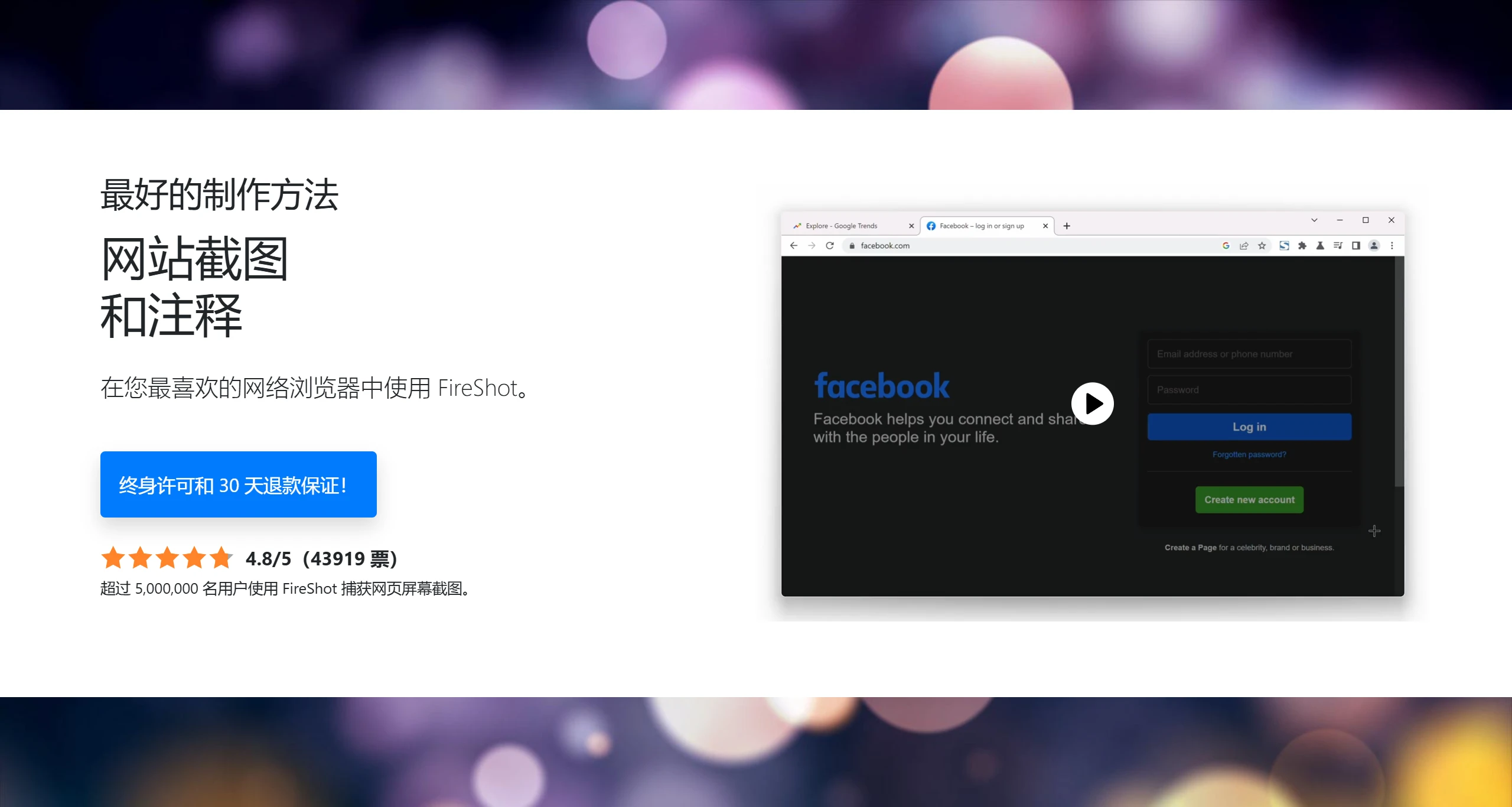
¿Qué puedes hacer con la captura de páginas web de FireShot?
Capturar la página web completa
Capturar únicamente la parte visible de la página
Capturar una selección
Guardar capturas de pantalla en disco como PDF, PNG y JPEG
Copiar capturas de pantalla al portapapeles
Imprimir capturas de pantalla
Escenarios de uso de FireShot
Investigación académica: capturar contenido web para facilitar su posterior citación.
Informes de trabajo: organizar la información de páginas web en informes o presentaciones.
Uso personal: guardar contenido web interesante o información de compras.
Cómo usar FireShot
Usar FireShot es muy sencillo. El usuario solo necesita instalar el complemento en el navegador Chrome y hacer clic en el icono del complemento para seleccionar el modo de captura deseado. Para páginas web largas, FireShot puede desplazarse automáticamente y capturar toda la página, asegurándose de que no se omita ningún contenido.
Pasos para realizar capturas de páginas web con FireShot:
Instalar el complemento FireShot:
Para el navegador Chrome, abre la Chrome Web Store e instala el complemento FireShot.
Para el navegador Edge, abre el navegador Edge, accede a la página de extensiones de FireShot, haz clic en [Obtener] para instalarlo, o activa el modo de desarrollador y arrastra el archivo CRX de FireShot para instalarlo.
Realizar capturas con FireShot:
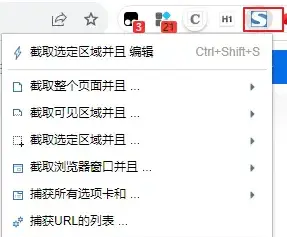
Una vez instalado, haz clic en el icono de FireShot en la esquina superior derecha del navegador.
Selecciona "Capturar toda la página" para capturar toda la página web, o elige "Capturar parte visible" o "Capturar área seleccionada" para realizar la captura.
Editar y guardar la captura:
Una vez finalizada la captura, FireShot abrirá automáticamente una nueva página que mostrará el efecto completo de la captura de la página web.
En esa página, puedes hacer clic en los botones "Guardar como imagen" o "Guardar como PDF" para guardar la captura
Funciones de la versión de pago de FireShot:
Edición avanzada: ofrece funciones de recorte, dibujo, añadir texto, patrones, etc.
Funciones profesionales: al adquirir la versión Pro se desbloquean todas las funciones.
Formatos de salida: admite más formatos para guardar y exportar capturas.
Funciones mejoradas: como garabatos, aplicación de efectos, etc.
FireShot también es compatible con navegadores como Safari, Firefox, Edge, Opera, Vivaldi, Internet Explorer y SeaMonkey.
Información relacionada:















