Asistente de guiones▸
 Apps AI
 Noticias AI

UPDF: editor de PDF inteligente con IA de nueva generación
UPDF: editor de PDF inteligente con IA de nueva generaciónIntroducción
UPDF, un editor de PDF inteligente, permite que los PDF dialoguen directamente con las personas, haciendo realidad escenarios de oficina inteligentes. Además, UPDF está disponible en múltiples plataformas y ofrece funciones de lectura, edición, anotación, conversión, cifrado, recorte, división y organización de páginas, con el compromiso de proporcionar a usuarios individuales y empresariales una solución integral segura, cómoda, multiplataforma y de alta eficiencia para documentos electrónicos en PDF.
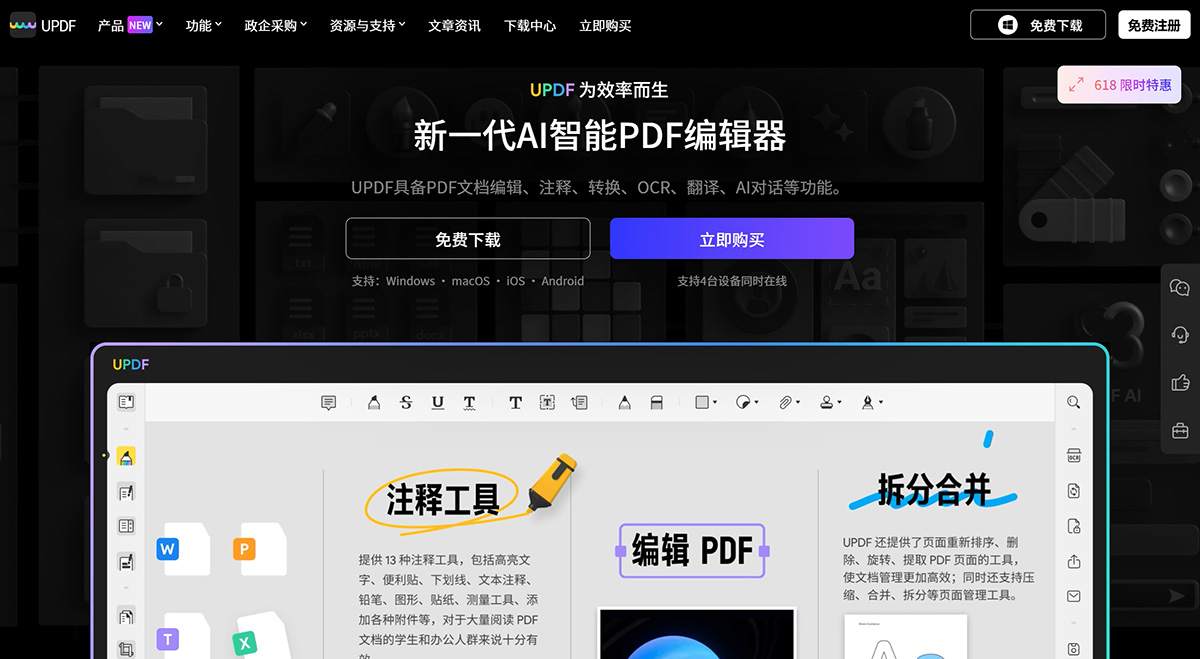
Funciones principales de UPDF
Compatible con potentes herramientas de anotación que hacen que sus documentos sean más fáciles de leer
Variedad de modos de lectura para ofrecerle la mejor experiencia de lectura;
Herramientas de gestión de páginas que le permiten rotar, extraer y eliminar páginas
UPDF es compatible con inglés, francés, alemán, italiano, español, portugués, ruso, chino tradicional, chino simplificado, japonés y coreano
Compatibilidad con la sincronización en tiempo real de archivos PDF y almacenamiento de documentos en la nube
La eficiente función OCR es compatible con 3 modos de diseño y hasta 38 idiomas, lo que permite convertir con un solo clic el texto de PDF escaneados en texto que se puede copiar, buscar y editar.
La firma electrónica hace que el procesamiento de sus documentos sea más eficiente y cómodo
Funciones de ia para resumir, traducir y explicar archivos PDF
Compatibilidad con la creación y cumplimentación de formularios
Compatibilidad con la edición de texto e imágenes en PDF, así como con la adición de enlaces, entre otros
Compatibilidad con la conversión entre PDF y cerca de diez formatos como Word, Excel, etc.
Compatibilidad con la configuración de contraseña de apertura, texto cifrado, firma digital y otras funciones
Funciones del editor UPDF
Ver PDF: visualice archivos PDF con varios modos de visualización.
Editar PDF: completas herramientas de edición de PDF que permiten añadir, eliminar y modificar texto, imágenes, etc.
Anotar PDF: herramientas de marcado, cuadros de anotación de texto, anotaciones de texto, subrayado, resaltado, modo máquina de escribir y más herramientas de revisión para crear flujos de trabajo colaborativos en PDF.
Organizar PDF: combine y divida archivos PDF fácilmente, reordene páginas mediante arrastrar y soltar, y elimine, añadiendo, rotando, reemplazando o extrayendo páginas de PDF: UPDF es el compañero que le ayuda a gestionar sin esfuerzo cargas de trabajo de PDF pequeñas y grandes.
Otras características de UPDF:
PDF seguro: proteja los PDF privados con contraseña y restricciones de operación de archivos para evitar la copia, impresión no autorizadas, etc.
Crear y cumplimentar formularios PDF: cree rápidamente sus propios formularios o cumplimente formularios PDF interactivos. Con avanzadas herramientas de gestión de formularios, la operación es sencilla.
Creación de firmas manuscritas y digitales: utilice firmas electrónicas o firmas manuscritas fáciles de verificar para validar legalmente sus documentos.
Convertir PDF: convierta PDF a varios tipos de archivos cómodos, por ejemplo, formatos de MS Office (Word, Excel, etc.), HTML, archivos de imagen, etc., para poder editarlos de forma nativa en sus respectivas aplicaciones.
¿Cómo se edita con UPDF?
Paso 1: Acceda al modo de edición, haga clic en el botón "Editar PDF" en la barra de menú superior para acceder al modo de edición. Al hacer clic aparecerá una nueva barra de herramientas con todas las herramientas de edición de PDF que necesita.
Paso 2: Añada texto, imágenes o enlaces al PDF, en la barra de herramientas de edición hay un total de tres opciones: texto, imagen y enlace.Haga clic en una opción y, a continuación, haga clic en el documento donde desea que aparezca el texto, la imagen o el enlace.Inserte texto, imagen o enlace y ajuste su tamaño y posición como desee.
Paso 3: Edite texto, imágenes o enlaces del PDF, verá un borde morado alrededor de los bloques editables de texto, imagen o enlace en el PDF.Podrá editar el contenido de texto, imagen o enlace con la misma facilidad con la que lo haría en un documento de Word.
UPDF permite usar de forma limitada todas sus funciones de manera gratuita; la versión gratuita añade una marca de agua al guardar los documentos modificados y permite convertir un máximo de 5 documentos. Para usarla sin limitaciones, es necesario adquirir una suscripción de pago.