Asistente de guiones▸
 Apps AI
 Noticias AI

Enhance Speech: herramienta de mejora de audio lanzada por Adobe Podcast
Enhance Speech: herramienta de mejora de audio lanzada por Adobe PodcastIntroducción
Enhance Speech, una herramienta de mejora de grabación de Adobe, puede eliminar el ruido de fondo del audio, haciendo que la voz o la grabación suene como si hubiera sido grabada en un estudio profesional, dando al audio un sonido limpio y profesional propio de una grabación de estudio de calidad. Es ideal para podcasters, creadores de contenido y profesionales que necesitan un audio nítido y claro para sus proyectos.
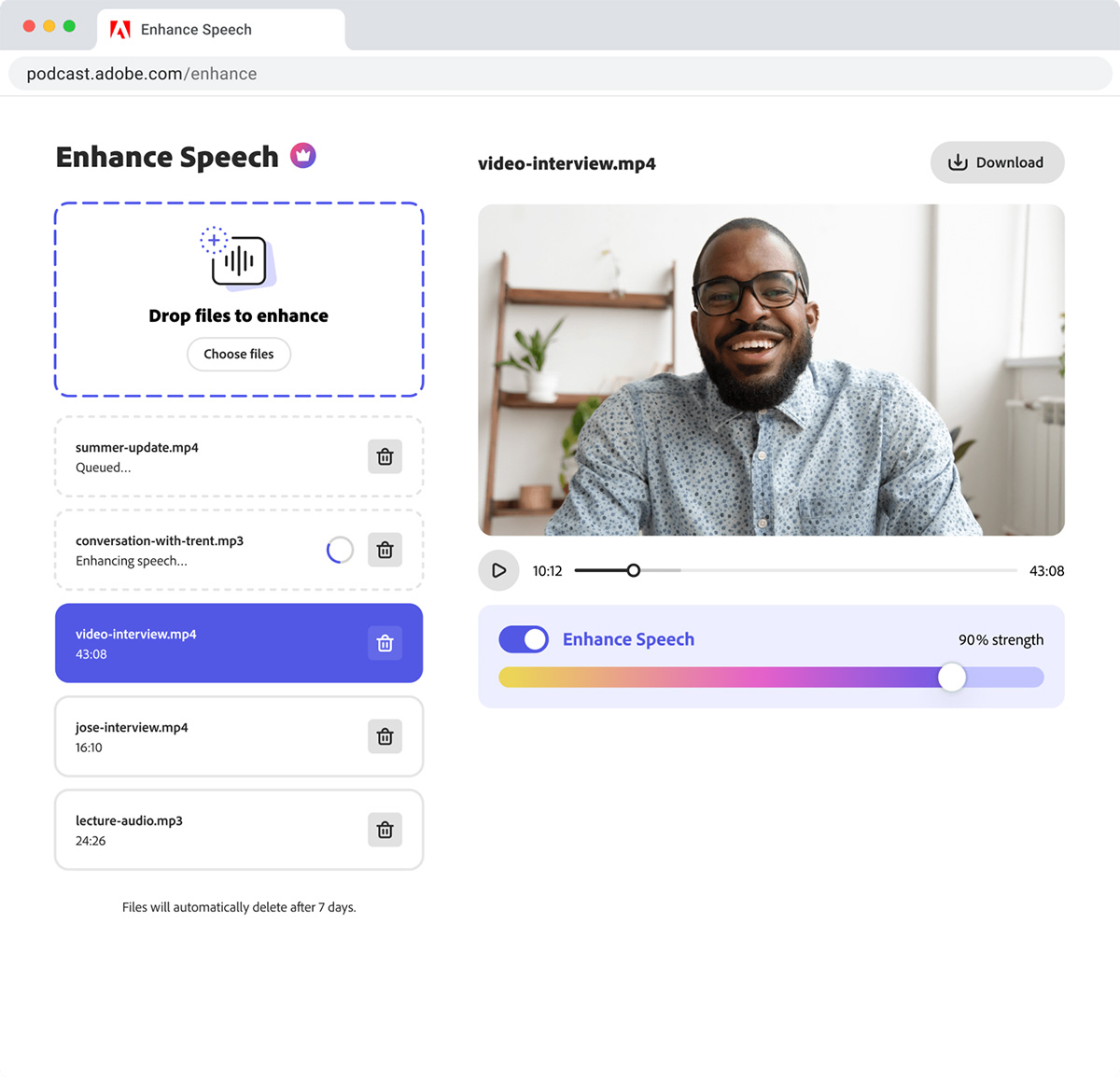
Características principales de Enhance Speech
Filtrado de audio impulsado por IA
Mejora de audio de voz con calidad de estudio
Interfaz fácil de usar
Uso gratuito
Optimizado para podcasts y contenido de voz
Mejoras de audio que ahorran tiempo
Amplia compatibilidad con formatos de audio
Procesamiento de audio simplificado
Beneficios y puntos débiles que resuelve
Convierte la voz en sonido con calidad de estudio
La tecnología de inteligencia artificial ahorra tiempo y recursos
Fácil de usar, adecuado para todos los niveles de habilidad
Compatible con múltiples formatos de audio
Uso gratuito y económico
Procesamiento de audio simplificado para creadores de contenido
Aplicaciones de Enhance Speech
Mejora de la calidad del audio en podcasts
Mejora del audio en presentaciones en línea
Limpieza de la voz en contenido de vídeo
Optimización del audio de locuciones
Mejora de la calidad del audio en entrevistas
Optimización del audio en materiales de e-learning
Perfeccionamiento del audio en seminarios web
Mejora de la calidad del audio en eventos virtuales
Pasos para usar Enhance Speech
Paso 1: Selecciona tu archivo de audio y súbelo a Enhance Speech. También puedes subir varios archivos a la vez, con un máximo de hasta 2 horas diarias y un tamaño de archivo de 1 GB, ampliable a 4 horas.
Paso 2: Ajusta fácilmente la cantidad de mejora de sonido con el control deslizante de intensidad de voz. A continuación, utiliza el control deslizante de compensación de voz para asegurarte de que la mejora de la voz suene natural después de aplicar la intensidad de voz.
Paso 3: Previsualiza el audio para asegurarte de que el sonido sea perfecto. Luego, selecciona el formato y los ajustes de salida, y descárgalo.