
 Asistente de guiones▸
 Apps AI
 Noticias AI
ImageFX: herramienta de pintura generativa con IA de Google
ImageFX: herramienta de pintura generativa con IA de GoogleIntroducción
ImageFX es un nuevo tool de generación de imágenes que los usuarios pueden usar para generar imágenes a partir de texto, igual que con cualquier otro modelo de ai (como DALL-E 3).
A diferencia de otras experiencias de imágenes de Google AI, incluyendo Bard, Duet AI en Workspace y SGE (resultados de búsqueda de IA generativa), ImageFX se centra únicamente en la creación de imágenes. ImageFX está impulsado por Imagen 2, el modelo de texto a imagen más reciente y potente creado por los científicos de DeepMind.
Plataformas compatibles con ImageFX:
Bard: la primera herramienta de IA de Google, similar al Bing AI de Microsoft, puedes chatear y generar imágenes (para generar imágenes se necesita inglés y no admite chino).
Vertex AI: para usuarios empresariales o avanzados, se puede acceder mediante API, lo que permite desarrollar aplicaciones para integrarla.
Cómo usar ImageFX:
1. Conéctese a ImageFX e inicie sesión
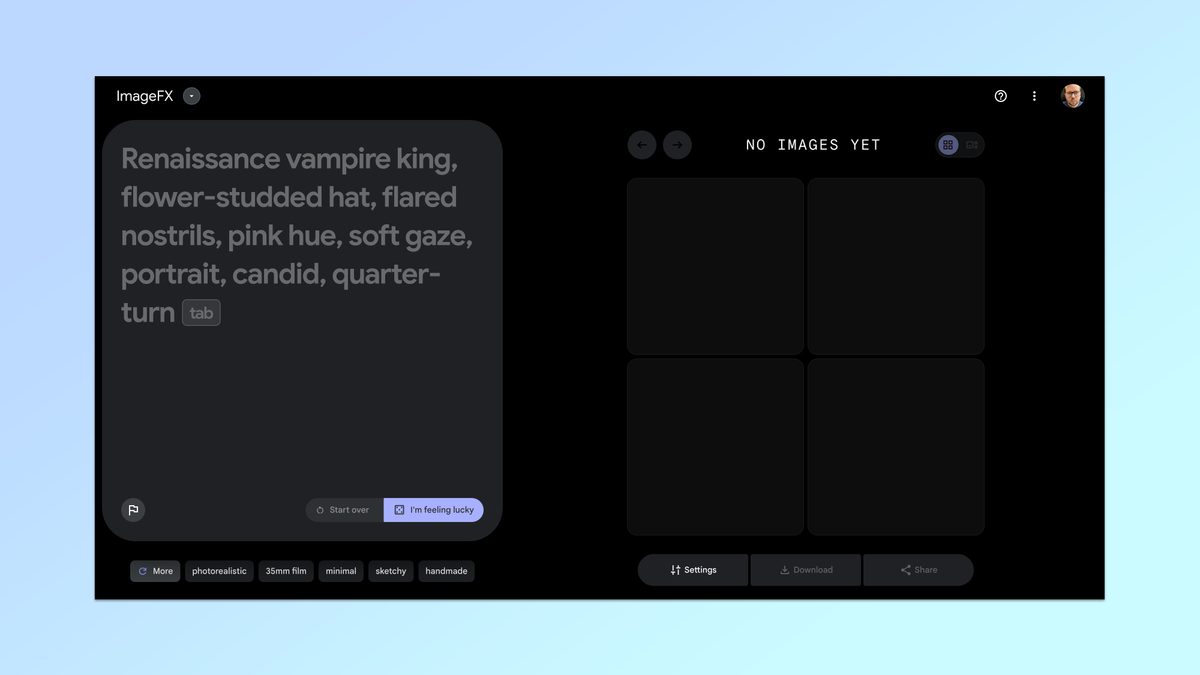
Cuando haga clic por primera vez en el servicio ImageFX de Google Labs, se le pedirá que inicie sesión con su cuenta de Google. Esta debe ser una cuenta personal, no una cuenta corporativa.
2. Comience con la configuración predeterminada
Un buen punto de partida es aceptar las sugerencias de imágenes predeterminadas en la ventana izquierda. Le dará una frase descriptiva y un botón de "tabulación". Simplemente haga clic en esta vista y presione la tecla de tabulación en el teclado, luego haga clic en generar.
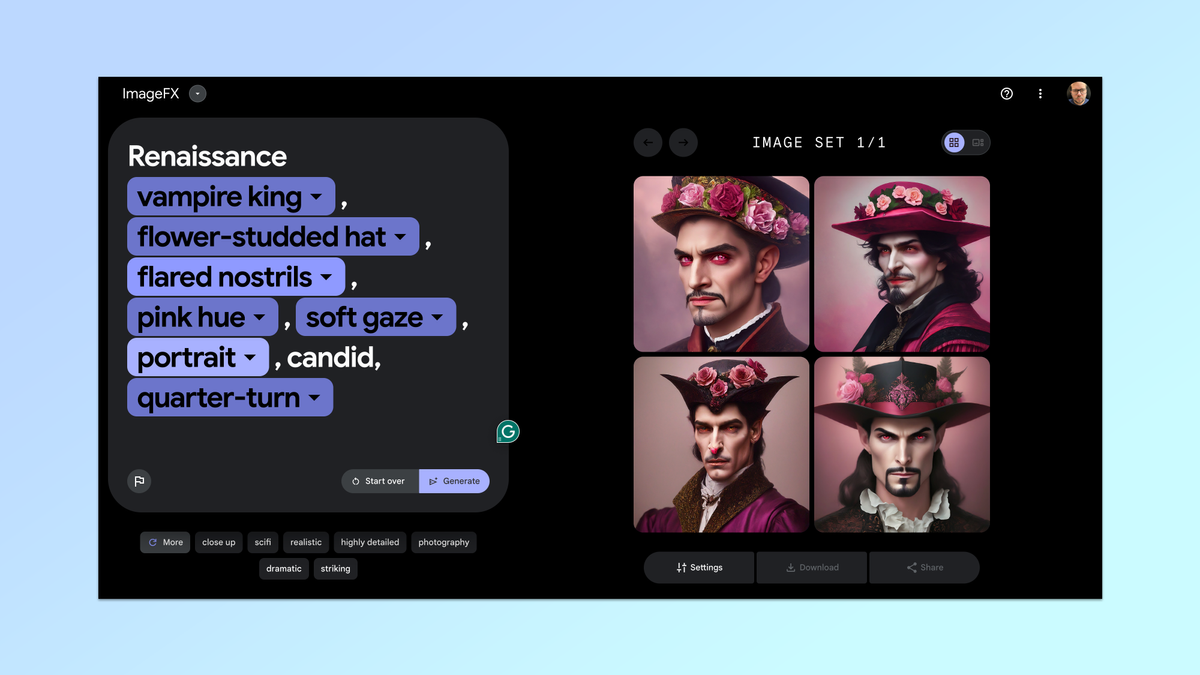
En mi caso, el mensaje predeterminado fue: "Un rey vampiro del Renacimiento, sombrero adornado con flores, fosas nasales en forma de trompeta, tonos rosados, mirada apacible, retrato, franco, cuarto de vuelta".
3. Ajuste los chips
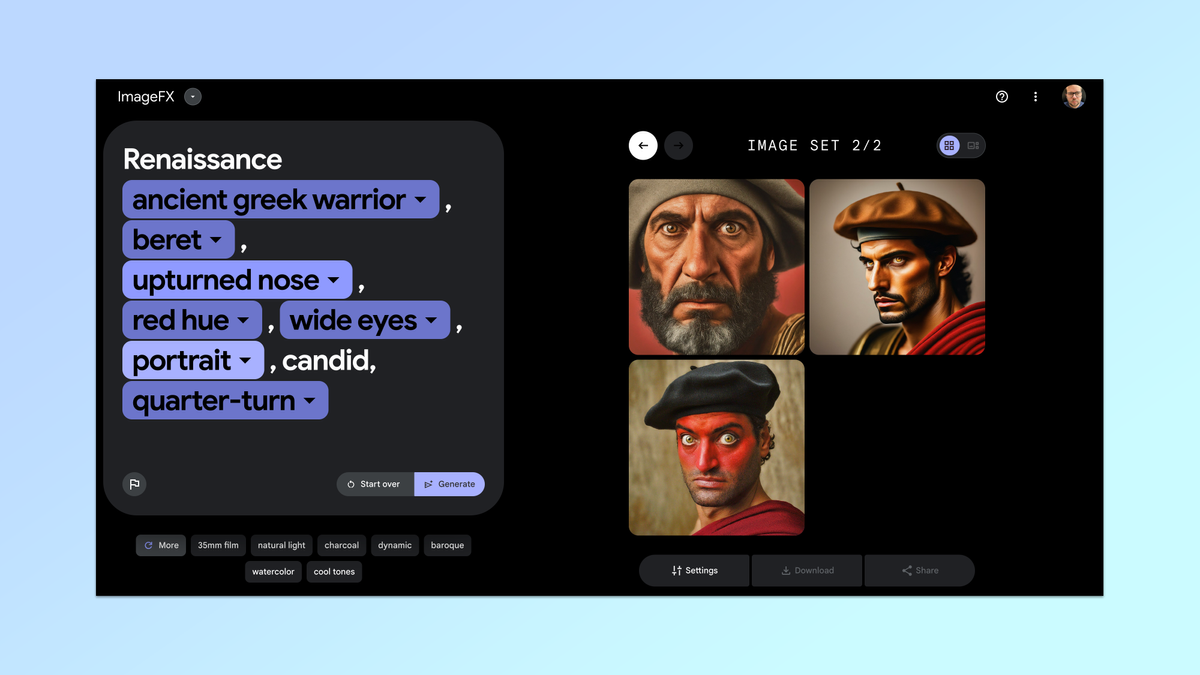
Aquí es donde verá lo que hace destacar a ImageFX. Además de generar cuatro imágenes, también convierte las palabras clave en "chips" que puede cambiar fácilmente para crear versiones alternativas de la imagen.
Para cambiar su apariencia, simplemente seleccione cualquier chip y cámbielo por una alternativa sugerida, o simplemente elimínelo y sobrescríbalo. Luego, simplemente haga clic de nuevo en "generar" para ver los cambios.
4. Pruebe sus propios mensajes
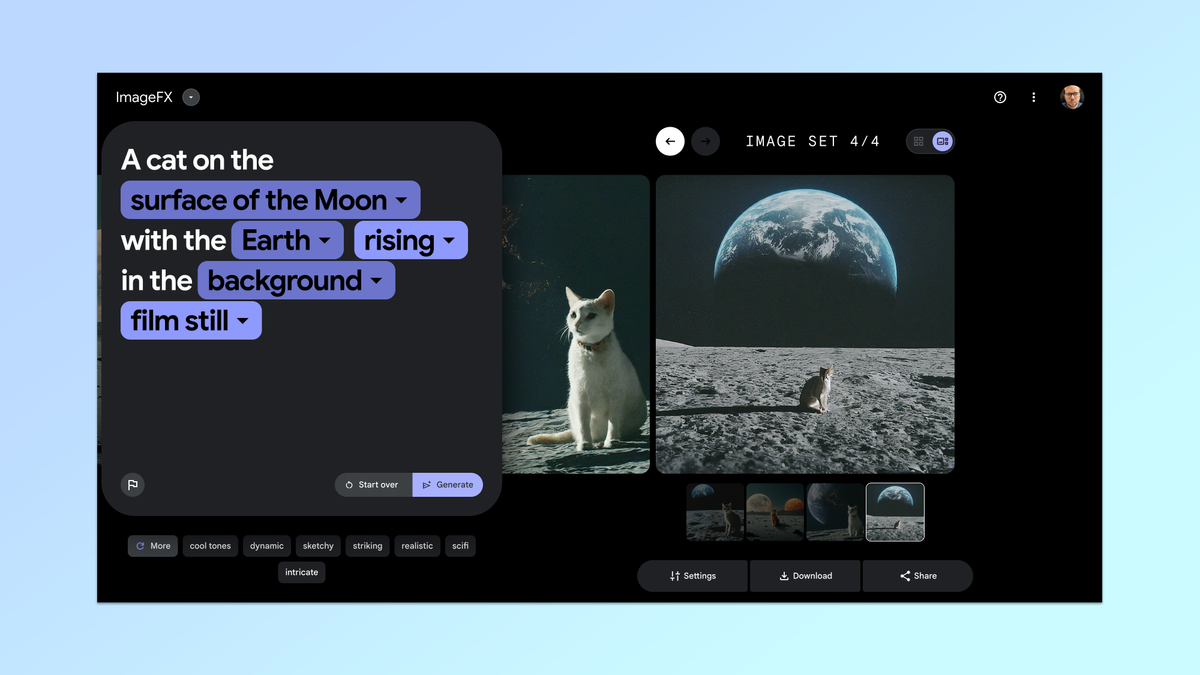
También puede eliminar todos los chips y probar sus propios mensajes personalizados. Probé "un gato en la superficie lunar con la salida de la Tierra de fondo", e ImageFX destacó superficie, luna, tierra, salida y fondo como chips.
Para usar sus propios mensajes, simplemente escriba su frase o palabras en el cuadro de la izquierda y haga clic en generar.
5. Otras palabras clave sugeridas
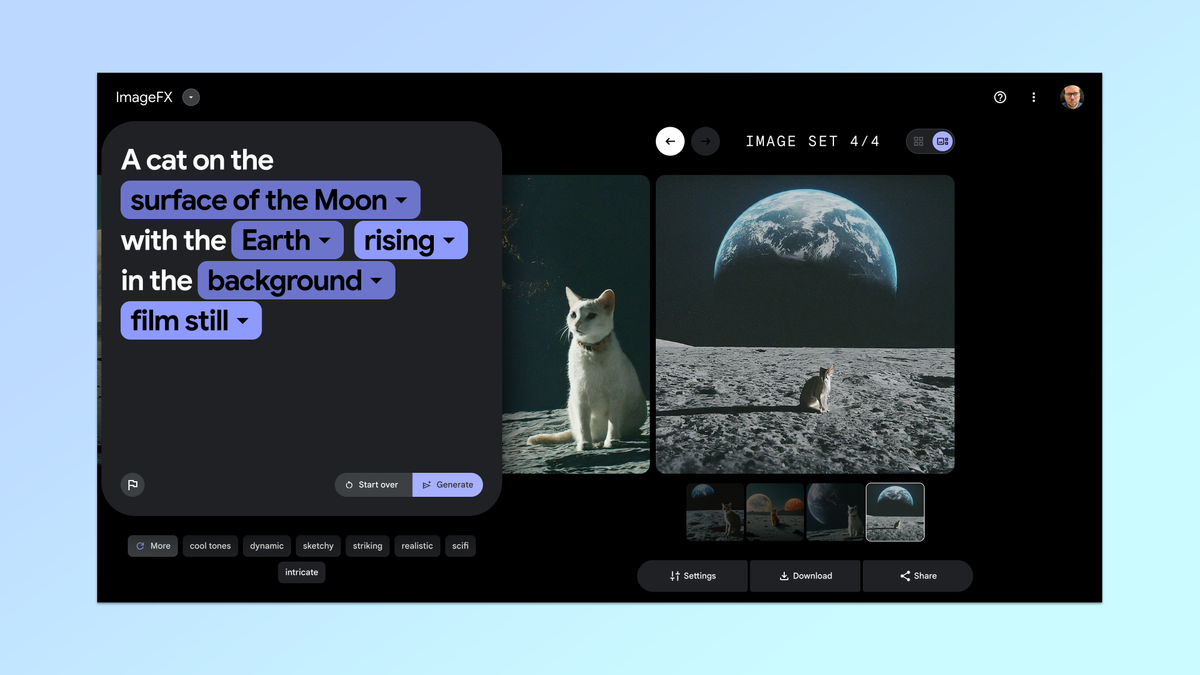
Además de los chips, ImageFX también ofrece una serie de palabras clave debajo del cuadro de entrada. Para el gato en la luna, me ofreció Sinización, llamativo y otros. Puede hacer clic en cualquiera de ellos o en todos para personalizar su imagen con ese estilo.
ImageFX convertirá automáticamente cualquier nueva palabra clave en chips. Haga clic de nuevo en generar para ver las nuevas palabras clave agregadas a su imagen generada.
6. Explore el conjunto de imágenes
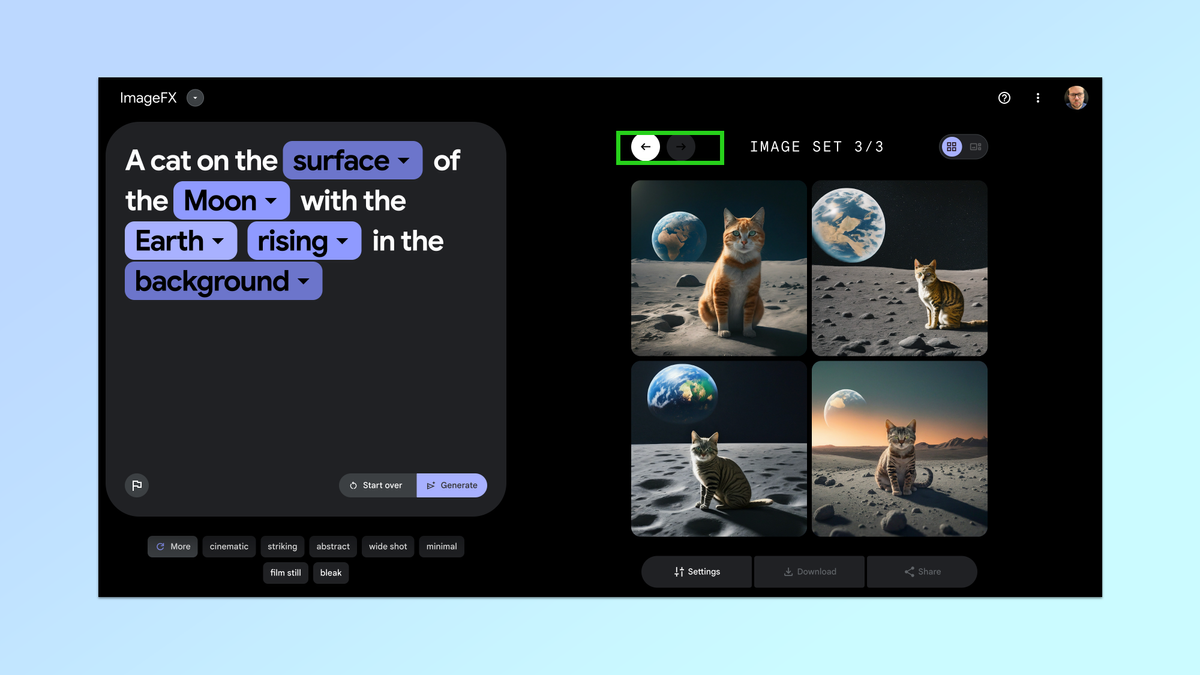
Cada vez que genere un nuevo conjunto de imágenes, se agregará a la biblioteca de la derecha. Obtendrá entre una y cuatro imágenes cada vez, y siempre estarán en formato cuadrado. Para ver las generaciones anteriores, simplemente haga clic en las flechas.
7. Vea la imagen con más detalle
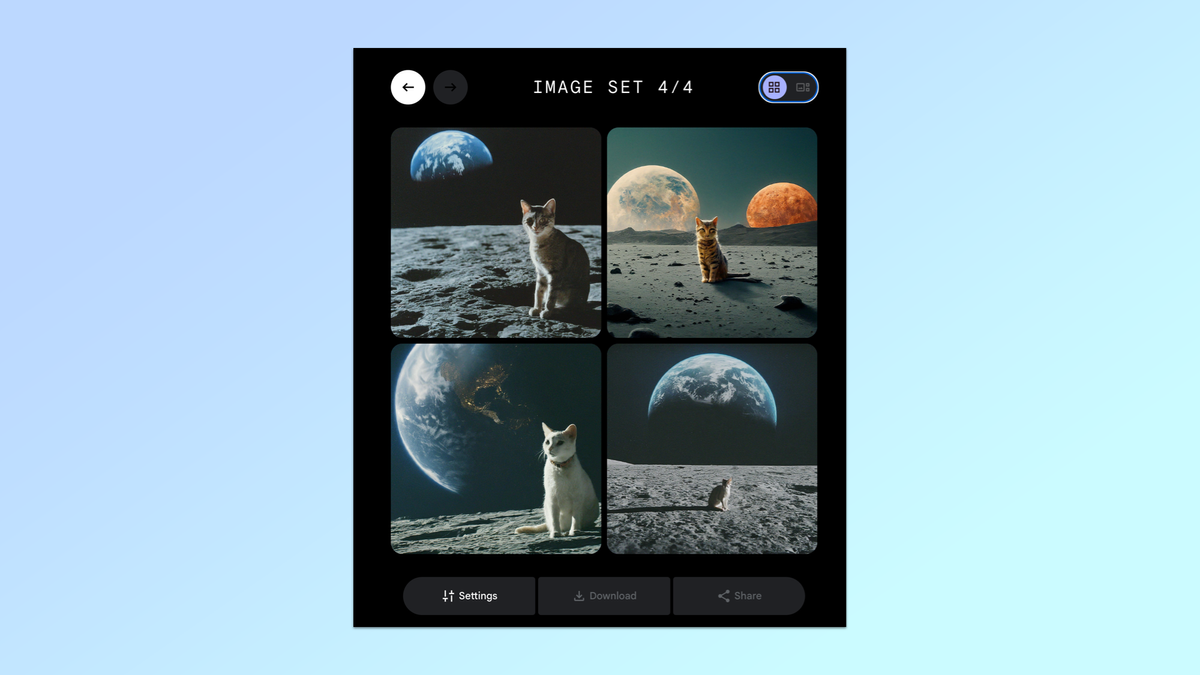
Para ver cualquiera de las imágenes con más detalle, simplemente haga clic en ella. Esto cambiará la vista y resaltará la imagen seleccionada. Aquí puede ver la semilla, descargar la imagen o copiar el mensaje.
8. Descargue o copie la imagen
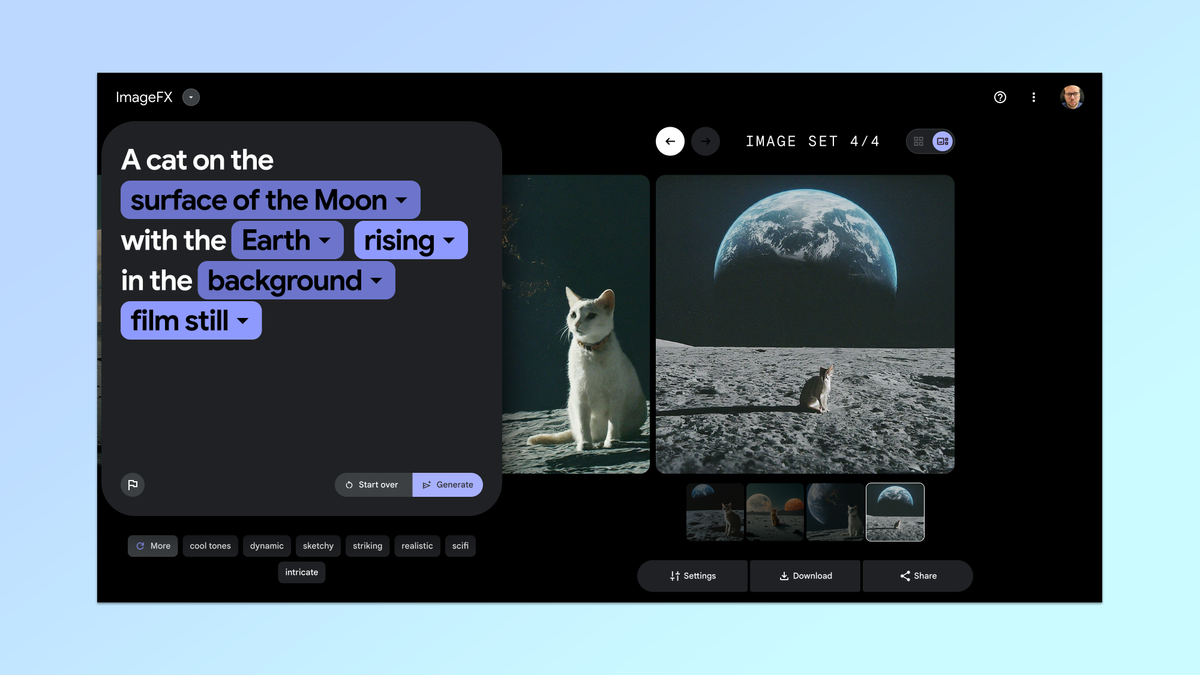
Cuando tenga la vista completa cargada, tendrá más opciones. Para descargar la imagen, simplemente haga clic en el botón de descarga. Para más opciones, pase el ratón sobre la imagen. Para copiarla al portapapeles, haga clic en "copiar imagen", o para copiar el mensaje utilizado para crear la imagen, haga clic en "copiar mensaje".
9. Agregue texto a la imagen
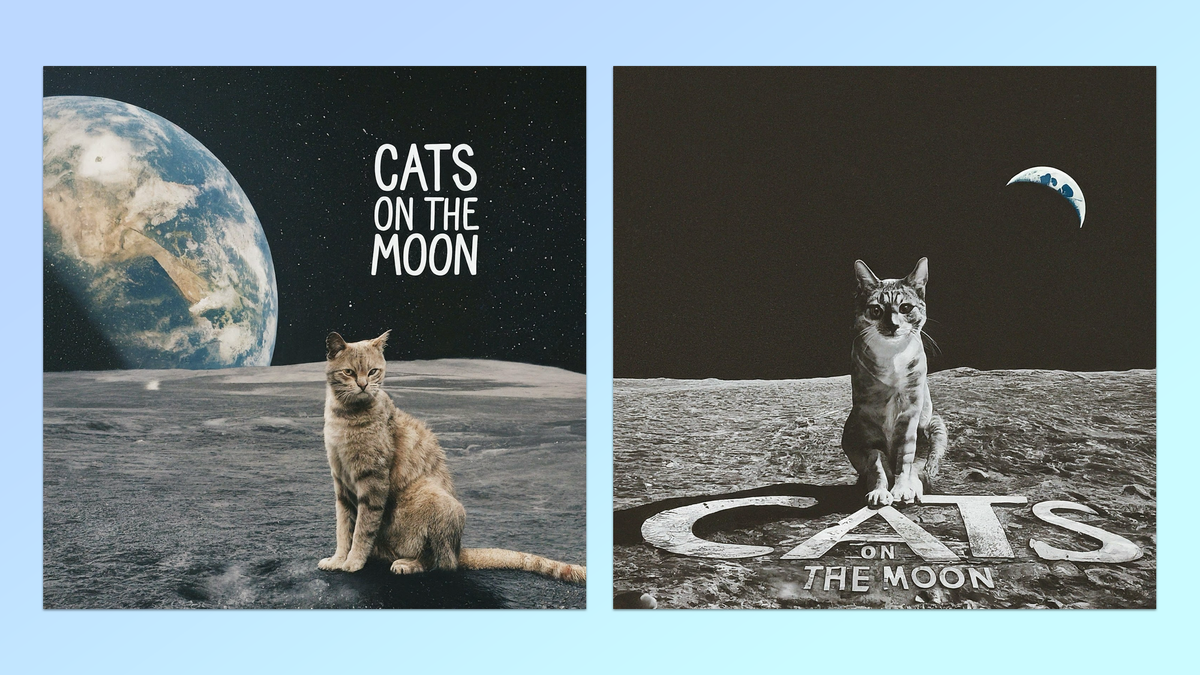
Usando el mismo mensaje que ya creó, puede agregar texto a la imagen. En mi caso, quería que aparecieran las palabras "gato en la luna". Simplemente escriba algo como "con la palabra......" y luego haga clic en generar.
ImageFX actualmente solo está disponible en inglés y en unos pocos países, incluyendo Estados Unidos, Australia, Nueva Zelanda y Kenia. Funciona de manera similar al experimento MusicFX de Google, utilizando "提示词" y palabras clave para refinar el mensaje.















