
 Asistente de guiones▸
 Apps AI
 Noticias AI

AI2image_云技派,专注ai人工智能!
AI2image_云技派,专注ai人工智能!Introducción
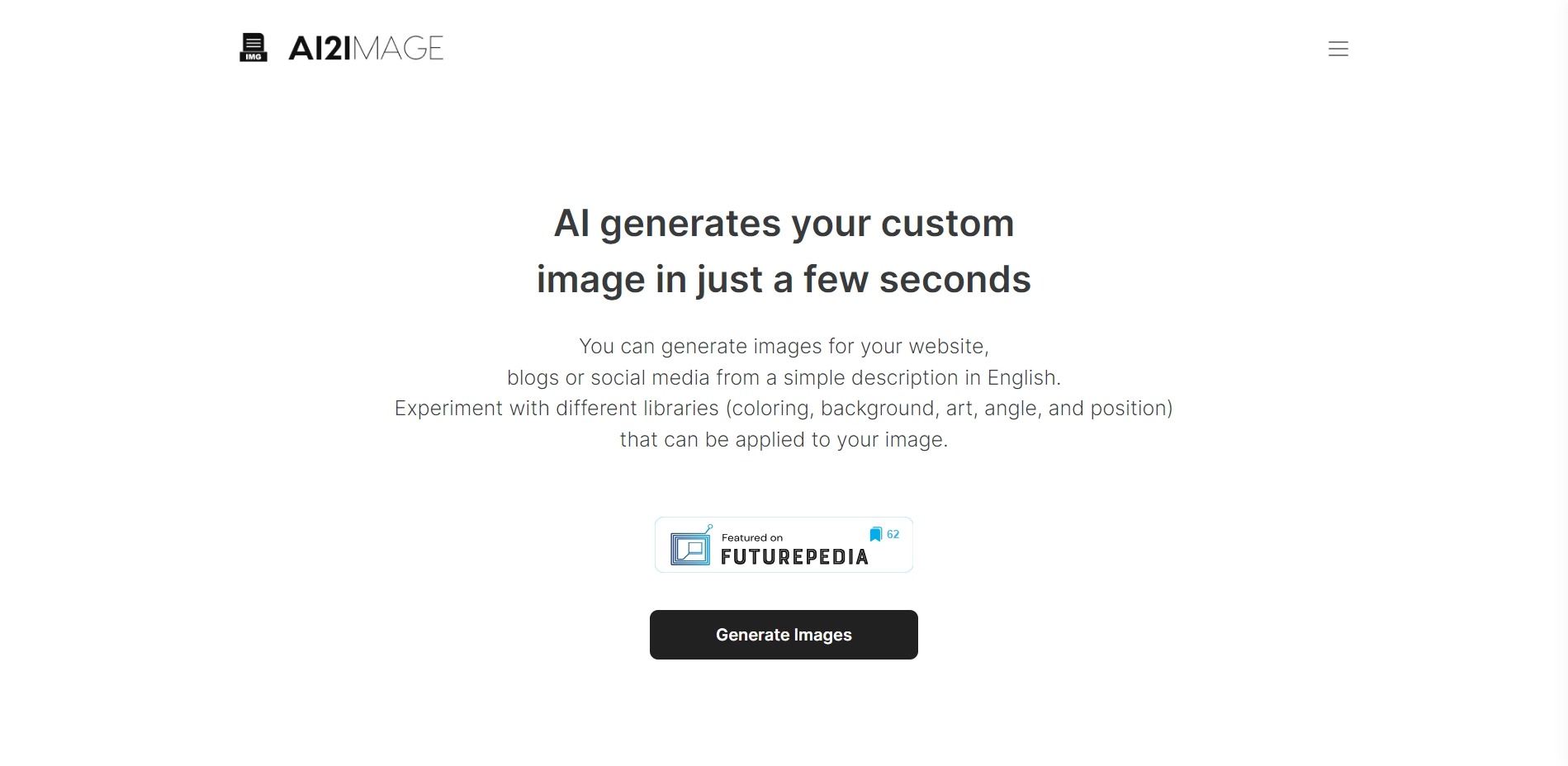
ai2image es una herramienta que utiliza inteligencia artificial para convertir su texto en imágenes que se ajustan a su estilo y preferencias. Puede usarla para su sitio web, blog, redes sociales o cualquier otro propósito. En este artículo, le mostraré cómo usar AI2image para crear imágenes sorprendentes en unos pocos pasos.
Uso de AI2image:
Paso 1: Elegir el modo
AI2image ofrece tres modos diferentes de generación de imágenes: Freestyle, Blog Banner y Social Media Post. Cada modo tiene una relación de aspecto y un tamaño de imagen de salida diferentes. Puede elegir el modo que mejor se adapte a sus necesidades.
El modo Freestyle le permite crear sin restricciones cualquier imagen que desee. Puede usarlo para generar ilustraciones, logotipos, iconos o cualquier otra cosa que pueda imaginar.
El modo Blog Banner le permite crear imágenes optimizadas para artículos de blog. Puede usarlo para crear titulares llamativos, imágenes destacadas o miniaturas para sus artículos.
El modo Social Media Post le permite crear imágenes optimizadas para plataformas de redes sociales. Puede usarlo para crear publicaciones atractivas para Facebook, Twitter, LinkedIn o Instagram.
Paso 2: Elegir la biblioteca
AI2image ofrece diferentes bibliotecas que puede aplicar a sus imágenes. Una biblioteca es un conjunto de ajustes que influyen en el color, el fondo, el estilo artístico, el ángulo y la posición de la imagen. Puede elegir entre una variedad de bibliotecas para personalizar su imagen según su gusto y estado de ánimo.
Por ejemplo, puede elegir una biblioteca que dé a su imagen un aspecto retro, futurista, minimalista o colorido. También puede elegir una biblioteca que añada un fondo degradado, un fondo de color sólido, un fondo con patrón o que no añada ningún fondo. También puede elegir una biblioteca que cambie el estilo artístico de la imagen, como caricatura, boceto, acuarela o pixel art. También puede elegir una biblioteca que cambie el ángulo y la posición de la imagen, como vista superior, vista lateral, vista central o vista aleatoria.
Puede experimentar con diferentes bibliotecas hasta encontrar la que mejor se adapte a su imagen. También puede mezclar y combinar diferentes bibliotecas para crear combinaciones únicas.
Paso 3: Escribir la descripción
El paso más importante al usar AI2image es escribir la descripción de la imagen que desea generar. Puede escribir cualquier cosa que desee en un inglés sencillo, y la inteligencia artificial se encargará del resto. La inteligencia artificial intentará comprender su descripción y crear una imagen que coincida lo más posible.
Puede escribir descripciones simples o complejas, dependiendo del nivel de detalle que desee para la imagen. También puede usar palabras clave o frases para describir los elementos principales de la imagen. Por ejemplo, puede escribir "cielo azul con nubes" o "una mujer sonriente sosteniendo una taza de café". También puede usar modificadores o adjetivos para especificar las propiedades de los elementos de la imagen. Por ejemplo, puede escribir "una manzana grande y roja" o "un pajarito amarillo". También puede usar guiones o conjunciones para combinar varios elementos en la imagen. Por ejemplo, puede escribir "un gato y un perro jugando juntos" o "una casa en la montaña rodeada de árboles".
También puede usar signos de puntuación o símbolos para separar las diferentes partes de la descripción. Por ejemplo, puede usar comas (,) para separar varios elementos de la imagen. También puede usar puntos (.) para finalizar la descripción o comenzar una nueva. También puede usar comillas (") para encerrar el texto que desea que aparezca en la imagen. Por ejemplo, puede escribir "un libro titulado 'AI2image'".
Cuanto más descriptiva y específica sea la descripción que escriba, mejor podrá la inteligencia artificial generar una imagen que coincida. Sin embargo, también debe recordar que la IA no es perfecta y puede que no siempre produzca exactamente la imagen que desea. A veces, la IA puede generar imágenes irrelevantes, inexactas, incompletas o absurdas. Esto es normal y parte de la diversión de usar AI2image. Puede volver a intentarlo con diferentes descripciones o bibliotecas siempre que lo desee, hasta obtener la imagen que necesita.
Paso 4: Generar y descargar
Una vez que haya elegido un modo, una biblioteca y haya escrito la descripción de su imagen, puede generarla. Todo lo que tiene que hacer es hacer clic en el botón "¡Generar!" y esperar unos segundos para que la IA haga su magia.
Verá una vista previa de la imagen en la pantalla. Puede ampliar o reducir para ver los detalles de la imagen. También puede hacer clic en el botón "Regenerar" para generar una nueva imagen con la misma descripción y biblioteca. Puede hacerlo tantas veces como quiera hasta que esté satisfecho con la imagen.
Cuando esté satisfecho con la imagen, puede descargarla en su dispositivo. Puede elegir entre diferentes formatos y tamaños para la imagen, como PNG, JPG, SVG o PDF. También puede elegir diferentes niveles de resolución y calidad para la imagen, como bajo, medio, alto u original. También puede elegir descargar la imagen con o sin marca de agua.
Puede usar la imagen generada para cualquier propósito que desee. Puede usarla para su sitio web, blog, redes sociales o proyectos personales. También puede compartirla con sus amigos, familiares o colegas. Sin embargo, siempre debe dar crédito a AI2image cuando use o comparta sus imágenes. Puede hacerlo mencionando a AI2image en el título, la descripción o el pie de página. También puede usar el hashtag #AI2image en las plataformas de redes sociales.
AI2image es una forma divertida y sencilla de crear imágenes a partir de descripciones de texto. Puede usarla para liberar su creatividad y expresarse visualmente. También puede usarla para ahorrar tiempo y dinero al no tener que contratar a un diseñador o comprar imágenes de stock.















