
 Asistente de guiones▸
 Apps AI
 Noticias AI

Tensor.Art_云技派,专注ai人工智能!
Tensor.Art_云技派,专注ai人工智能!Introducción
Tensor.Art es un sitio web gratuito en línea para la generación de imágenes y alojamiento de modelos de pintura con IA. Utiliza la avanzada tecnología de generación de imágenes Stable Diffusion, que puede generar imágenes de alta calidad en diversos estilos y temas a partir de las indicaciones de texto introducidas por el usuario. Los usuarios no tienen que pagar ninguna tarifa para utilizar la tecnología Stable Diffusion en Tensor.Art y generar imágenes.
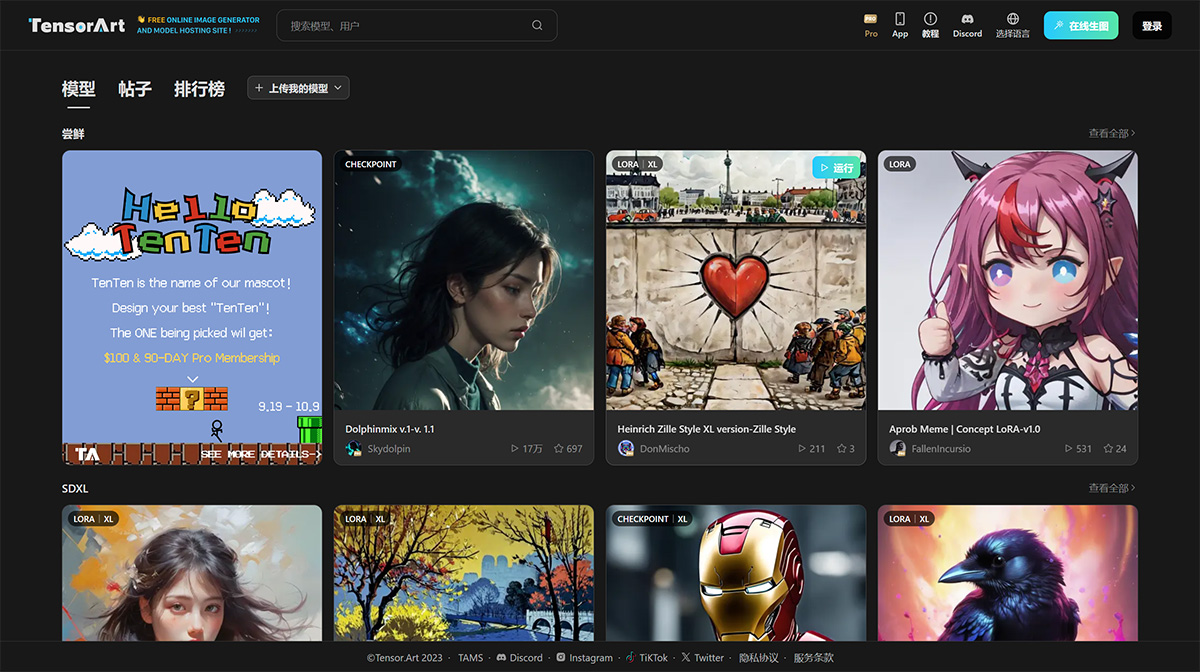
Tensor.Art actualmente admite múltiples idiomas, incluyendo chino, inglés, japonés, coreano, francés, alemán y español. Los usuarios pueden elegir diferentes versiones de idiomas según su país.
Funciones de Tensor.Art:
Tecnología de generación de imágenes Stable Diffusion: Stable Diffusion es una tecnología de generación de imágenes basada en aprendizaje profundo que puede generar imágenes claras y realistas de forma progresiva a diferentes escalas a partir de las indicaciones de texto del usuario. Tensor.Art ofrece múltiples categorías y etiquetas, y los usuarios pueden elegir diferentes tipos y estilos de modelos para generar imágenes según sus intereses. Por ejemplo, los usuarios pueden elegir categorías como animales, plantas, comida, arquitectura, abstracto, etc., o etiquetas como caricatura, realista, óleo, acuarela, boceto, etc.
Servicio de alojamiento de modelos en línea: Tensor.Art ofrece un servicio de alojamiento de modelos en línea. Los usuarios pueden explorar y utilizar los modelos creados y compartidos por otros en Tensor.Art, o también pueden subir y publicar sus propios modelos entrenados.
Plataforma de comunicación comunitaria: Tensor.Art ofrece una plataforma de comunicación comunitaria donde los usuarios pueden compartir y comentar las imágenes generadas por ellos mismos o por otros, y también participar en diversas actividades de la comunidad.
Tutorial de Tensor Art
Para utilizar Tensor Art para generar imágenes, puede seguir los siguientes pasos:
Iniciar sesión
Visite el sitio web oficial de Tensor Art y haga clic en el botón "Sign in" en la esquina superior derecha. Hay tres métodos de inicio de sesión disponibles: cuenta de Google, cuenta de Discord e inicio de sesión por correo electrónico.
Generar obras
Después de iniciar sesión correctamente, haga clic en el botón "Workspace" en la esquina superior derecha para acceder a la interfaz de generación de obras. Aquí puede elegir diferentes modelos para generar imágenes. Al hacer clic en "Add Lora" puede añadir modelos Lora.
Cambiar de modelo
Para cambiar de modelo, haga clic en la pestaña situada debajo de la barra del modelo básico. En los modelos que se muestran en la parte inferior, haga clic en el botón "Select" en la esquina inferior derecha del modelo al que desee cambiar.
Usar el modelo Lora
Al utilizar el modelo Lora en la interfaz web de Stable Diffusion, es necesario introducir el nombre del modelo en el cuadro de indicación. Sin embargo, en Tensor Art, solo necesita seleccionar el modelo y utilizarlo directamente, sin operaciones adicionales.
Modelos VAE recomendados
Se recomienda utilizar los modelos VAE "yozora.vae.pt" y "kl-f8-anime", ya que ofrecen mejores resultados.
Acerca de Prompt
Prompt es el lugar donde se introduce el tema de la imagen que desea generar. Para facilitar la generación y la comprensión, se recomienda colocar espacios entre las palabras. Por ejemplo, si introduce "city", se generará una imagen sin paisaje urbano. También puede utilizar la semántica integrada marcando el icono a la derecha de la indicación negativa.
Usar img2img
Si desea generar una imagen con las mismas características que la imagen de referencia, puede hacer clic o arrastrar la imagen de referencia al proyecto img2img. Una vez cargada, puede seleccionar un valor adecuado en "Denoising Strength". Cuanto menor sea el valor, más similar será la imagen generada a la imagen de referencia; cuanto mayor sea el valor, mayor será la diferencia entre la imagen generada y la imagen de referencia.
Ajustar parámetros
En img2img, puede cambiar la relación de aspecto de la imagen. Al cambiar el tamaño de la imagen, puede generar imágenes de diferentes estilos. También puede elegir diferentes métodos de muestreo, cada uno de los cuales produce efectos diferentes en la eliminación de ruido y la calidad de la imagen.
Establecer el valor de la semilla
Al establecer el valor de la semilla, puede generar imágenes con las mismas características o similares a las anteriores. Al hacer clic en el icono del dado a la derecha de la semilla, puede eliminar el valor de la semilla y establecerlo como un número aleatorio.
Reparación de alta resolución
Si desea generar imágenes de alta resolución, puede utilizar la función de reparación de alta resolución. Al utilizar hires.fix, la resolución de la imagen aumentará y mostrará más detalles.















