
 Asistente de guiones▸
 Apps AI
 Noticias AI

Screen Studio: graba vídeos de presentación de productos tan fácil como hacer una captura de pantalla
Screen Studio: graba vídeos de presentación de productos tan fácil como hacer una captura de pantallaIntroducción
Screen Studio es un software de grabación de pantalla y edición de vídeo sencilla para macOS, centrado en grabar vídeos claros, fáciles de usar y con un acabado profesional. Es muy adecuado para creadores de contenido, desarrolladores, diseñadores o para quienes necesiten grabar demostraciones de productos, tutoriales, animaciones de UI/UX y presentaciones de software.
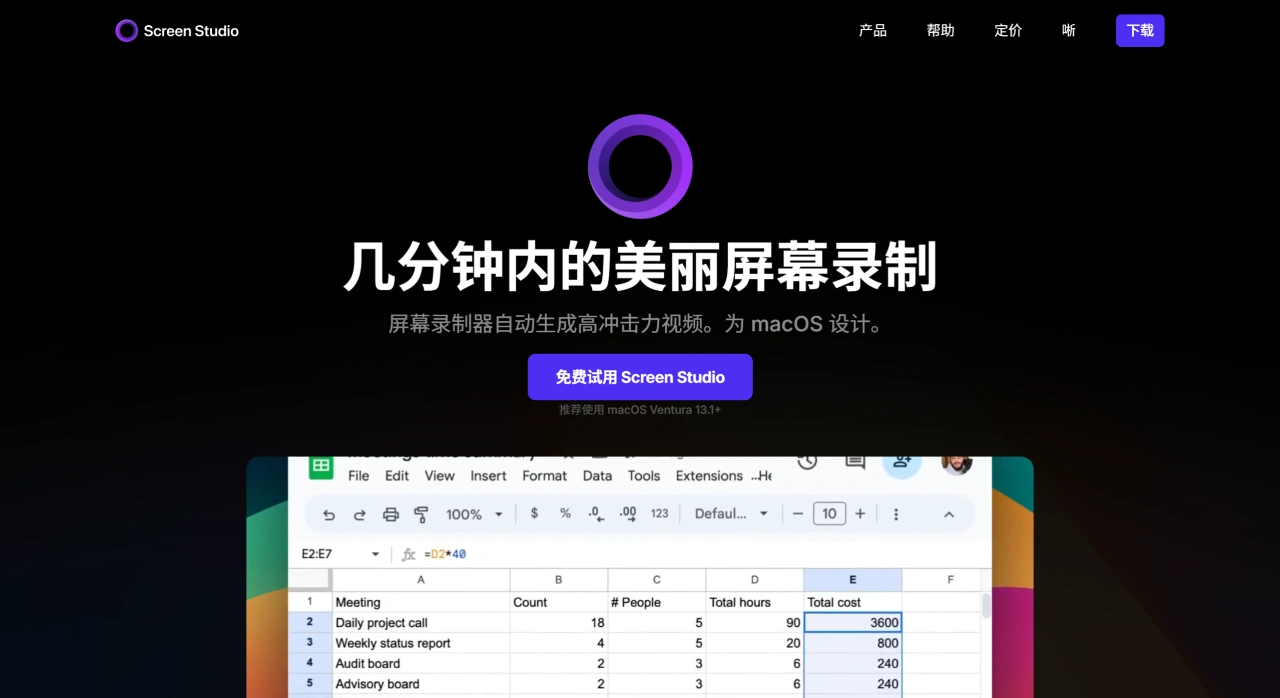
Características de Screen.Studio:
Grabación nítida: puede grabar en 4K y 60 fps, conservando la nitidez de las pantallas Retina, ideal para quienes necesitan vídeo en alta definición.
Edición sencilla integrada: añade automáticamente un resaltado al cursor y muestra una animación circular al hacer clic. Permite ampliar, reducir y mover la imagen para colocar las zonas importantes en el centro. Se pueden añadir textos, flechas, formas y otros elementos. Dispone de una línea de tiempo para recortar fragmentos, eliminar partes no deseadas y unirlas.
Interfaz sencilla y fácil de usar: la interfaz es limpia, no hay que configurar un montón de ajustes para empezar a grabar y aprender a manejarla no es complicado.
Exportación cómoda: permite guardar en MP4, GIF, ProRes, válido para publicar en YouTube, Twitter o incrustar en documentos.
Adecuado para dispositivos Apple: utiliza aceleración Metal y funciona de forma fluida en Macs con chip M1/M2/M3, sin consumir demasiada batería.
Aplicaciones de Screen.Studio
Grabar vídeos de demostración de productos SaaS
Desarrolladores que graban operaciones de código o depuración
Diseñadores de UI/UX que muestran prototipos interactivos
YouTubers de tutoriales o creadores de contenido educativo
Cómo usar Screen.Studio
1. Descarga e instalación
Ve al sitio web oficial https://www.screen.studio, haz clic en Download y descarga el archivo .dmg. Abre el archivo y arrastra Screen Studio a la carpeta Aplicaciones. La primera vez que lo abras, el sistema te pedirá que concedas permisos de grabación de pantalla y accesibilidad; debes aceptarlos, ya que sin ellos no se podrá grabar ni añadir efectos al cursor. También puedes activar los permisos manualmente en «Ajustes del sistema > Privacidad y seguridad > Grabación de pantalla».
2. Empezar a grabar
Método 1: Grabación rápida de toda la pantalla o de una ventana concreta
Abre el software y haz clic en el botón rojo del centro (●). Elige qué grabar: pantalla completa, una ventana concreta (haciendo clic sobre ella) o arrastra un marco para seleccionar un área. Pulsa Start Recording; la grabación empezará tras una cuenta atrás de 3 segundos. Mientras grabas, pulsa ⌘+. para detenerla.
Método 2: Usar el acceso directo en la barra de menús
Tras la instalación, aparecerá un icono en la barra de menús donde podrás configurar si quieres que esté siempre mostrado. Haz clic en el icono y elige directamente el área para empezar a grabar.
3. Editar después de grabar
Efectos del cursor: añade automáticamente un resaltado al cursor, que se puede desactivar. Al hacer clic aparece una animación circular; se pueden modificar el color, el tamaño y la duración. Con clic derecho o doble clic se pueden añadir otros estilos de indicación.
Ampliar zonas importantes: selecciona un fragmento en la línea de tiempo, pulsa el botón Focus de la barra de herramientas y esa zona se ampliará automáticamente con una transición suave. Se puede ajustar el nivel de zoom, la duración y la velocidad del efecto.
Recortar fragmentos: arrastra los extremos del fragmento para eliminar el inicio o el final. Haz clic en Split en mitad de la línea de tiempo para dividirlo y elimina las partes que no quieras. Se pueden unir varios fragmentos, pero de momento no se admite la composición compleja con varias pistas.
Añadir anotaciones: se pueden añadir textos y ajustar la fuente, el color y el fondo. Incorpora flechas o formas para dirigir la atención del espectador a lo importante. Permite difuminar información sensible, como correos electrónicos o contraseñas.
Tratamiento de audio: permite grabar el sonido del sistema (requiere macOS 13 o superior o el uso de herramientas como BlackHole). Por defecto graba el micrófono, que se puede desactivar en los ajustes. Durante la edición se puede ajustar el volumen o silenciarlo.
4. Exportar el vídeo
Haz clic en Export en la esquina superior derecha. Elige el formato: MP4, universal y bien comprimido, ideal para publicar en la web; GIF, adecuado para demostraciones cortas pero con archivos de gran tamaño; ProRes, alta calidad, pensado para posproducción profesional pero con archivos muy grandes. Configura la resolución (hasta 4K) y la tasa de frames (hasta 60 fps). Pulsa Export, escoge dónde guardarlo y espera a que finalice el renderizado. En Macs con M1/M2/M3 el renderizado es muy rápido, de unos segundos a unas pocas decenas de segundos.
5. Consejos para ahorrar tiempo
Atajos de teclado: ⌘+N para nueva grabación, ⌘+E para exportación rápida, barra espaciadora para reproducir/detener la previsualización. Se pueden guardar ajustes preestablecidos de estilos de anotación y efectos del cursor de uso frecuente. El contenido editado se guarda automáticamente como archivo .screenstudio, que se podrá modificar más adelante.
A tener en cuenta
Solo graba la pantalla del Mac, no puede grabar iPhone/iPad. Actualmente no se admite picture-in-picture con cámara (seguía siendo así a principios de 2026). Hay una prueba gratuita de 7 días; después hay que comprar una licencia, con un pago único de aproximadamente 49 dólares, precio que puede variar.















