
 Asistente de guiones▸
 Apps AI
 Noticias AI
Guía para principiantes de PicDoc
小编 ·
Guía para principiantes de PicDoc
Qué es PicDoc
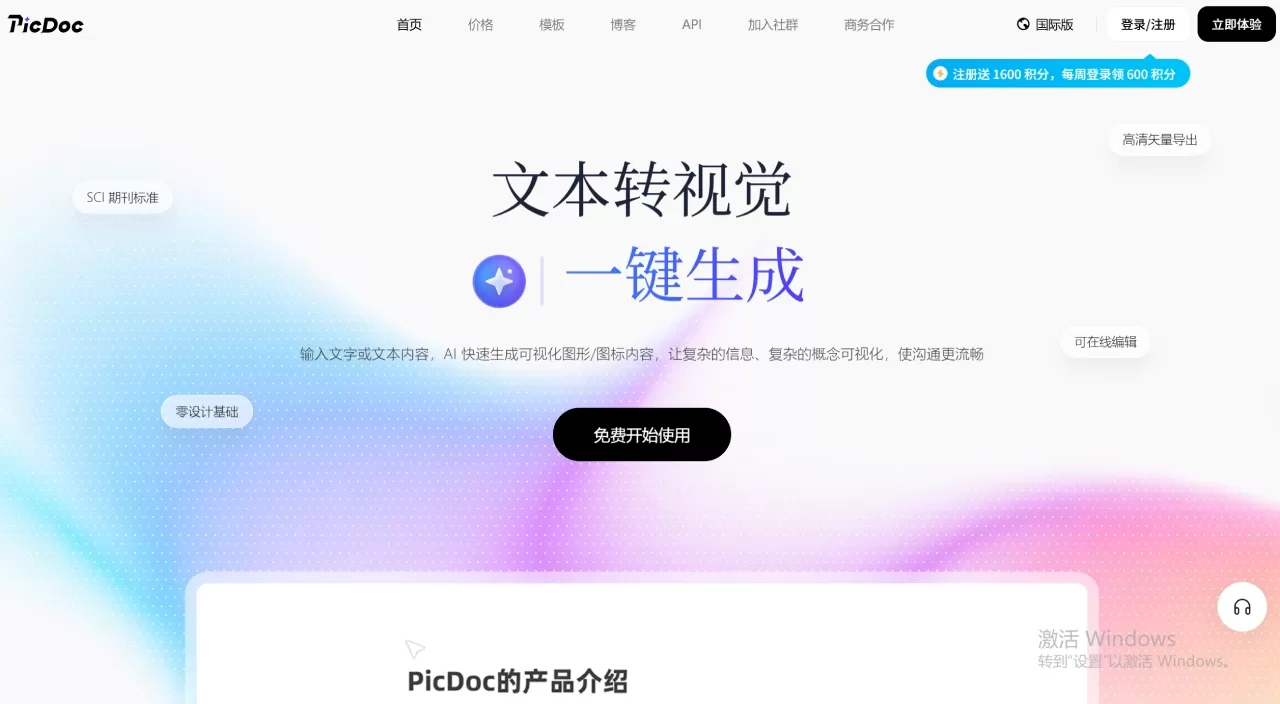
Picdoc es una herramienta eficiente y便捷 de ai para convertir texto en elementos visuales y crear contenido con asistencia de IA, con cuatro capacidades principales: conversión de texto en infografías con un solo clic, redacción asistida por IA, generación automática de imágenes para artículos y generación completa de ppt con un solo clic. La herramienta tiene un bajo umbral de uso y funciones completas, adaptándose a necesidades como la redacción de textos, el diseño visual y las presentaciones de oficina. Sin necesidad de conocimientos profesionales de diseño, permite crear rápidamente contenido visual de alta calidad y textos completos.
Para ayudar a los principiantes a comenzar rápidamente, este artículo explica por niveles las funciones de la herramienta, los pasos de uso detallados y las técnicas de ajuste y exportación.
1. Funciones principales de PicDoc
Picdoc integra todo el flujo de creación de contenido y generación visual. Sus capacidades principales abarcan cuatro áreas y cubren de forma integral las necesidadesDaily de trabajo y creación de contenido:
Múltiples formas de introducir texto: admite cuatro modos de entrada, como crear libremente en un documento en blanco, pegar texto externo, redactar con la ayuda del Asistente de Ai y subir archivos para leer su contenido, adaptándose a distintos escenarios y materiales.
Generación precisa de imágenes a partir de texto: seleccione cualquier fragmento de texto, elija la ilustración correspondiente y genere con un solo clic una imagen que coincida con el contenido. Permite editar el texto por segunda vez y ajustar los detalles.
Ilustración automática de un texto completo: para documentos completos, la IA comprende automáticamente todo el contenido, sin necesidad de seleccionar fragmentos manualmente, y completa con un solo clic la distribución de imágenes de todo el texto.
Generación de PPT completo: a partir del texto introducido, organiza inteligentemente la lógica, divide el contenido en páginas, combina diseños visuales y genera con un solo clic una presentación completa.
Ajuste y exportación en alta resolución: todas las imágenes generadas permiten ajustar los detalles y modificar el texto, y finalmente pueden descargarse y guardarse en alta resolución sin pérdidas.
2. Cómo obtener rápidamente una imagen profesional
Solo se necesitan 3 pasos: introducir el contenido de texto --> seleccionar el texto y generar la imagen con un clic --> exportar en alta resolución
Paso 1: crear un documento e introducir el texto
Abra la herramienta Picdoc, haga clic en 【Crear proyecto】 en la página de inicio y se generará un documento de edición en blanco. Según sus necesidades, basta con elegir cualquiera de las siguientes cuatro formas de introducir contenido:
Pegar texto manualmente: copie el contenido y péguelo directamente en el documento en blanco para importarlo rápidamente.
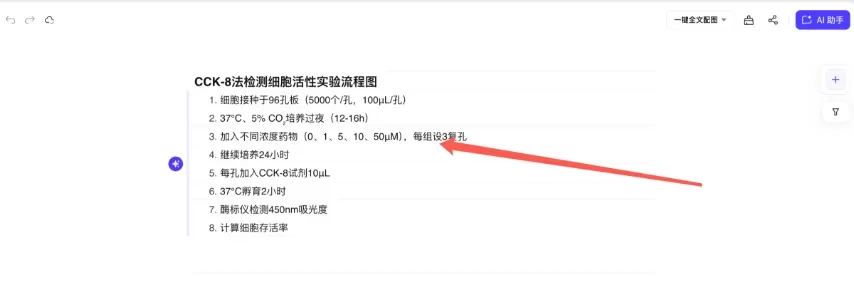
Creación asistida por el asistente de IA: introduzca 【/】 para activar el asistente de IA integrado, indique los requisitos de creación, como el tema, la extensión y el estilo, y la IA generará automáticamente un texto de calidad. Una vez generado, podrá insertarlo en el documento actual con un solo clic y usarlo directamente o modificarlo.
Subir un archivo para leer el contenido: si el contenido está guardado en un archivo local, haga clic directamente en 【Subir archivo】 y seleccione el documento correspondiente. La herramienta recognise, leerá y analizará automáticamente el contenido del archivo, y lo importará al documento de edición, ahorrândole el paso de copiarlo manualmente.
Creación libre en un documento en blanco: introduzca directamente el contenido en el documento en blanco y redacte y edite libremente el texto.
Paso 2: seleccionar el texto y generar la infografía con un clic
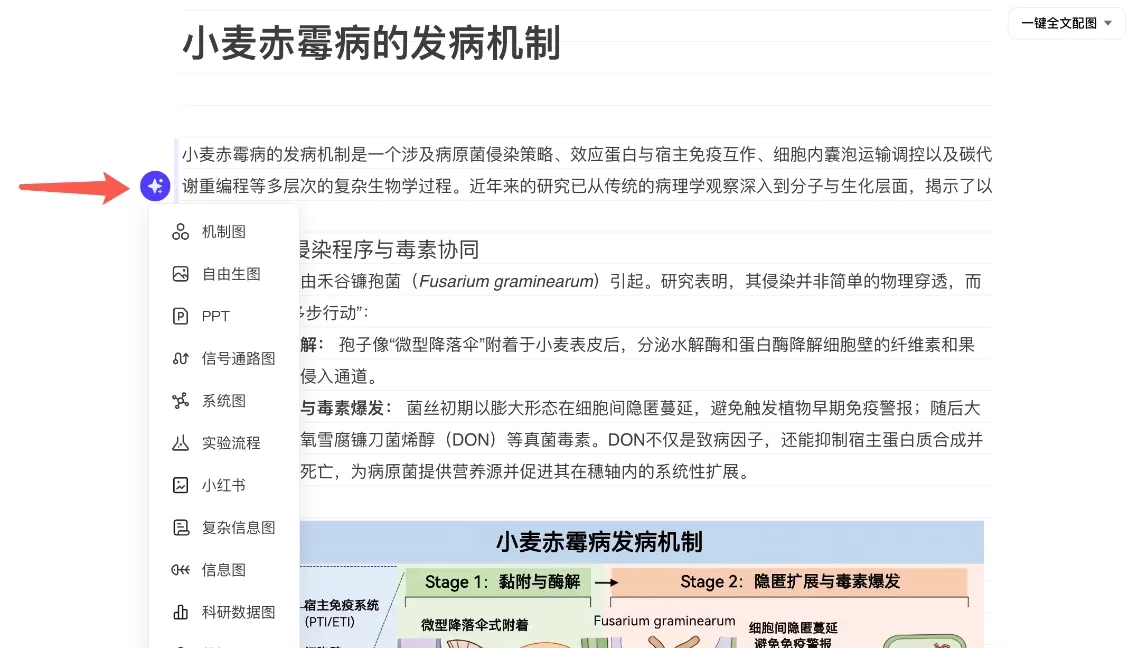
Una vez introducido el contenido, entre en la fase de generación de imágenes a partir de texto. Seleccione el fragmento de texto que wishes convertir en imagen; puede seleccionar una frase, un párrafo o varios, según necesite generar una imagen de una parte concreta. Después de seleccionar el texto, haga clic en el botón de generación de imágenes situado a la izquierda y, según el texto y el escenario de uso, seleccione la ilustración correspondiente para generar la imagen.
Paso 3: ajustar el texto y la imagen y descargar en alta resolución
Picdoc permite editar y ajustar durante todo el proceso para garantizar que el resultado final se ajuste a sus necesidades:
Segunda edición del texto: después de generar la imagen, haga clic en la función 【Texto editable】 situada encima de la imagen para extraer el texto y editarlo.
Cambio de estilo de las infografías: después de generar una infografía, haga clic en el botón «Estilo» para elegir entre numerosos estilos, como 3D, plano o cartoon, además de distintas combinaciones de colores.
Edición del esquema de la infografía: puede editar directamente el esquema de las ilustraciones en el lienzo. El texto y los gráficos de las ilustraciones se modificarán en consecuencia, sin necesidad de ajustarlos manualmente.
Descarga en alta resolución sin pérdidas: cuando haya terminado los ajustes y esté satisfecho con el resultado, haga clic en 【Descargar】, situado encima de la ilustración, para guardar la imagen original en alta resolución. La calidad es nítida y sin compresión, por lo que puede utilizarse directamente en carteles, publicaciones, materiales docentes, presentaciones y otros escenarios.
3. ¿Qué tipos de imágenes puede generar PicDoc?
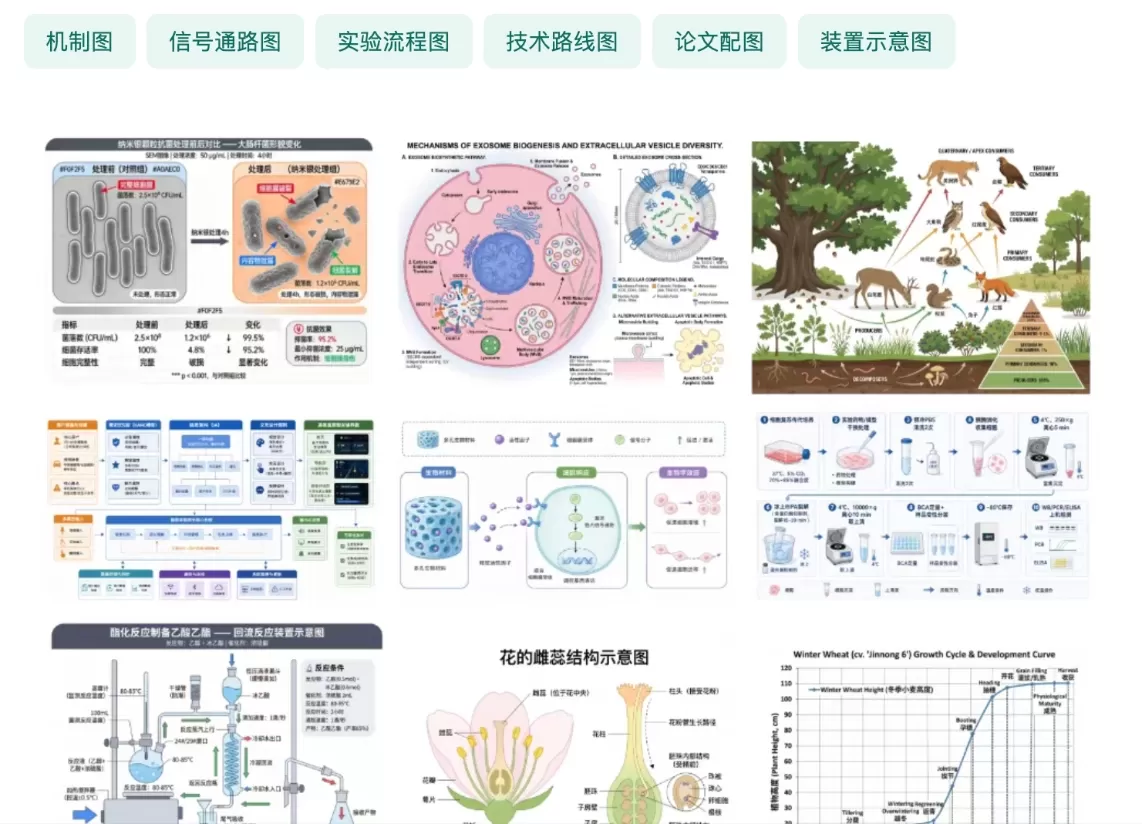
Imágenes científicas: pueden dividirse en distintos tipos, como diagramas de mecanismos, diagramas de vías, portadas de revistas y diagramas de arquitectura de sistemas.
Mapas de conocimiento
Gráficos de datos: admite gráficos editables sencillos, como gráficos de barras, radar, líneas o rosas, y también permite generar versiones complejas no editables a partir de tablas.
Visualización para oficina: infografías con módulos flexibles que admiten múltiples relaciones, como progresivas, diagramas de espina de pez, SWOT, paralelas o piramidales. También permiten cambiar de proyecto con灵活za y editar textos, colores y otros elementos.
4. Guía de las funciones especiales
Además de la generación básica de imágenes a partir de un único fragmento de texto, las dos funciones especiales de Picdoc para añadir imágenes con un solo clic pueden mejorar enormemente la eficiencia de la creación por lotes y del trabajo de oficina, adaptándose a la distribución de textos completos y a los escenarios de presentaciones.
1. Función para ilustrar un texto completo con un clic
Para documentos extensos y completos, no es necesario seleccionar párrafos ni generar imágenes uno por uno; la función permite ilustrar intelligently todo el texto:
Complete la introducción de todo el artículo; puede pegar el texto, generarlo con IA o subir un archivo.
Sin necesidad de seleccionar fragmentos manualmente, haga clic directamente en la función 【Ilustración automática】 de 【Ilustración de texto completo con un clic】.
La IA leerá automáticamente todo el texto y, según el significado principal de cada párrafo y el estilo general del artículo, seleccionará inteligentemente las imágenes correspondientes, completando automáticamente la combinación de texto e imágenes y la distribución de la página.
Tras la generación, podrá ajustar individualmente cada imagen y su texto correspondiente y, al final, exportar el documento completo con texto e imágenes.
2. Función para generar un conjunto completo de PPT con un clic
Permite convertir directamente el texto en una presentación completa, eliminando la necesidad de distribuir manualmente el contenido, crear páginas e insertar imágenes:
Introduzca cualquier contenido de texto, como el guion de un tema, una presentación oral, un informe de trabajo o el contenido de unos materiales docentes.
Haga clic en la función 【Conjunto completo de PPT】 de 【Ilustración de texto completo con un clic】. Se admiten numerosos estilos de PPT, como empresarial, sencillo, académico o creativo.
La IA organiza automáticamente la lógica del texto, divide el contenido en secciones y páginas, extrae los puntos principales de cada página y combina de forma sincronizada las imágenes, los diseños y el formato de las fuentes.
Se genera un conjunto completo de PPT que permite modificar el contenido de páginas individuales, sustituir imágenes y ajustar los diseños. Cuando haya terminado, podrá exportar directamente el archivo PPT para utilizarlo.
5. Consejos para usar la herramienta de forma eficiente
Los textos breves, las frases destacadas y los títulos son adecuados para generar imágenes mediante la selección局部 de fragmentos, lo que permite coincidir con precisión con la ilustración específica.
Para artículos largos y publicaciones de>WeChat, conviene utilizar la función de ilustración automática de artículos con un solo clic, que permite completar la distribución de todo el texto de forma eficiente.
Para informes, materiales docentes y presentaciones, utilice directamente la generación de un conjunto completo de PPT, ahorrandobuilders mucho tiempo de distribución y diseño.
Después de generar una imagen, ajuste primero el contenido del texto y después los detalles de la imagen para evitar que las modificaciones del texto afecten al ajuste visual.
Todos los materiales generados admiten ediciones repetidas y múltiples ajustes, sin límite de modificaciones, por lo que puede perfeccionar continuamente el resultado final.
En la página de gestión de proyectos, puede crear proyectos por contenido, lo que facilita la búsqueda y la reutilización posterior del material.
Picdoc ha integrado todo el flujo de trabajo de «creación de contenidos: texto a visual, generación por lotes de imágenes y creación de presentaciones», sin necesidad de cambiar entre varias herramientas. Un solo software permite completar tareas como redactar textos, diseñar imágenes, maquetar contenido y crear presentaciones de PowerPoint. La entrada de contenidos desde múltiples canales, la generación flexible de imágenes por段落, la generación por lotes con un solo clic y la exportación en alta definición con ajustes finos se adaptan a escenarios como la creación individual, el trabajo profesional, las tareas escolares y la operación de nuevos medios, permitiendo que incluso principiantes creen rápidamente contenido y obras visuales de nivel profesional.
Haga clic en el botón 【新建项目】 de la esquina superior izquierda del documento y pruebe de inmediato el recorrido de la IA para visualizar textos complejos con un solo clic ~









