
 Asistente de guiones▸
 Apps AI
 Noticias AI
Guía de uso de Lovart
小编 ·

Guía de uso de Lovart
Lovart es el primer Agente de diseño del mundo, que permite a los humanos y a la ia colaborar en el mismo lienzo. Puede transformar rápidamente prompts en efectos visuales impactantes. A continuación te presentamos un tutorial sobre cómo usarlo:
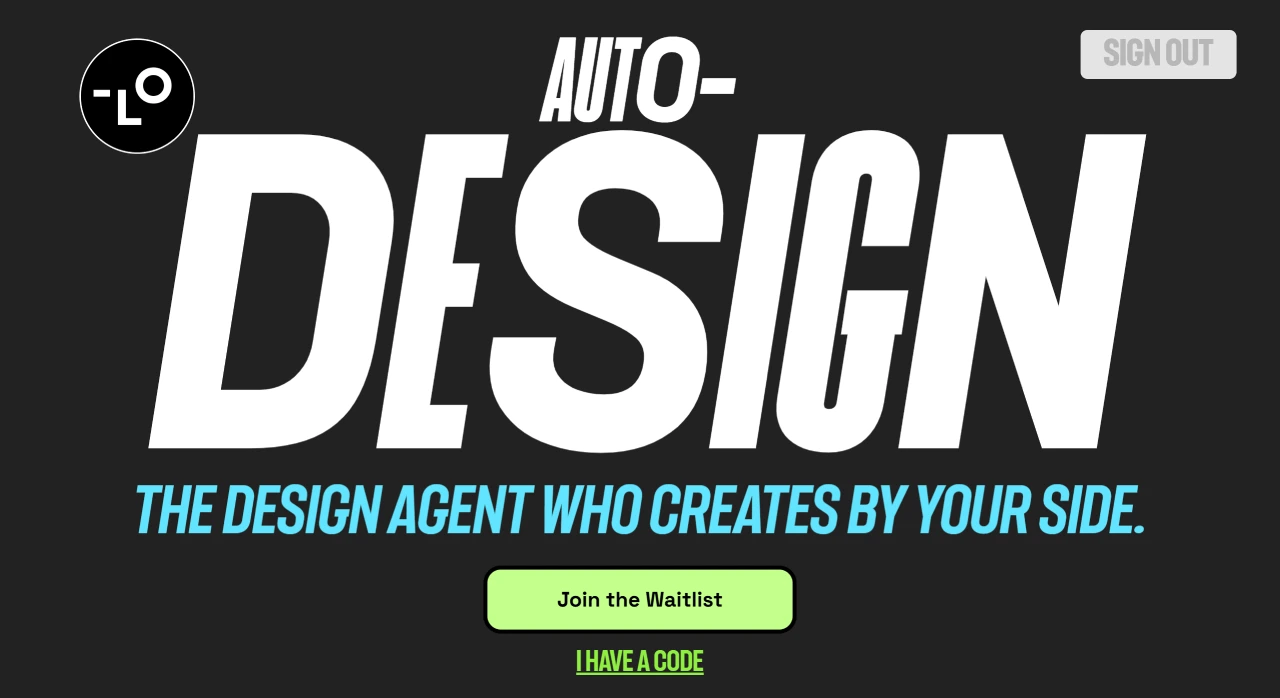
Obtener un código de invitación de Lovart
Lovart se encuentra actualmente en fase de beta cerrada y se necesita un código de invitación para poder usarlo. Puedes obtenerlo de las siguientes maneras:
Sigue la cuenta oficial de Twitter de Lovart AI @lovart_ai y deja tu idea creativa en los comentarios de los tweets relacionados. El equipo oficial repartirá códigos de invitación al azar (tendrán prioridad las 500 primeras respuestas).
Solicitar turno en la web oficial: Visita la web oficial de Lovart, rellena el formulario de solicitud y el sistema irá concediendo accesos progresivamente según el orden de solicitud.
Acceder a Lovart
Tras iniciar sesión con el código de invitación, entra en la web oficial de Lovart: https://www.lovart.ai, haz clic en "I HAVE A CODE", introduce el código de invitación y accede.
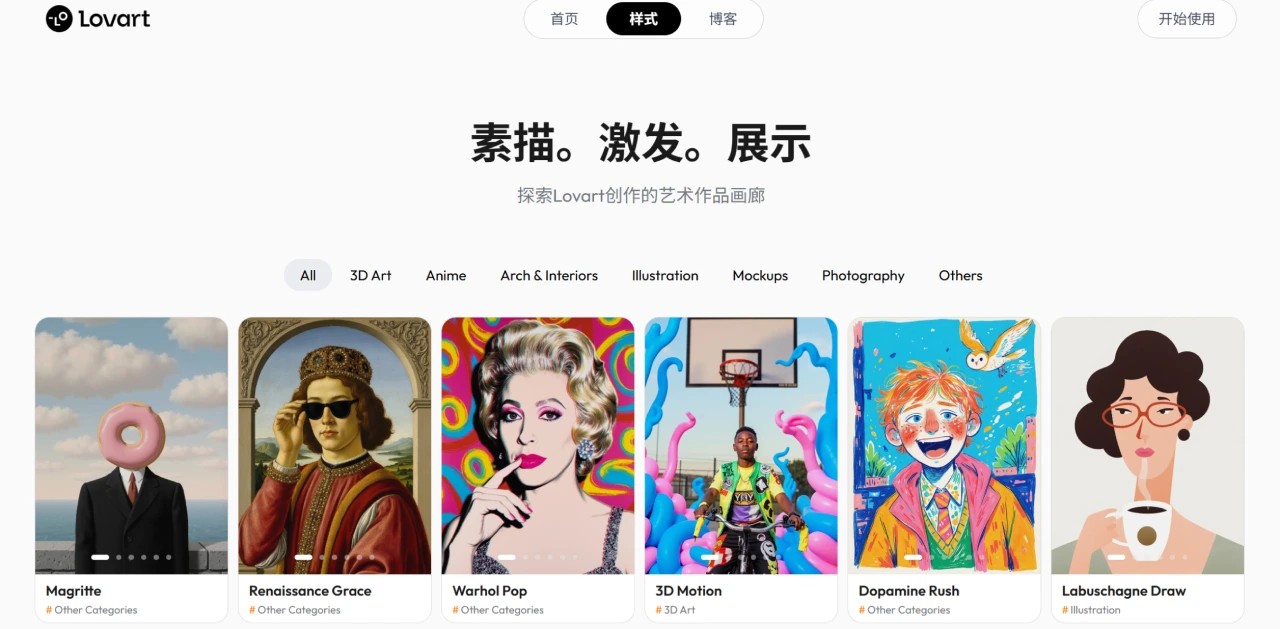
Pasos de uso de Lovart
1. Expresar la necesidad
1. Expresa tu idea con claridad
Puedes decirle directamente a Lovart tu tarea en lenguaje natural, por ejemplo: "Genera un vídeo de 30 segundos con textura de una crema facial de Chanel". Lovart pensará y te ofrecerá prompts para los storyboards, llamará a los modelos de imagen pertinentes para generar las imágenes del storyboard y, además, seleccionará y analizará el estilo de las imágenes. Una vez generados los storyboards, podrás modificar cada imagen por separado y dispondrás de 6 funciones: alta definición, expansión de imagen, eliminación de fondo, borrado, añadir elementos y pincel.
2. Describe la necesidad con detalle
Antes de diseñar hay que tener clara la necesidad; una descripción precisa permitirá a Lovart generar mejores obras. Antes de publicar la tarea, lo mejor es intercambiar con la IA para que genere el prompt final. El prompt puede incluir información estructurada como estilo, colores, texto o proporciones. Por ejemplo, al diseñar un cartel promocional para una nueva bebida proteica vegetal, podrías decir: "Design a promotional poster for a new plant - based protein drink. Style: vibrant and energetic, modern editorial layout. Color palette: green, cream, and orange. Text: 'Fuel Your Day, Naturally'. Aspect ratio: 3:4, for Instagram feed. Include editable text layers."
2. Aprovechar las funciones para diseñar
1. Uso de herramientas todo en uno
Lovart integra múltiples herramientas avanzadas como GPT image - 1, Flux pro, OpenAI - o3, etc. Puedes completar el diseño, la edición y la generación en un único lienzo, sin tener que cambiar de una a otra.
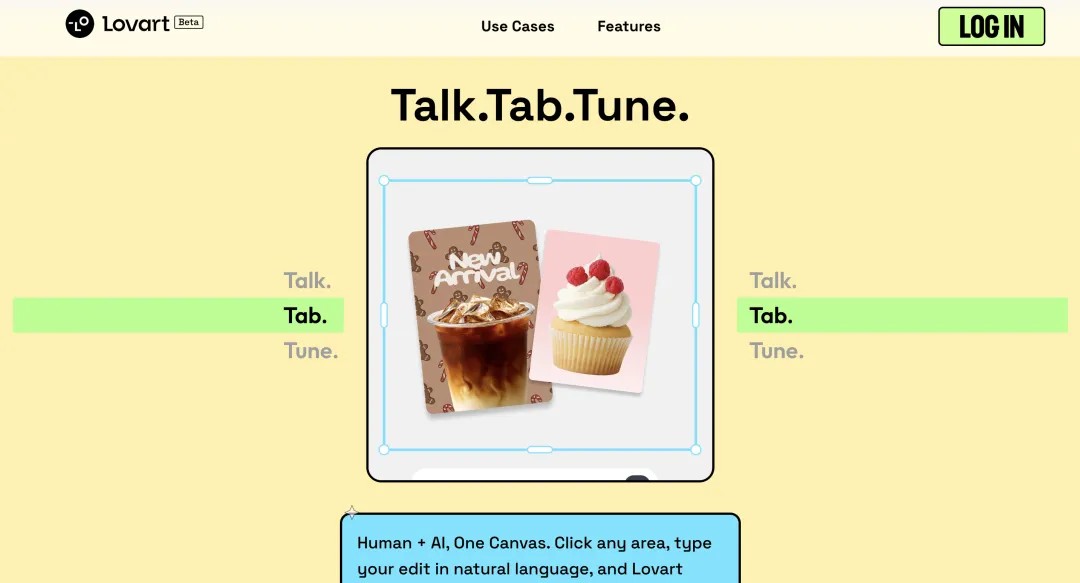
2. Operaciones Talk, Tab, Tune
Talk: asigna tareas al Agente mediante lenguaje natural.
Tab: haz clic en una selección del lienzo y da instrucciones en lenguaje natural; la IA realizará las modificaciones por ti.
Tune: edita libremente sobre el lienzo, con soporte para modificaciones dentro de la capa. Combinado con los componentes integrados, permite ajustar de forma integral el tamaño, la forma, el color de la fuente, etc.
3. Vista previa y descarga
Visualizar la generación: Lovart primero intentará pensar y comprender la necesidad, luego elaborará un plan y lo ejecutará, mostrando los resultados generados en el lienzo de la izquierda. Si se trata de una serie de imágenes, las mostrará todas a la vez.
Ajustar y modificar: usa los botones de función de la parte superior del lienzo para realizar ajustes finos, como ampliar, expansión externa, eliminar el fondo, eliminar objetos, reparar, pincel, etc. También puedes seguir introduciendo instrucciones mediante la opción "Edit" o en el cuadro de diálogo para realizar modificaciones, por ejemplo "añade unas palomas de la paz en la esquina superior derecha de la imagen".
Descargar la obra: al exportar la descarga, Lovart ofrece formatos como JPG, PNG, SVG, etc.
4. Consejos de uso
Elección del idioma: aunque Lovart integra muchos modelos de imagen, vídeo y música, algunos de ellos no soportan muy bien el chino, por lo que se recomienda usar prompts en inglés para obtener resultados más precisos y de mayor calidad.
Configuración de capas: si necesitas una capa de texto independiente, basta con añadir "Include editable text layers" en la instrucción; Lovart generará una versión con el texto separado de la imagen, lo que te permitirá modificar libremente el contenido del texto, ajustar el tamaño y cambiar el color con facilidad, facilitando la edición posterior.









