
 Asistente de guiones▸
 Apps AI
 Noticias AI
Cómo generar presentaciones con iFlytek Spark: guía paso a paso
小编 ·

Cómo generar presentaciones con iFlytek Spark: guía paso a paso
¿Quieres crear ppt profesionales y atractivos rápidamente? ¡Prueba Xunfei Xinghuo! Con solo unos pocos pasos sencillos, podrás generar PPT rápidamente. Este tutorial te enseñará cómo usar Xunfei Xinghuo para generar PPT.
1. Inicia sesión y crea una nueva conversación: Abre el sitio web oficial de Xunfei Xinghuo, inicia sesión en tu cuenta y haz clic en【Generar PPT】 en la columna izquierda.
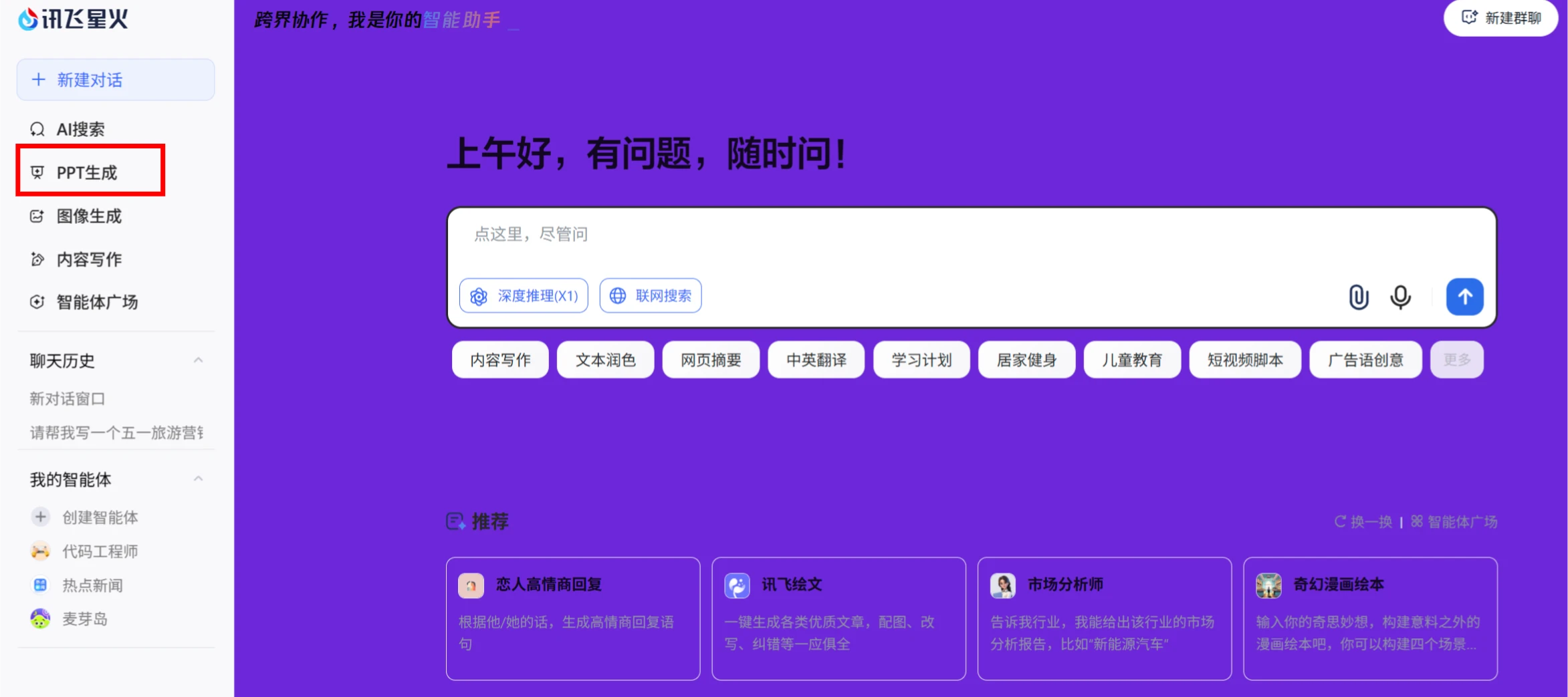
2. Introduce la descripción: En el cuadro de diálogo, introduce el tema del PPT y una descripción relacionada, por ejemplo: "Por favor, ayúdame a escribir un plan de promoción turística para el Día del Trabajo".
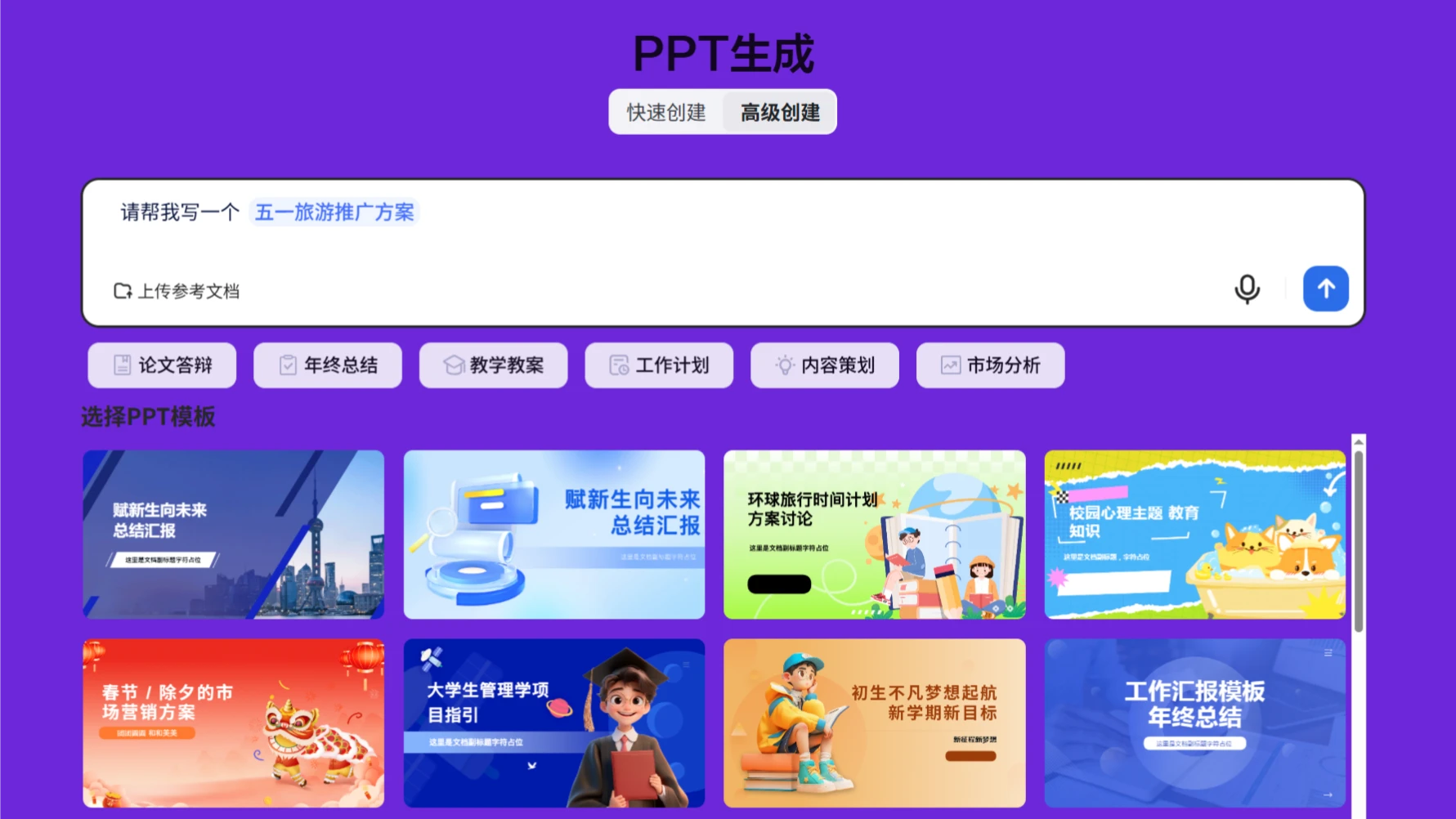
3. Selecciona una plantilla: Elige una plantilla de PPT debajo del cuadro de entrada y haz clic en el botón azul de enviar.
4. Genera el esquema: Xunfei Xinghuo generará un esquema de PPT según el contenido introducido y luego configurará los parámetros del PPT.
Configuración de generación del contenido principal
Generación con modelo de ia: datos del modelo, velocidad rápida
Generación mediante Búsqueda IA: contenido en línea, buena actualidad
Configuración de texto, incluyendo tono y público objetivo.
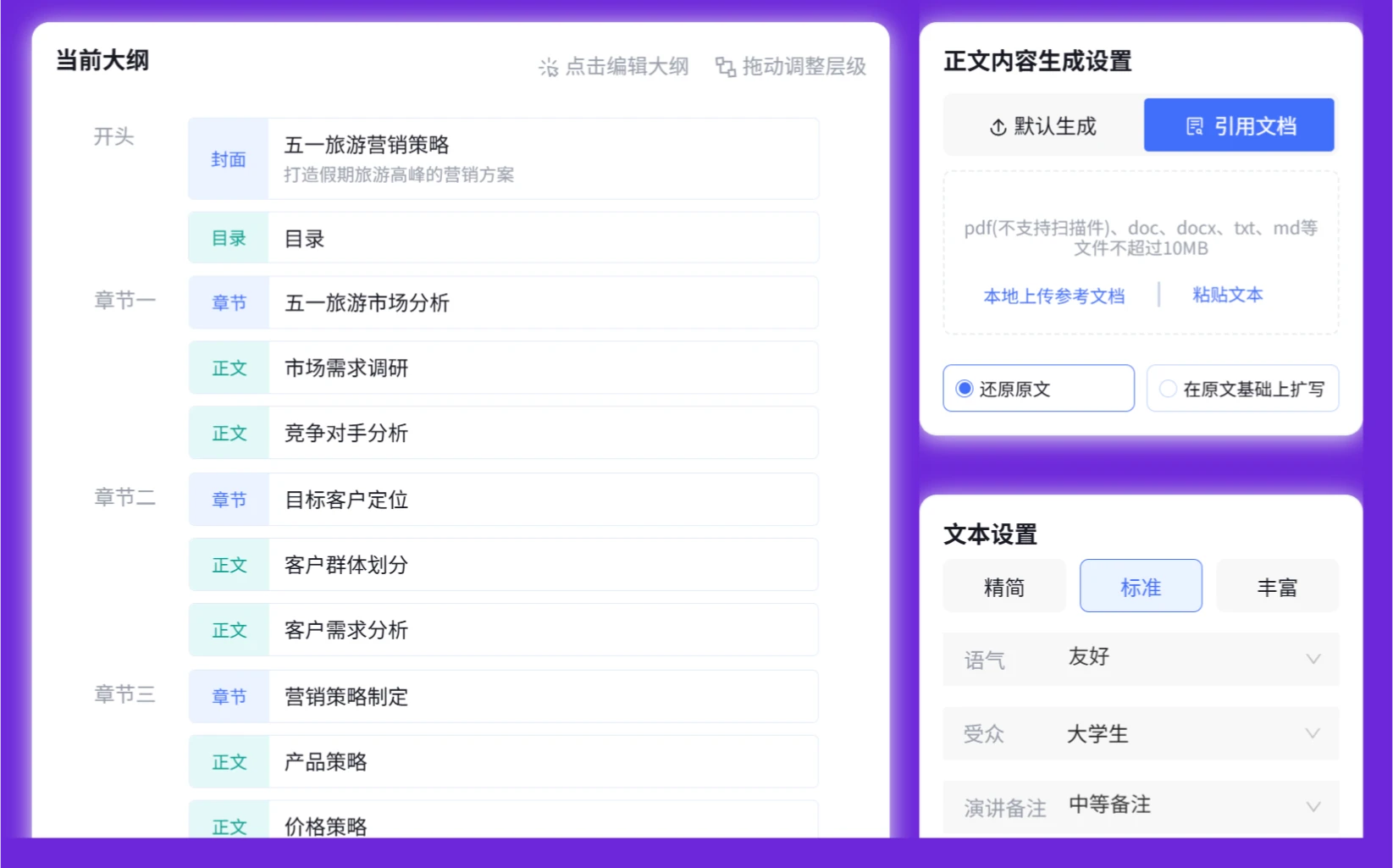
5. Genera el PPT: Haz clic en el botón "Generar PPT" debajo del esquema, el sistema generará automáticamente una versión preliminar del PPT y saltará a la página de Xunfei Zhiwen.
6. Edita y ajusta: En la página de Xunfei Zhiwen, puedes ver el efecto del PPT generado. Si necesitas editar el contenido, puedes hacer clic en【Configuración de formato】 para ajustar el diseño, añadir imágenes de fondo o gráficos.
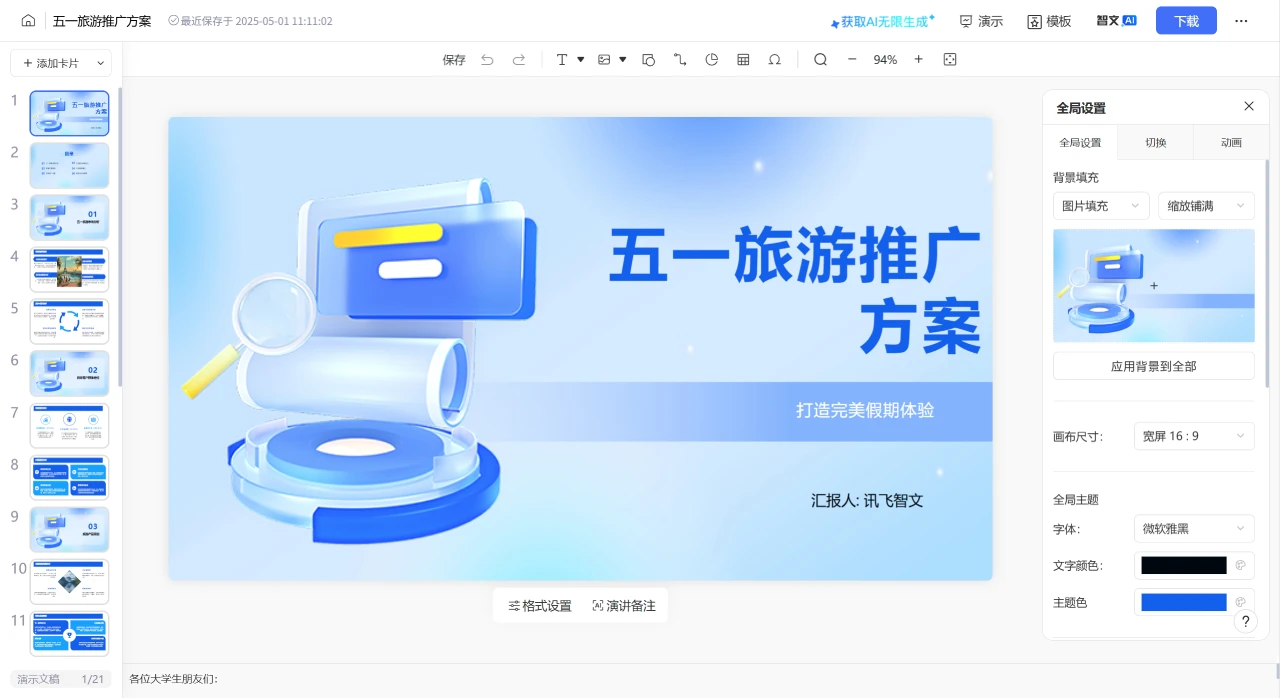
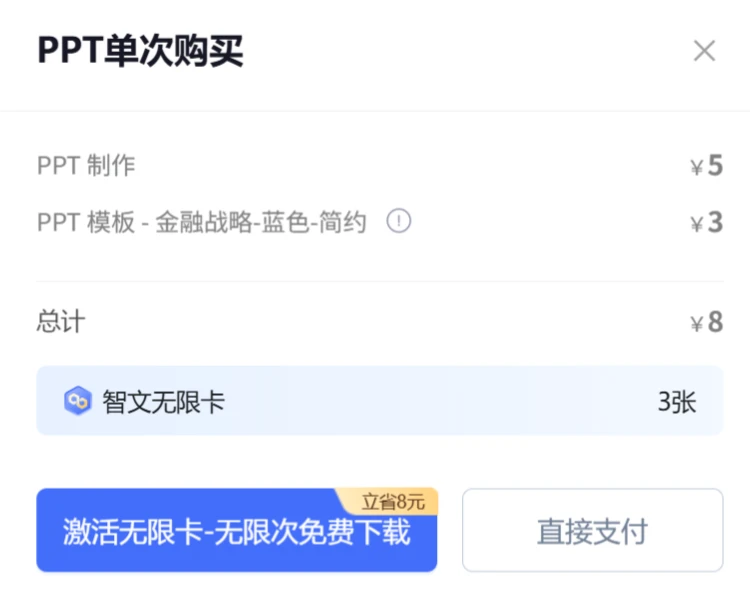
7. Descarga y guarda: Después de completar la edición, haz clic en el botón "Descargar" en la esquina superior derecha para guardar el PPT localmente, o guárdalo en la biblioteca de archivos o como una imagen larga. Ten en cuenta que, si deseas guardarlo en formato PPT, es necesario pagar.
Consejo
Al introducir la descripción, intenta detallar el tema del PPT, los puntos clave del contenido, etc., para generar un esquema de PPT que se ajuste mejor a tus necesidades.
Si sientes que la plantilla del PPT generada no es atractiva, puedes usar otras herramientas (como AIPPT) para cambiar la plantilla.









