
 Asistente de guiones▸
 Apps AI
 Noticias AI
¿Qué es el modo Borrador (Draft Mode) de MidJourney V7?
小编 ·

¿Qué es el modo Borrador (Draft Mode) de MidJourney V7?
Midjourney ¿Qué es el modo borrador de V7?
El modo borrador de MidJourney V7 es una función de creación eficiente, con una velocidad de renderizado 10 veces superior a la del modo estándar y un coste reducido a la mitad. Admite interacción conversacional, lo que permite a los usuarios editar imágenes en tiempo real mediante comandos de voz o texto, como reemplazar elementos, ajustar escenas, etc. Además, el modo borrador también admite la extensión de comandos, permitiendo iteraciones de múltiples versiones y generación por lotes, ideal para la iteración rápida de ideas y el diseño interactivo en tiempo real.
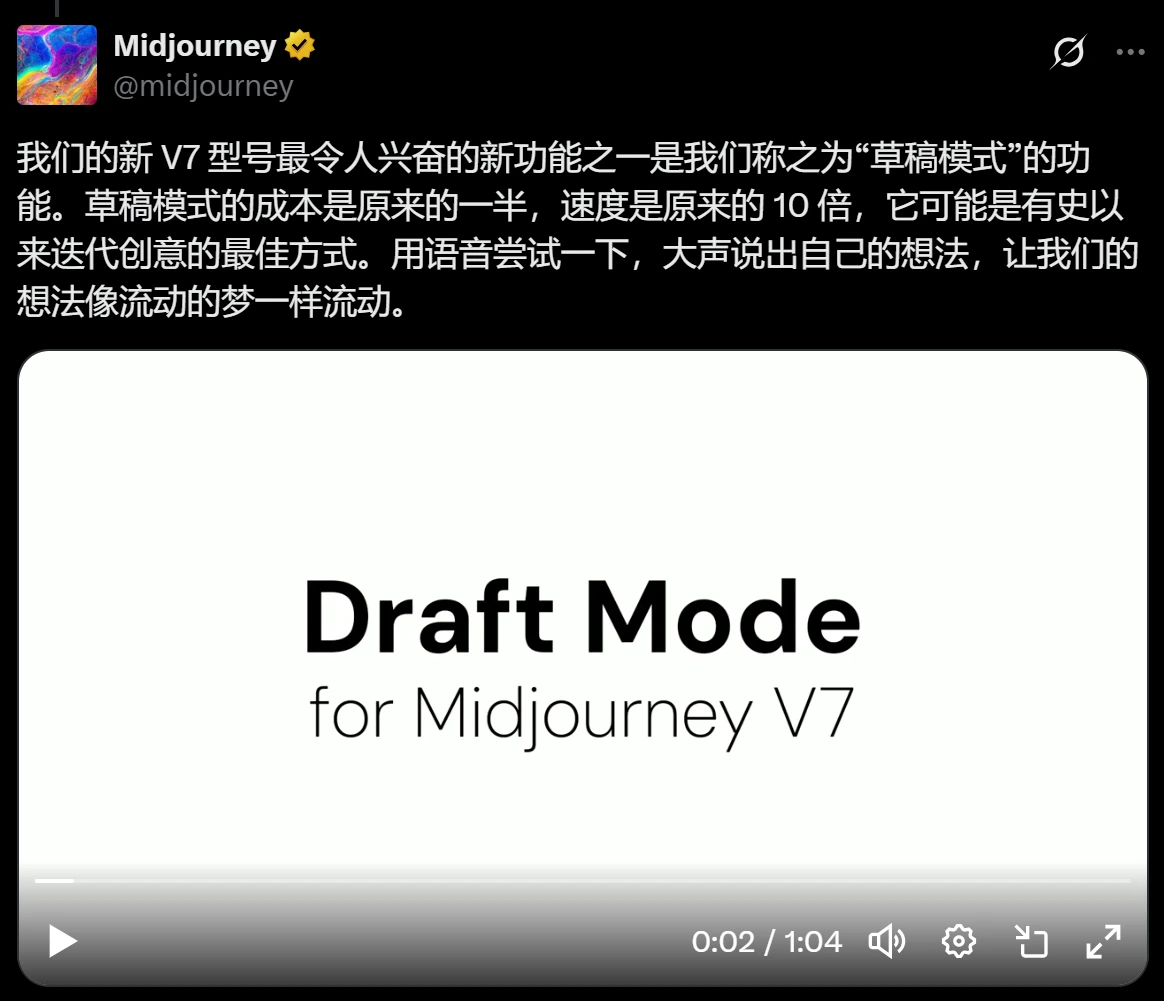
Funciones del modo borrador de MidJourney V7
Renderizado rápido y bajo coste
Velocidad de renderizado: la velocidad de renderizado del modo borrador es 10 veces superior a la del modo estándar, lo que permite generar rápidamente imágenes preliminares.
Coste: el coste del modo borrador es solo la mitad del modo estándar, lo que resulta adecuado para usuarios que necesitan iterar y probar ideas rápidamente.
Interfaz de interacción conversacional
Al activar el modo borrador, el editor web de MidJourney cambia automáticamente a la "interfaz de interacción conversacional". Los usuarios pueden editar en tiempo real el contenido de las imágenes generadas mediante comandos sencillos, por ejemplo:
Reemplazar elementos: por ejemplo, "sustituye al gato por un búho".
Ajustar la escena: por ejemplo, "convierte en escena nocturna".
Modificar el estilo: por ejemplo, "añade estilo cyberpunk".
El sistema ajustará y generará nuevas imágenes en tiempo real según los comandos del usuario.
Función de generación por reconocimiento de voz
El modo borrador admite la generación de imágenes mediante comandos de voz. Los usuarios pueden hacer clic en el icono del micrófono e introducir directamente prompts con la voz; el sistema los reconocerá automáticamente y generará la imagen. Actualmente, esta función admite reconocimiento de voz en chino.
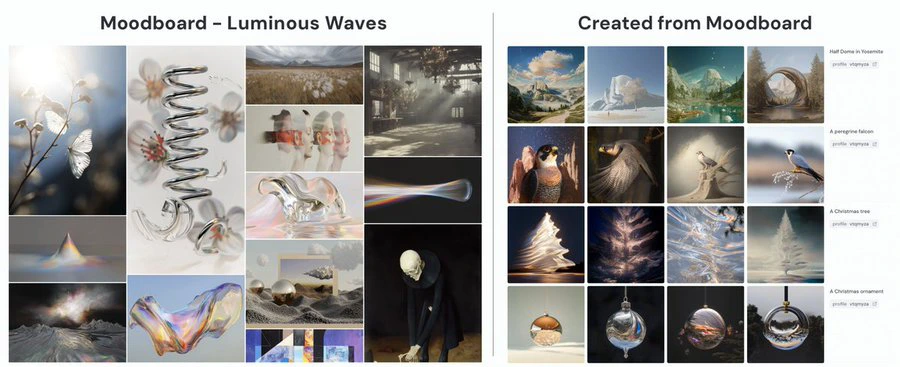
Soporte de extensión de comandos
El modo borrador admite la extensión de comandos; los usuarios pueden añadir el parámetro "--draft" después del prompt para utilizar funciones avanzadas como iteración de múltiples versiones y generación por lotes. Esto permite a los usuarios crear de forma más flexible.
Escenarios de uso del modo borrador de MidJourney V7
Iteración rápida de ideas: adecuado para usuarios que necesitan generar rápidamente varios bocetos创意, como diseñadores en la fase inicial de diseño, que pueden generar rápidamente varias versiones de bocetos mediante el modo borrador y elegir la mejor opción antes de realizar un renderizado de alta precisión.
Diseño interactivo en tiempo real: los usuarios pueden ajustar el contenido de la imagen en tiempo real dentro del modo borrador, haciendo realidad sus ideas创意 rápidamente y mejorando la eficiencia creativa.
Creación mediante interacción por voz: para aquellos usuarios más acostumbrados a la entrada por voz, el modo borrador ofrece una cómoda función de generación por voz, haciendo que el proceso creativo sea más natural y fluido.
¿Cómo usar el modo borrador de MidJourney V7?
1. Activar el modo borrador
Inicia sesión en la plataforma MidJourney: accede al sitio web oficial de MidJourney.
Selecciona el modo borrador: en la interfaz de generación de imágenes, busca y activa la opción "Modo borrador". También puedes activarlo añadiendo el parámetro "--draft" en el prompt.
2. Introduce prompts mediante voz o texto
Entrada de texto: introduce tu descripción en el cuadro de prompt, por ejemplo "una chica con ropa moderna, plano medio, iluminación amarilla tenue y estilo fotográfico realista --draft".
Entrada de voz: haz clic en el icono del micrófono y dicta tu descripción; el sistema la reconocerá automáticamente y generará la imagen.
3. Edición y ajuste en tiempo real
Generar un boceto preliminar: el sistema generará rápidamente un boceto preliminar.
Edición en tiempo real: introduce nuevos comandos para ajustar la imagen, por ejemplo "cambia la ropa de la chica a estilo retro" o "añade estilo cyberpunk".
Ver el resultado actualizado: se actualizará la imagen en tiempo real según tus comandos.
4. Uso de extensiones de comandos
Iteración de múltiples versiones: añade el parámetro "--draft" en el prompt para generar varias versiones de bocetos.
Generación por lotes: utiliza el modo borrador para generar rápidamente varias imágenes con diferentes estilos o elementos, realizando creaciones por lotes.
5. Ejemplo
Introduce el prompt: "una chica con ropa moderna, plano medio, iluminación amarilla tenue y estilo fotográfico realista --draft". Tras activar el modo borrador, el sistema genera rápidamente un boceto preliminar. Si necesitas ajustes, introduce "cambia la ropa de la chica a estilo retro" y el sistema actualizará la imagen en tiempo real.
El modo borrador puede considerarse una innovación muy significativa de MidJourney V7; gracias a su renderizado rápido, edición en tiempo real y reconocimiento de voz, mejora enormemente la eficiencia y reduce los costes.









