
 Asistente de guiones▸
 Apps AI
 Noticias AI
¿Cómo usar Doubao AI para recortar, borrar, redibujar zonas y ampliar imágenes?
小编 ·

¿Cómo usar Doubao AI para recortar, borrar, redibujar zonas y ampliar imágenes?
豆包AI es una herramienta gratuita de procesamiento de imágenes ideal para usuarios no profesionales, capaz de realizar rápidamente operaciones de edición como recorte de fondo, borrado, redibujado de áreas y ampliación de imágenes. Aunque puede no ser tan precisa como un software profesional en escenas complejas, es más que suficiente para la mayoría de las necesidades diarias. Lo más importante es que es gratuita, eficiente y fácil de usar. Acompáñame a probarla.
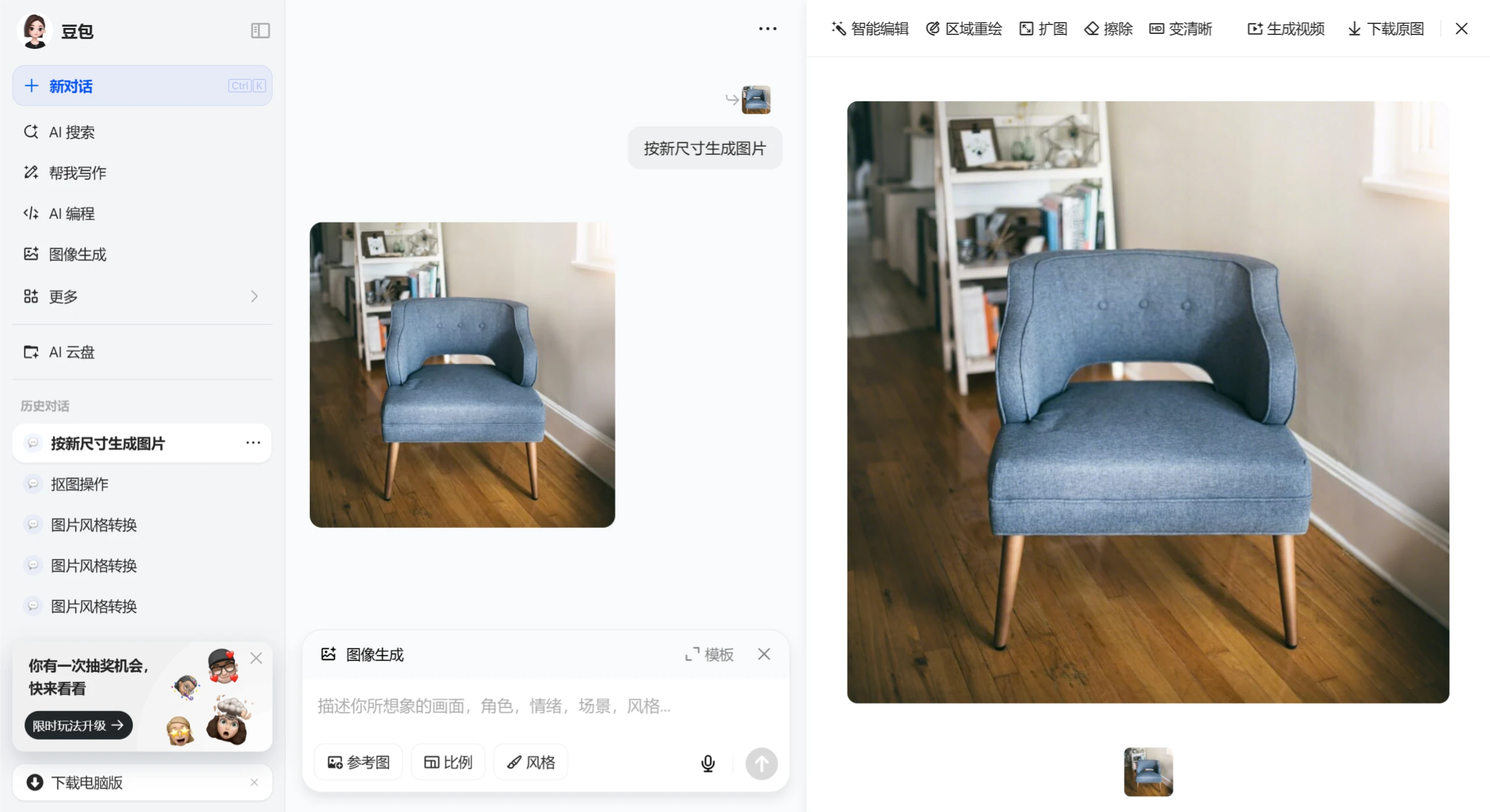
Las siguientes operaciones requieren iniciar sesión en 豆包ai y seleccionar [Generación de imágenes] en la barra lateral izquierda.
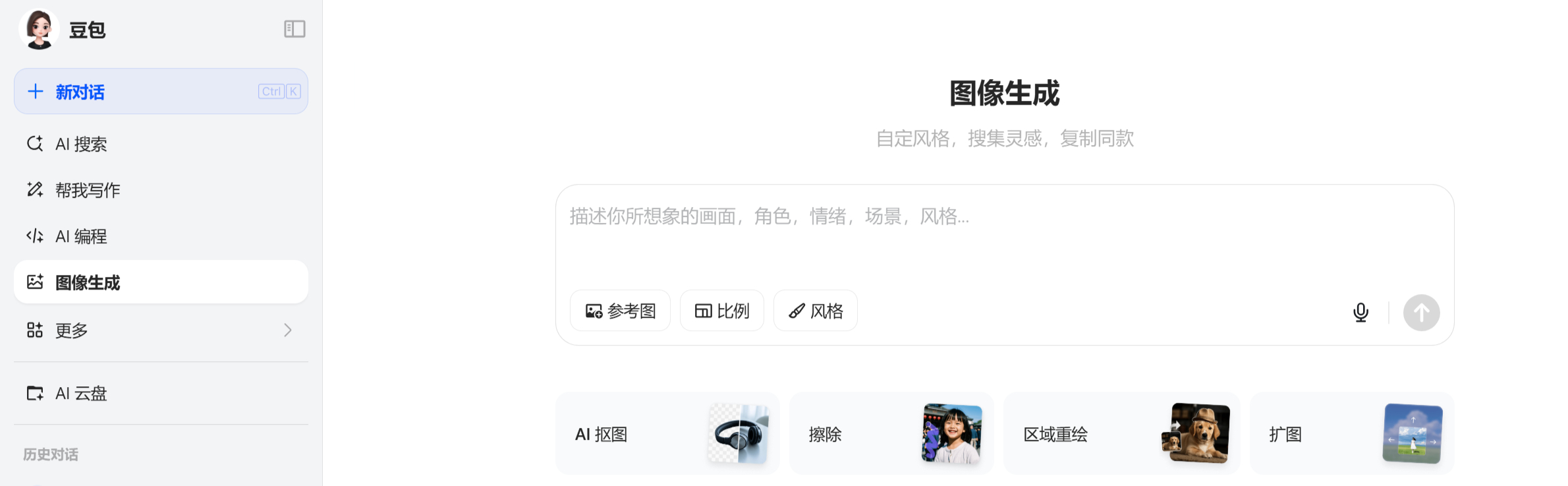
Primero: Recorte de fondo con IA
Pasos de operación:
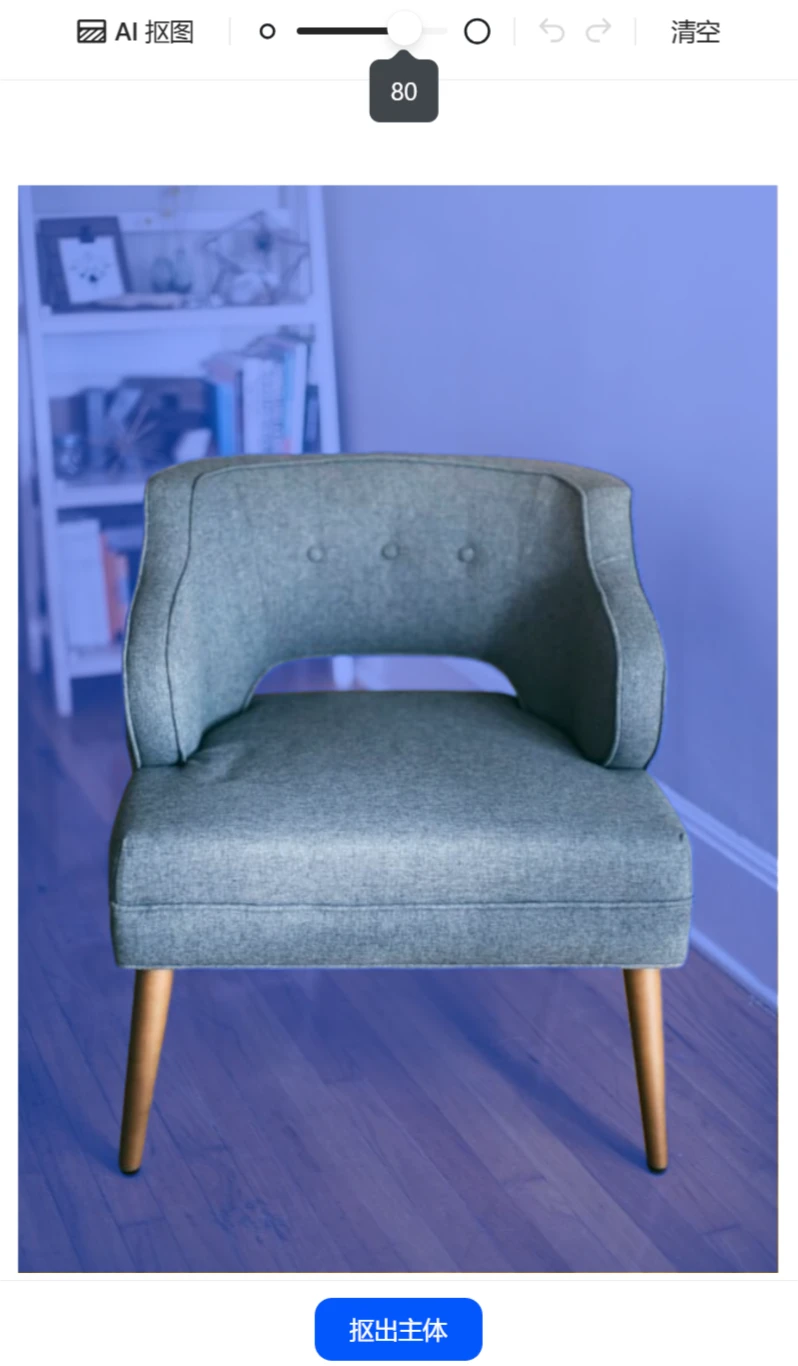
Sube la imagen a 豆包.
El sistema identifica automáticamente el sujeto y el fondo mediante algoritmos de IA, con alta precisión de segmentación, siendo especialmente bueno en el manejo de detalles como cabello y bordes de ropa.
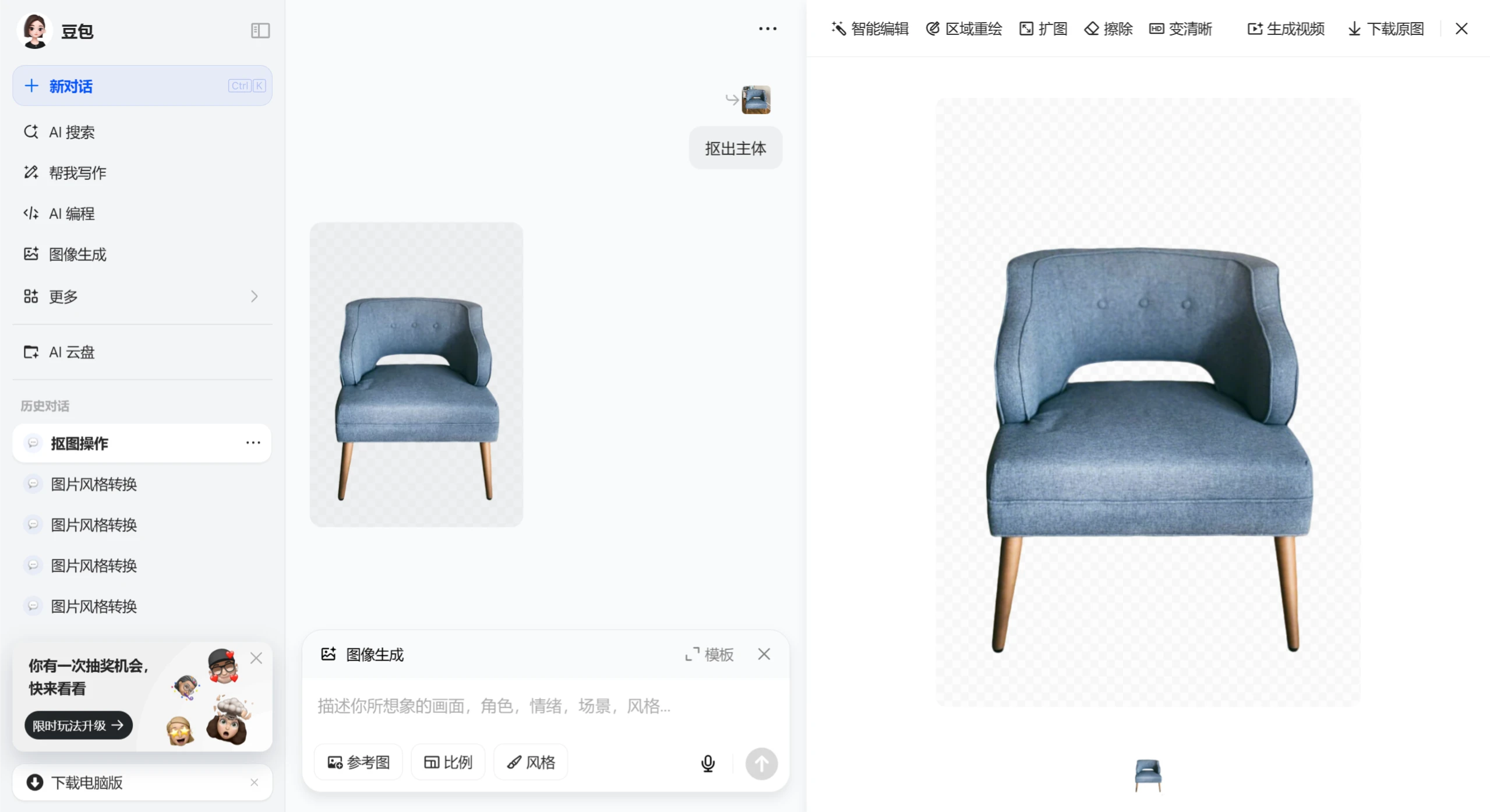
Haz clic en "Recortar sujeto" para obtener una imagen del sujeto con fondo transparente, que admite descarga con un solo clic o uso directo para edición posterior.
[Descargar imagen original] en la esquina derecha.
Segundo: Función de borrado
Pasos de operación:
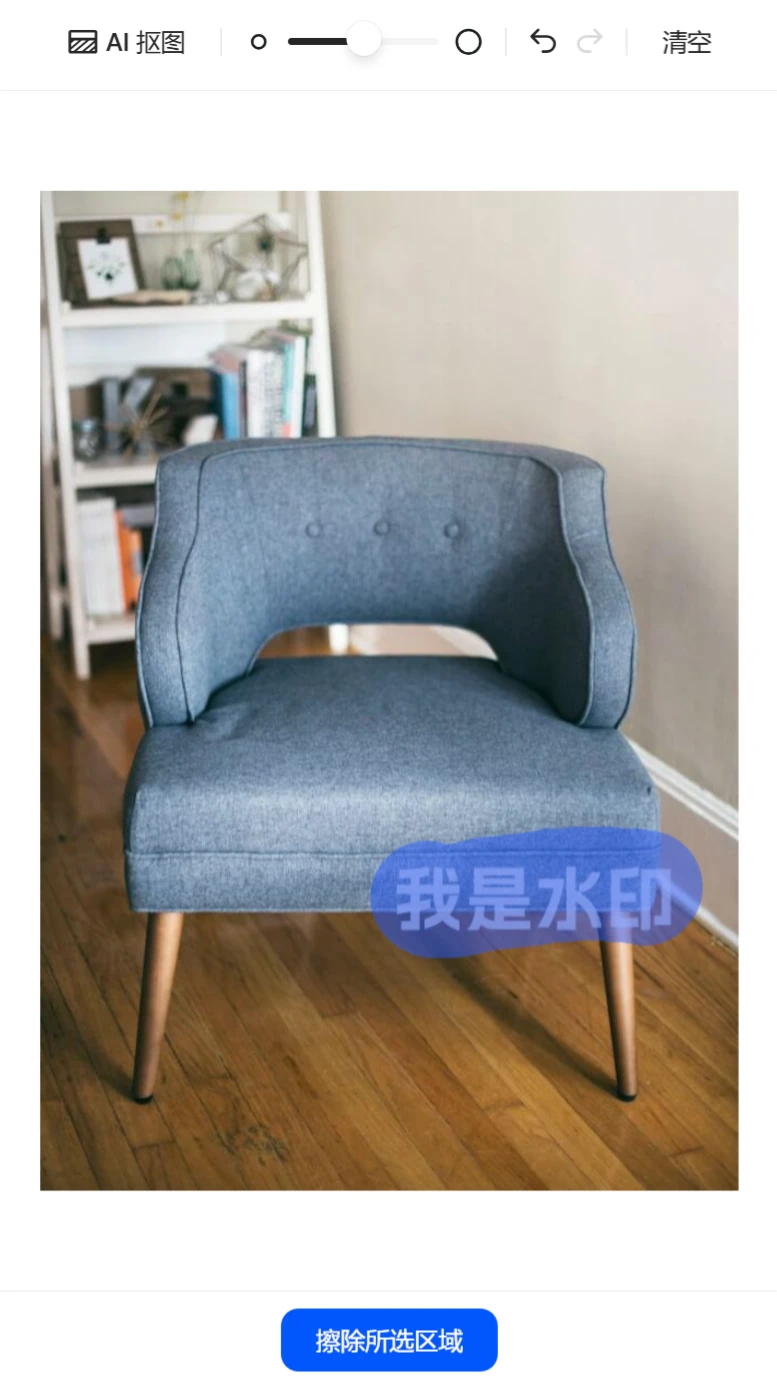
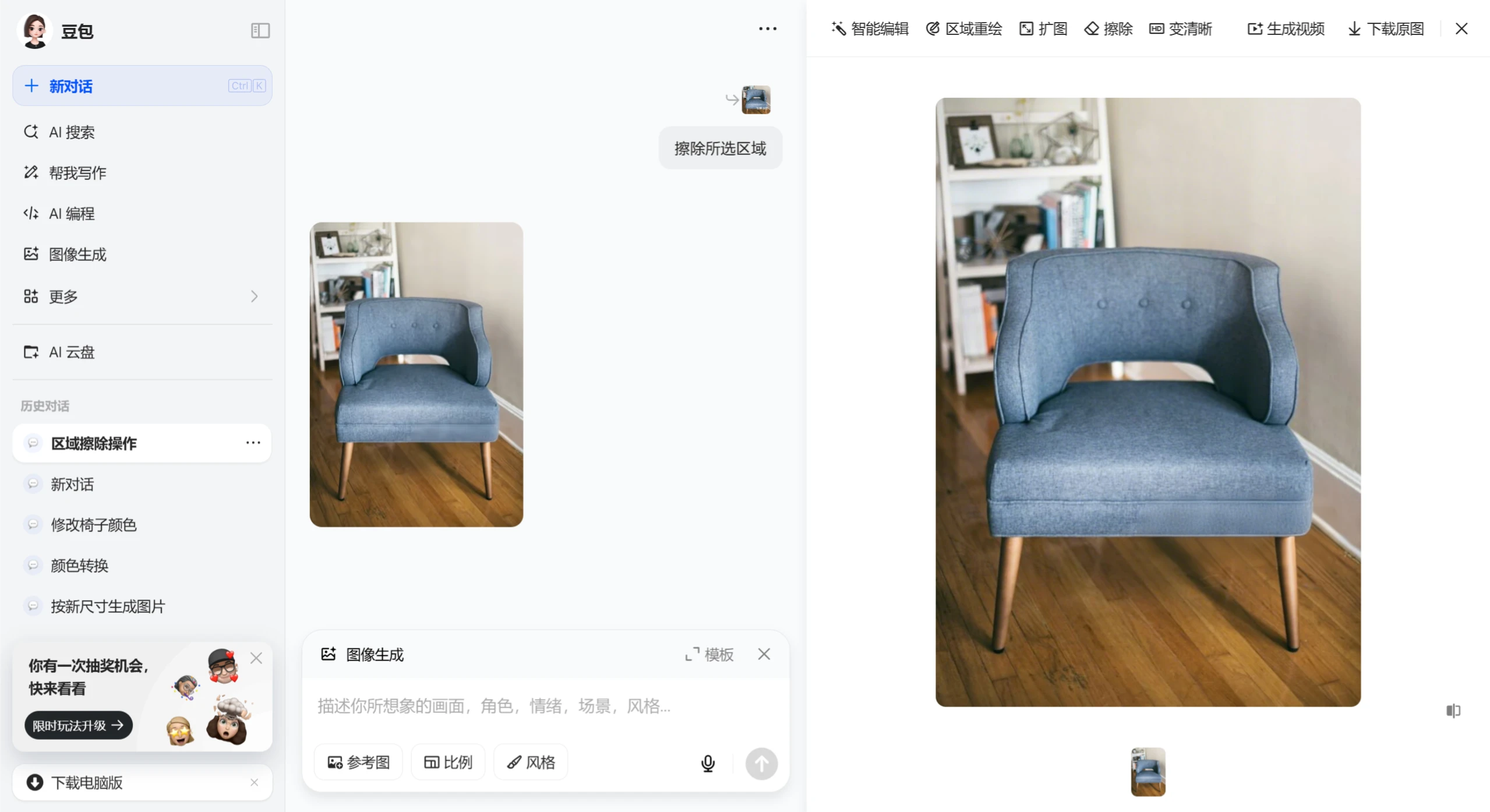
En la interfaz de edición de imágenes, haz clic en la función "Borrar" y pinta sobre el área que deseas eliminar (como marcas de agua, transeúntes, etc.).
Ajusta el tamaño del pincel para que se adapte lo más posible al área que se va a borrar. Después de seleccionar completamente el área a borrar, haz clic en "Borrar área seleccionada".
La IA analiza automáticamente el fondo y completa la parte borrada, asegurando una transición natural y sin rastros.
Después de previsualizar el resultado, descarga la imagen procesada, que admite comparación con la imagen original.
El efecto es normal; especialmente, la textura después del borrado es claramente diferente de la del entorno.
Tercero: Redibujado de áreas
Pasos de operación:
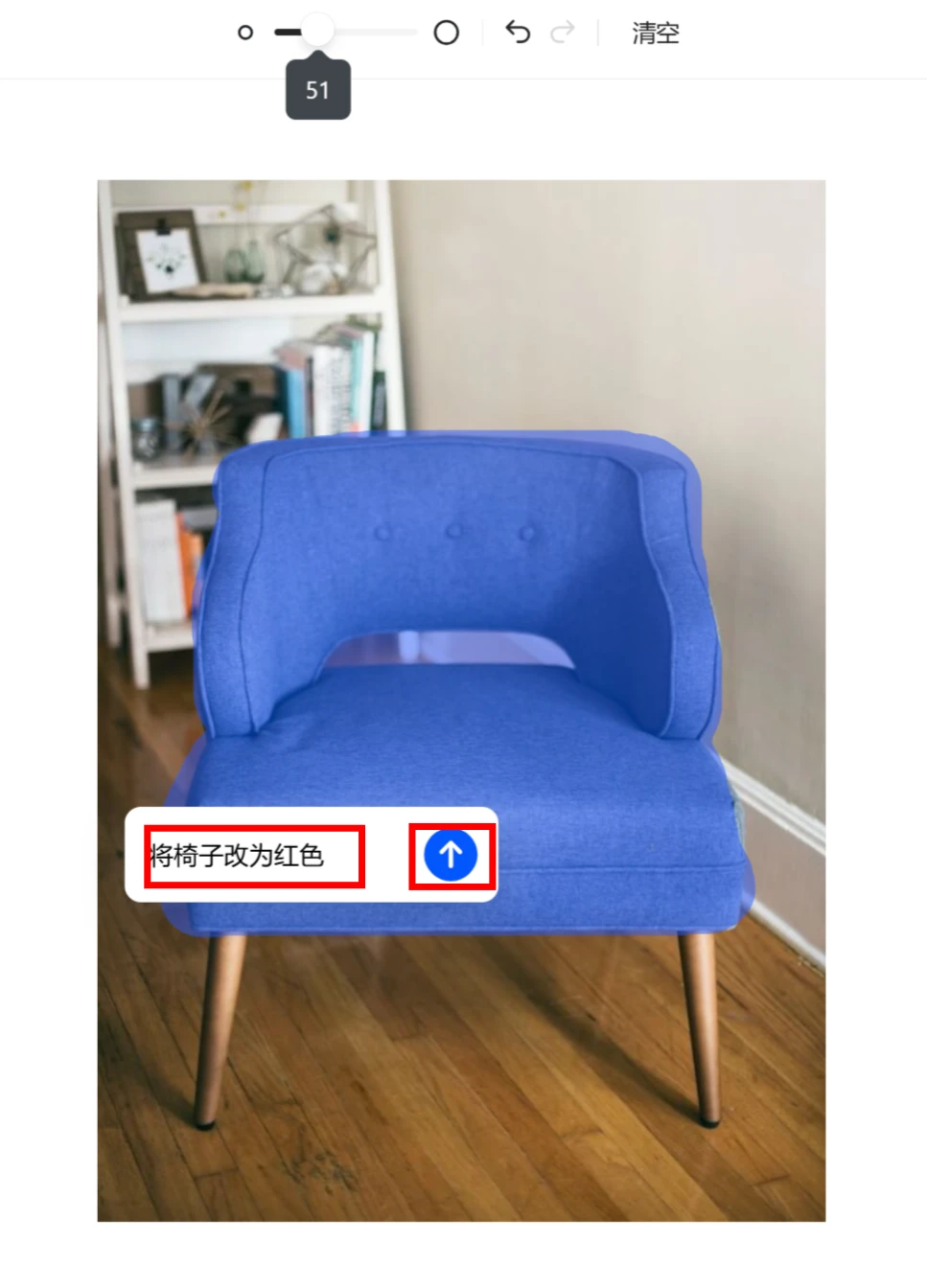
Usa la herramienta de pincel para seleccionar la parte que deseas modificar (como cambiar el color de la ropa, reemplazar objetos, etc.).
En el cuadro emergente, describe el requisito de redibujado (por ejemplo, "cambiar la ropa a rojo", "añadir nubes", etc.), siendo necesario especificar el objeto.
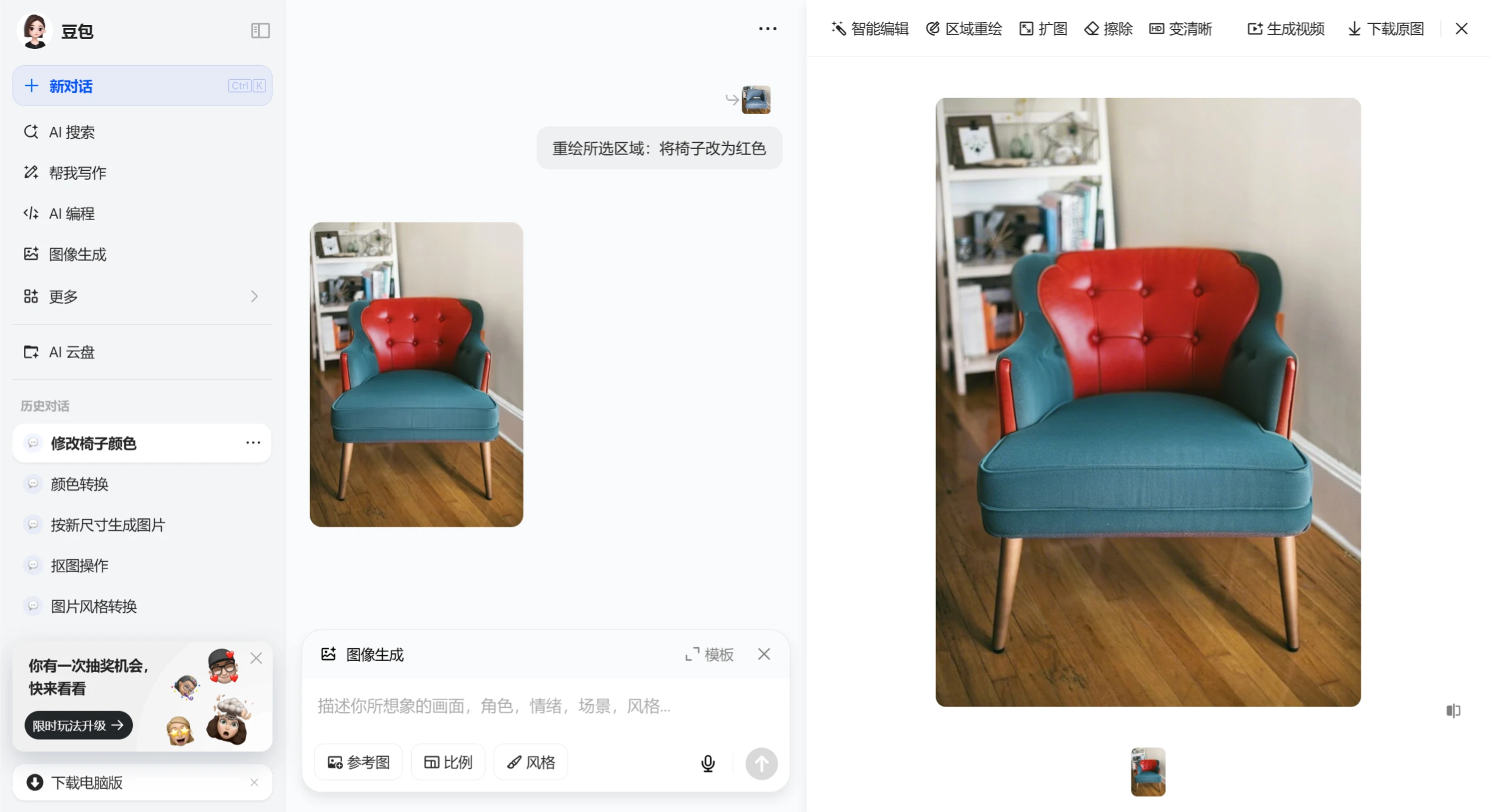
La IA redibuja el área seleccionada según las instrucciones, fusionándose perfectamente con la imagen original.
Esta función no redibuja según tu propia idea, no es muy fácil de usar, como se muestra en la imagen:
Cuarto: Ampliación de imagen con IA
Pasos de operación:
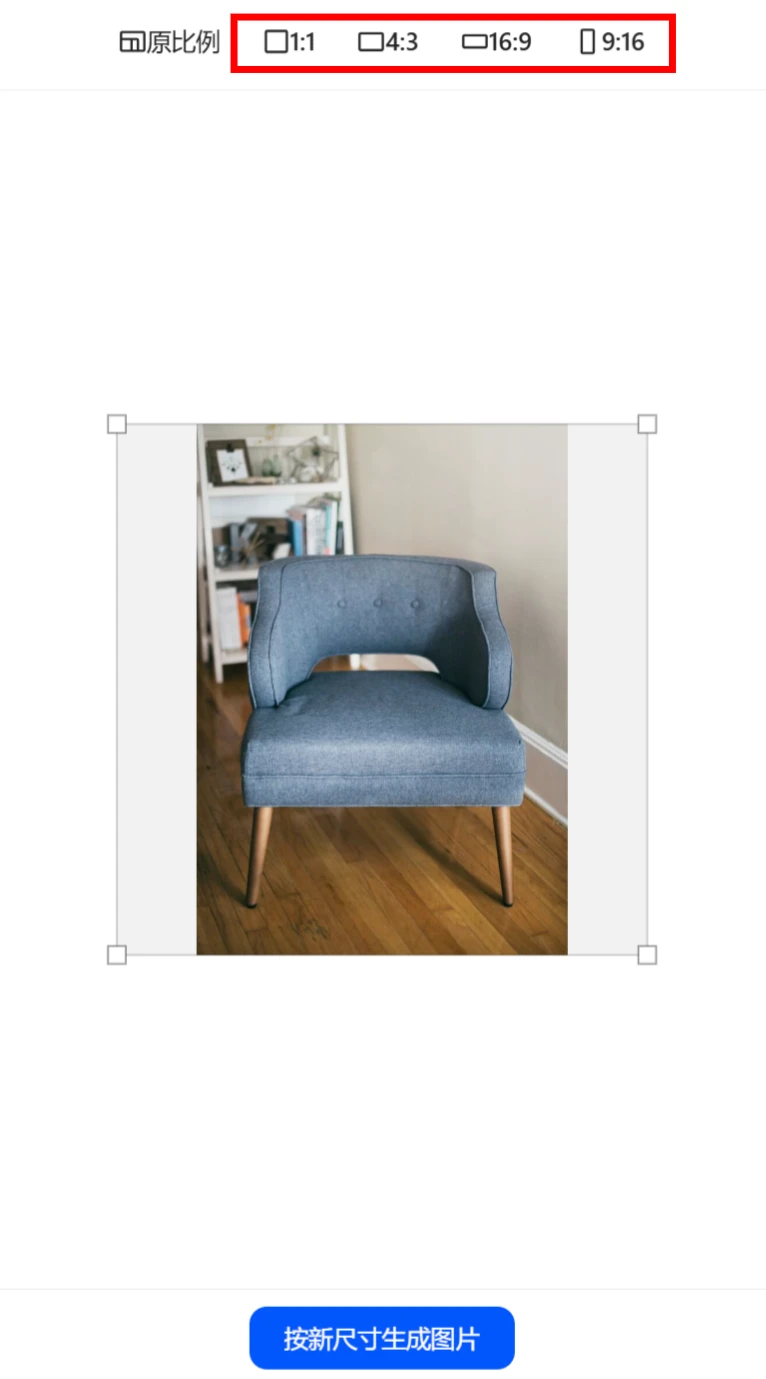
Después de subir la imagen, ajusta el tamaño o la proporción objetivo (como 16:9, cuadrado, etc.).
La IA amplía automáticamente el lienzo según el contenido de la imagen original, complementando el fondo u optimizando los detalles de los bordes.
Después de generarla, puedes ajustar finamente los parámetros (como la precisión del borde) y, finalmente, guardar la imagen en alta definición.
Haz clic en [Descargar imagen original] en la esquina superior derecha.
Si quieres procesar imágenes rápidamente, pruébala.









