
 Asistente de guiones▸
 Apps AI
 Noticias AI
DeepSeek + Gamma: guía completa para generar presentaciones
小编 ·

DeepSeek + Gamma: guía completa para generar presentaciones
Esta guía completa del tutorial sobre cómo generar PPT con DeepSeek+Gamma está pensada principalmente para principiantes y para quienes ya tienen cierta experiencia, y enseña a utilizar DeepSeek y Gamma.app para crear rápidamente presentaciones PPT de nivel profesional. Una vez que lo domines, podrás elaborar PPTs de alta calidad en cuestión de minutos, aumentando enormemente tu eficiencia en el trabajo.
Introducción a las herramientas
DeepSeek
DeepSeek es una potente herramienta de generación de texto con IA, muy inteligente a la hora de organizar la información y capaz de estructurar muy bien los textos, por lo que resulta especialmente adecuada para generar rápidamente el esquema de contenido de un PPT, sentando unas bases sólidas para su elaboración.
Gamma.app
Gamma.app es una plataforma de creación de PPT impulsada por IA, con función de embellecimiento con un solo clic y exportación en múltiples formatos. Si le proporcionas un esquema de contenido, genera automáticamente un PPT con un diseño bastante atractivo y admite numerosos formatos de exportación, cubriendo así cualquier necesidad de presentación.
Al combinar DeepSeek y Gamma.app, esta pareja ofrece velocidad y calidad: en unos 10 minutos puedes crear un PPT con buen diseño y bien estructurado lógicamente. Tanto profesionales, estudiantes como profesores podrán elaborar fácilmente presentaciones llamativas.
Tutorial paso a paso
Preparación
Acceder a DeepSeek: puedes acceder a la versión web de DeepSeek.
Registro de una cuenta en Gamma: visita Gamma y regístrate con una cuenta gratuita; la versión gratuita ya permite probar las funciones principales y familiarizarte con su uso.
Paso 1: generar el esquema con DeepSeek
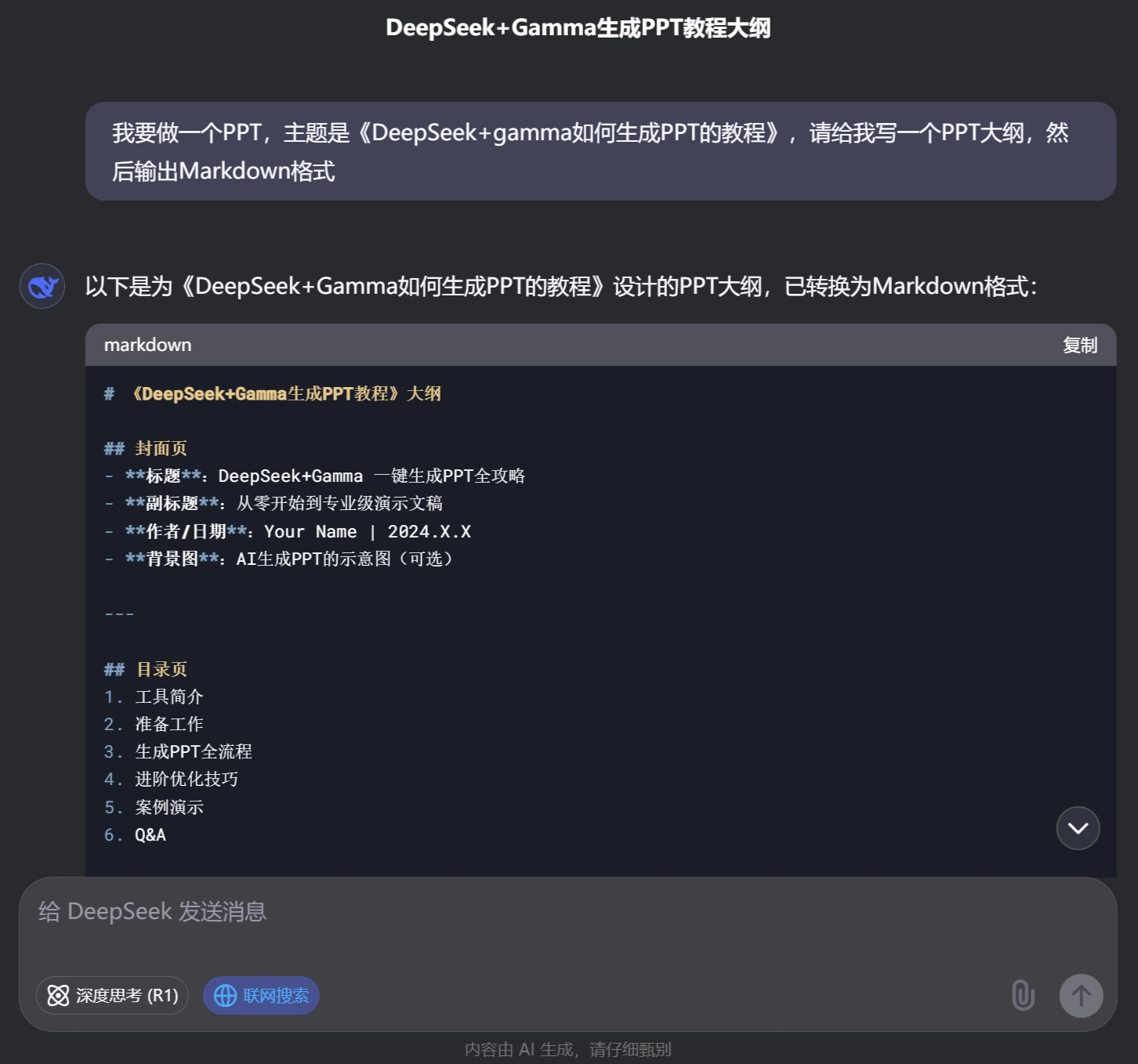
Abre DeepSeek y escribe una indicación clara, por ejemplo «Genera un esquema de PPT sobre [tema]». Si el resultado no te convence, ajusta la indicación hasta obtener un esquema satisfactorio; luego cópialo y, lo más importante, asegúrate de pedir que lo devuelva en formato Markdown.
Paso 2: importarlo en Gamma
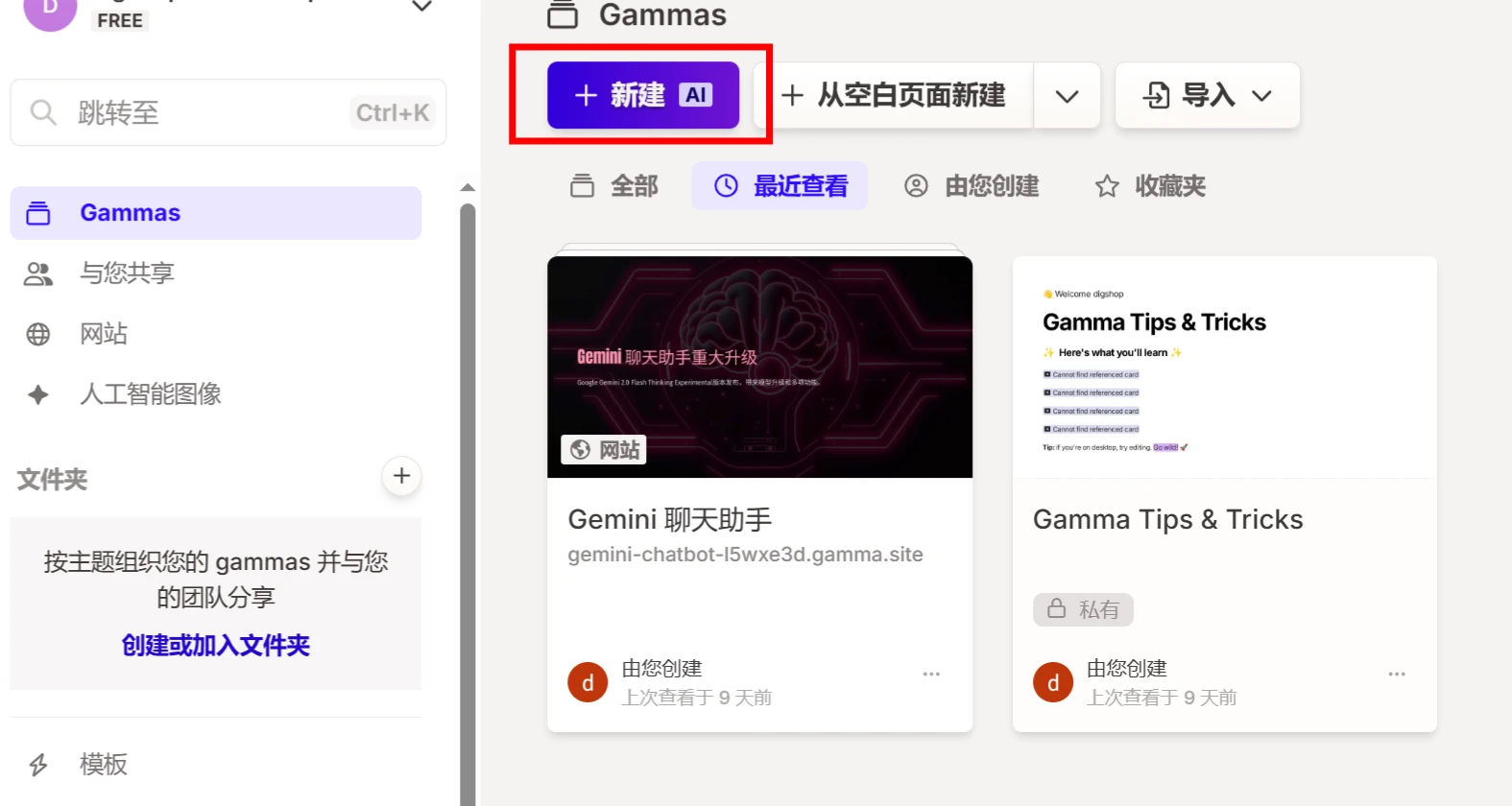
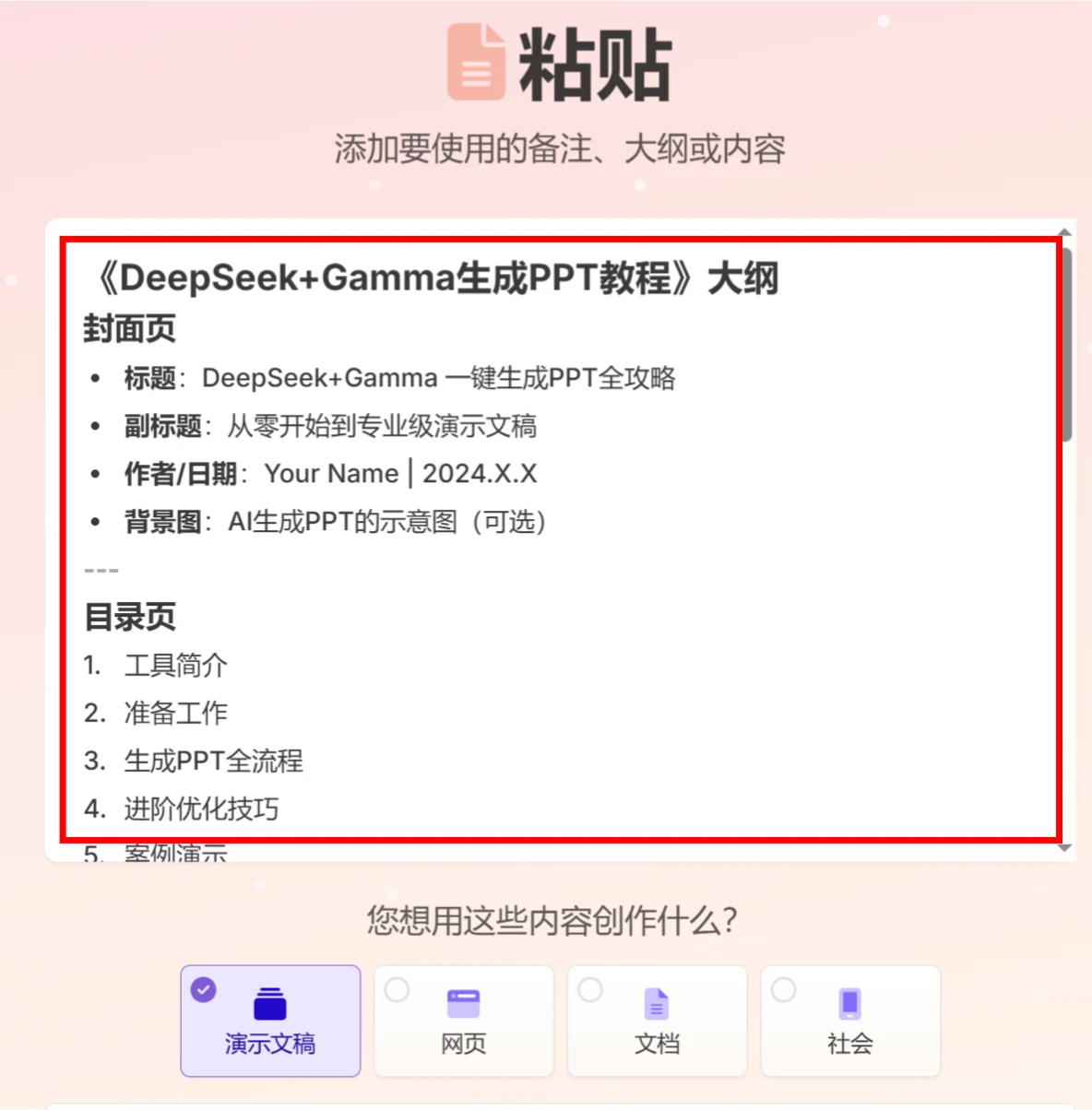
1. En Gamma.app, busca la función «Nuevo con IA» y pega el esquema en formato Markdown que acabas de copiar en el campo correspondiente.

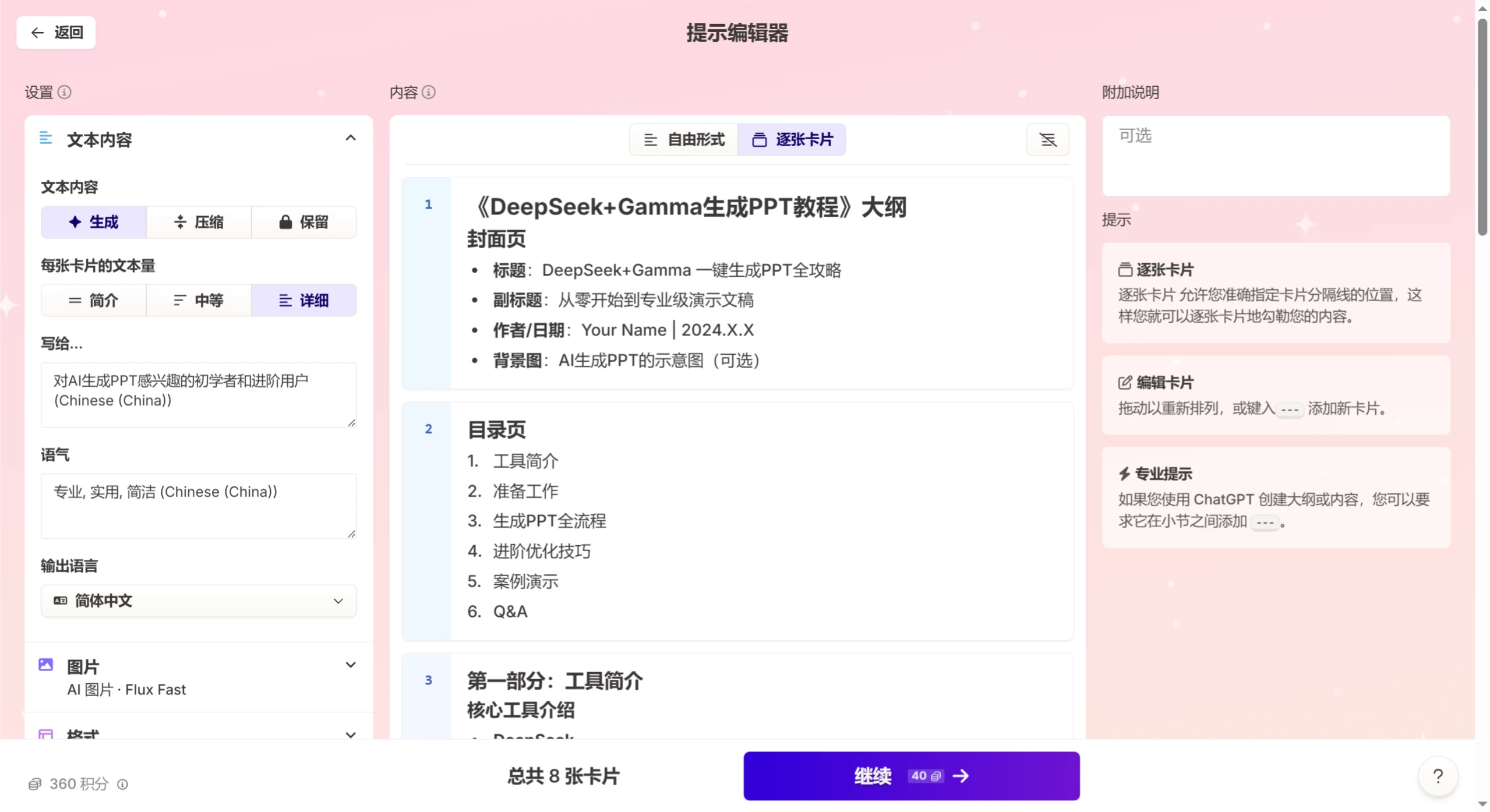
2. Gamma reconocerá automáticamente la estructura del esquema y generará una versión inicial del PPT.
Paso 3: optimizar el diseño con IA
Gamma ofrece numerosos temas y plantillas, y además recomienda imágenes adecuadas. Puedes aplicar una plantilla con un solo clic y, siguiendo las recomendaciones, añadir al PPT las imágenes e iconos apropiados para que luzca más atractivo. Asimismo, puedes configurar manualmente los colores de marca y las fuentes para darle un toque más personal.
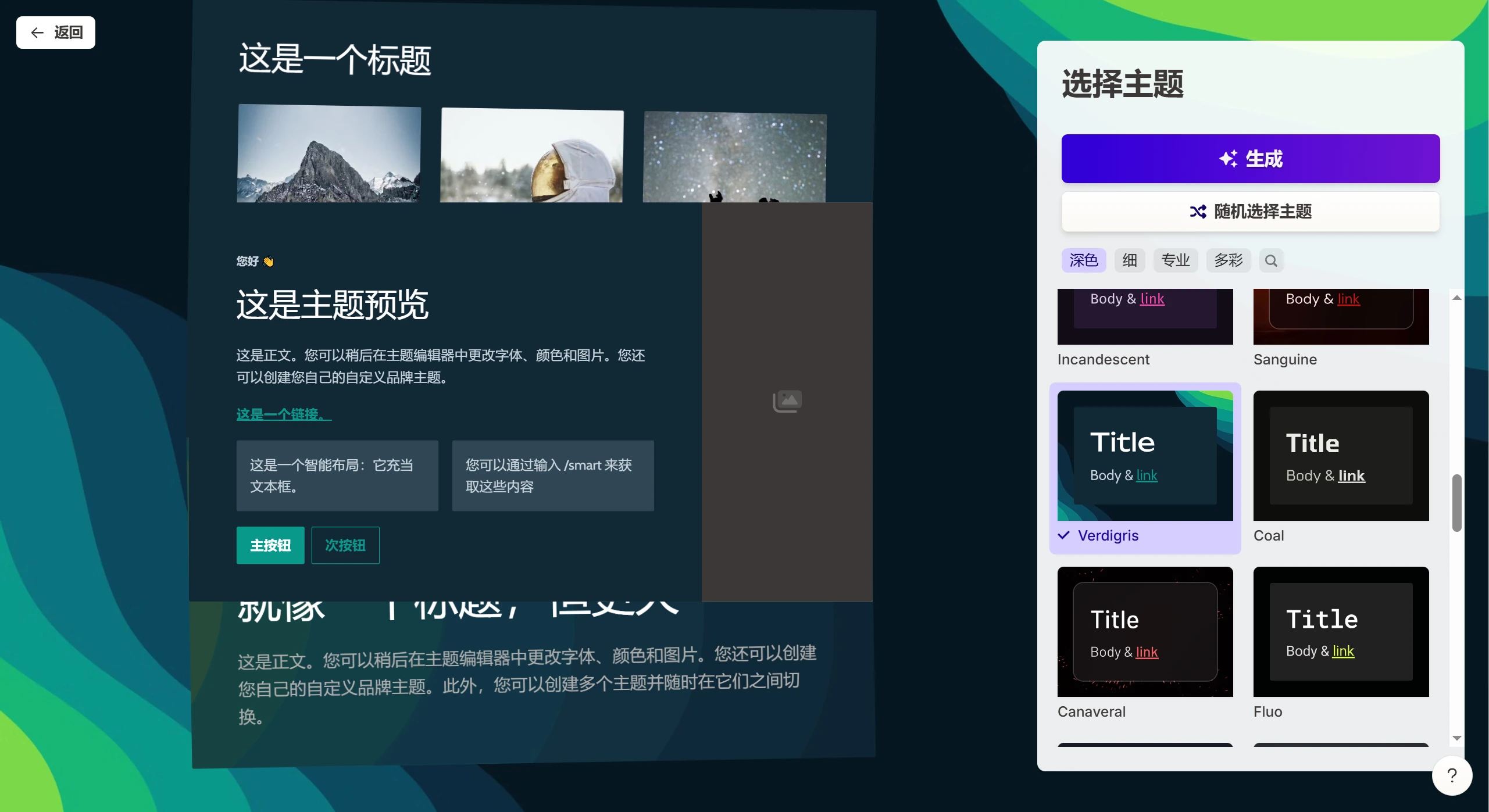
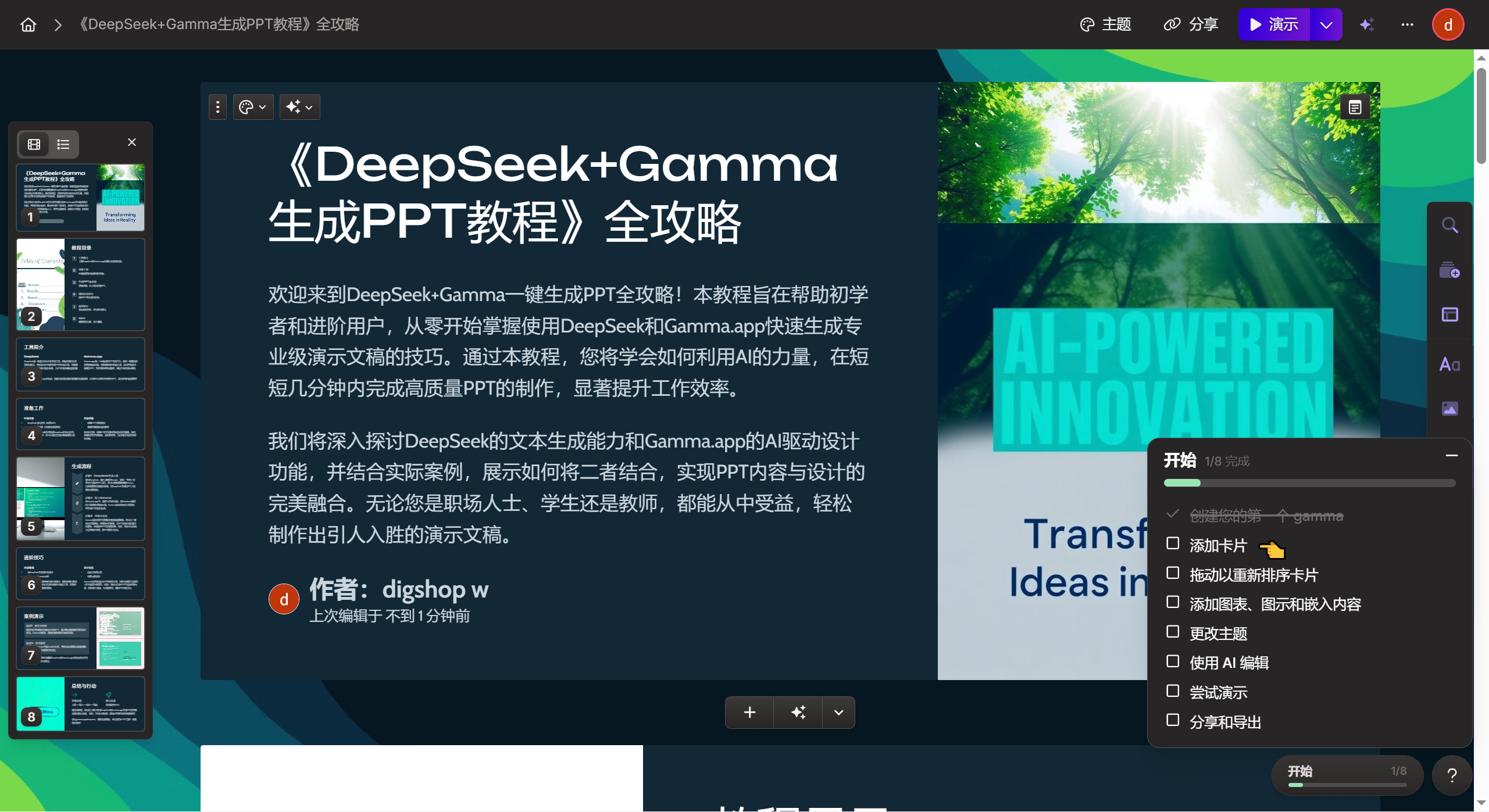
Gamma también permite configurar tú mismo el diseño del PPT, por ejemplo «portada + página de transición + página de contenido a 3 columnas + página de cierre». Si quieres que el PPT resulte aún más atractivo, puedes añadir elementos dinámicos como vídeos, gráficos interactivos, etc.
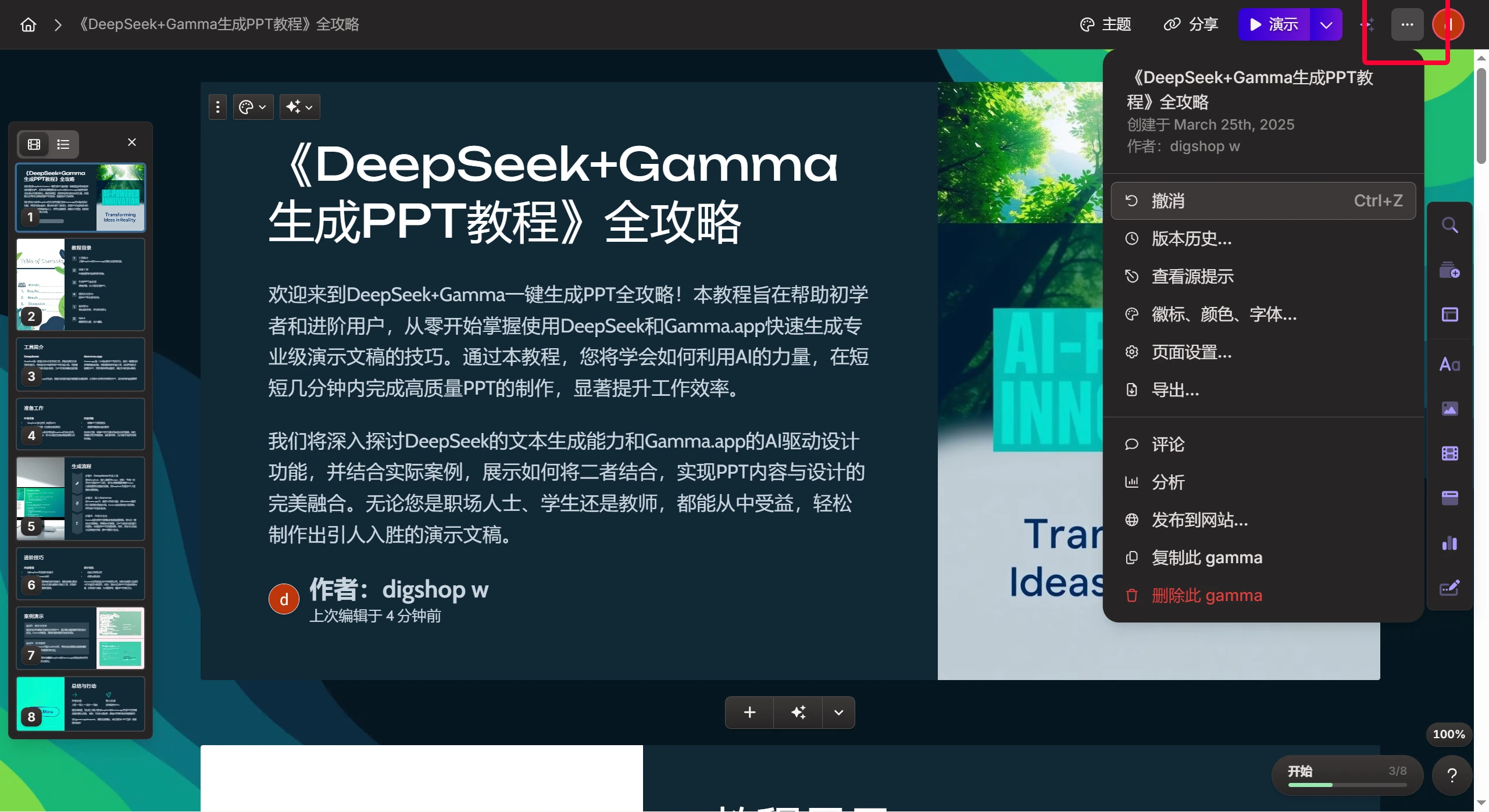
Por último, haz clic en el icono «..» situado arriba a la derecha y exporta al formato que desees.
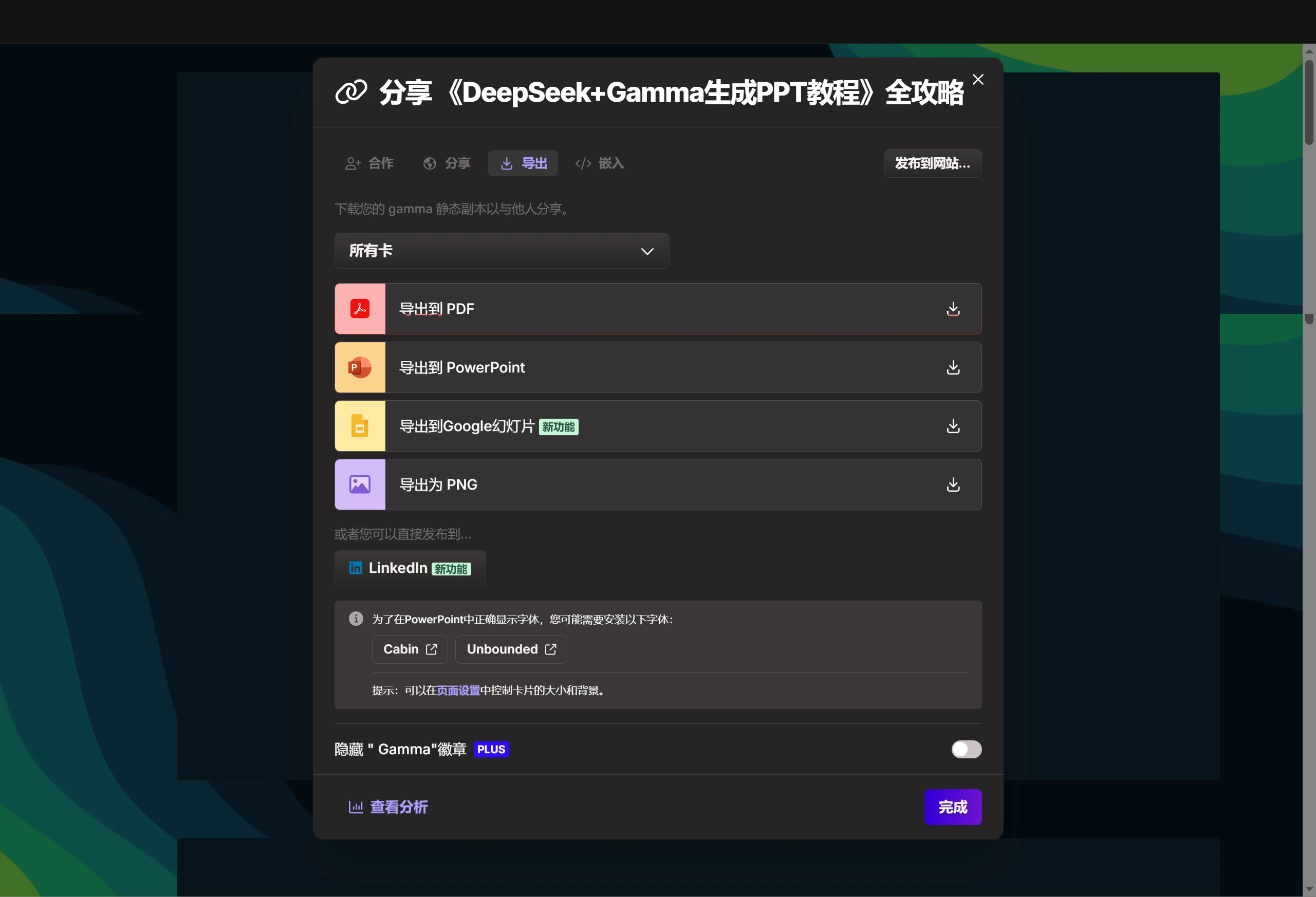
Siguiendo este flujo, podrás crear PPTs muy resultones con DeepSeek y Gamma.app. ¡Pruébalo ya y descubre la comodidad y eficiencia que ofrece la IA!
Si el uso y el flujo de trabajo de Gamma no te terminan de convencer, puedes recurrir a Deepseek+Kimi para generar el PPT; personalmente no me acostumbro a Gamma y, además, la versión gratuita limita el número de páginas del PPT generado (máximo 10 páginas por generación). Si necesitas más páginas, tendrás que pasar a la versión Pro de pago.









