
 Asistente de guiones▸
 Apps AI
 Noticias AI
Guía paso a paso para principiantes sobre Google Gemini 2.0 Flash
小编 ·

Guía paso a paso para principiantes sobre Google Gemini 2.0 Flash
¿Qué es Google Gemini 2.0 Flash?
El modelo Gemini 2.0 Flash de Google ha estado muy popular en estos días. Gemini 2.0 Flash es un modelo de inteligencia artificial multimodal lanzado por Google, con potentes capacidades de generación y edición de imágenes. Puede generar y modificar imágenes a través de simples indicaciones de texto, y admite entradas y salidas multimodales, incluyendo texto, imágenes, audio y otros tipos de datos. La característica principal de Gemini 2.0 Flash es su capacidad multimodal nativa, que puede procesar tareas de generación de texto e imágenes simultáneamente dentro de un mismo modelo.
1. Uso de Gemini 2.0 Flash en ai Studio
En este tutorial, te enseñaré paso a paso cómo usar Gemini 2.0 Flash en AI Studio para generar o editar imágenes.
1. Inicia sesión en Google AI Studio
Abre el navegador y visita Google AI Studio, e inicia sesión con tu cuenta de Google.
2. Selecciona el modelo
Después de iniciar sesión, verás una interfaz donde puedes seleccionar diferentes modelos.
En el menú desplegable "Model", busca y selecciona el modelo 【Gemini 2.0 Flash (Image Generation) Experimental】.
3. Introduce la descripción de texto para generar una imagen
En el cuadro 【Create prompt】 de la página, introduce la descripción de la imagen que deseas generar. Cuanto más detallada sea la descripción, más se ajustará la imagen generada a tus expectativas. Por ejemplo: "Un conejo blanco corriendo en un bosque, con la luz del sol filtrándose entre las hojas, estilo realista, resolución 1080p."
Una vez que hayas terminado de introducir la descripción, haz clic en el botón 【Generate】 o 【开始】, y espera a que el modelo genere la imagen.
4. Editar la imagen
Si no estás satisfecho con la imagen generada, o deseas editarla aún más, puedes introducir nuevas instrucciones en el cuadro 【Create prompt】.
Añadir elementos: por ejemplo, "Añade una rosa roja a la imagen."
Modificar el estilo: por ejemplo, "Cambia el estilo de la imagen a estilo cartoon."
Ajustar detalles: por ejemplo, "Cambia el color de los ojos del conejo a azul."
Después de cada instrucción introducida, haz clic en 【Generate】 o 【开始】, y espera a que el modelo genere una nueva imagen.
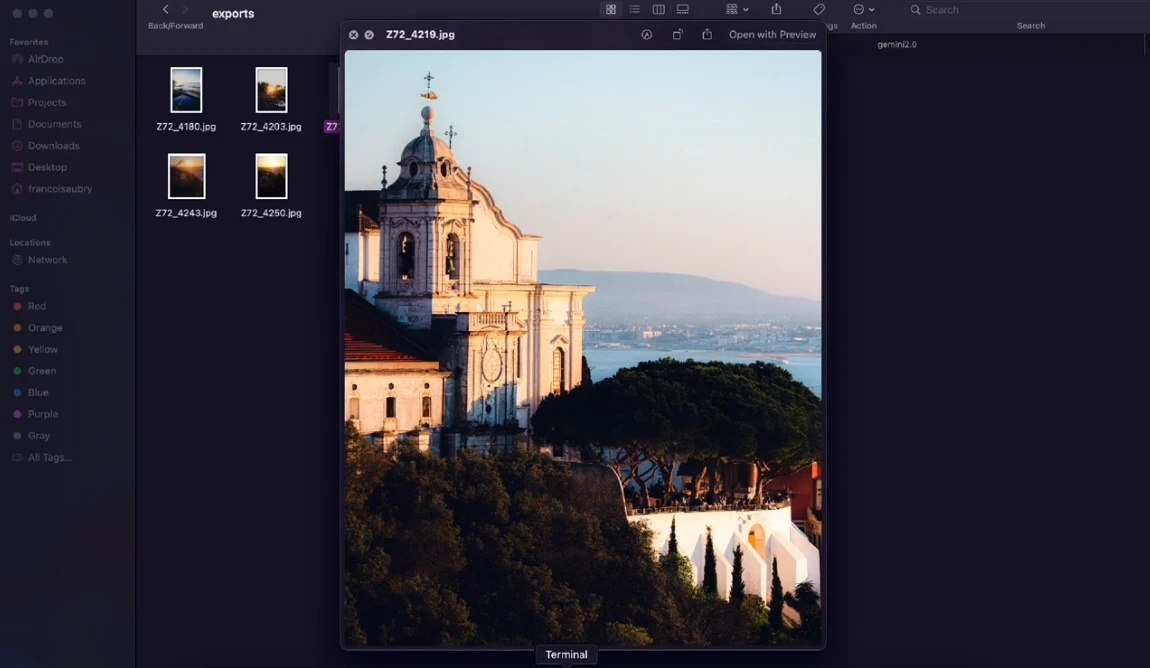
5. Sube una imagen para editarla
Si tienes una imagen ya hecha que necesitas editar, puedes hacer clic en el botón 【Upload Image】 en la página para subir la imagen.
Una vez subida, introduce en el cuadro 【Create prompt】 las instrucciones de edición que desees, por ejemplo: "Cambia el fondo de la imagen por un cielo azul con nubes blancas."
Haz clic en 【Generate】 o "开始", y espera a que el modelo complete la edición.
2. Uso mediante la API de Gemini
1. Obtén la clave API
Visita Google AI Studio.
Haz clic en el botón "Crear clave API". Asegúrate de copiar la clave.
Pégala en un archivo llamado .env, con el siguiente formato:
GOOGLE_API_KEY=replace_this_with_api_key
2. Instala las dependencias de Python
Si usas Python, puedes instalar las bibliotecas necesarias con el siguiente comando:
pip install google-genai pyautogui python-dotenv sounddevice numpy
O bien, puedes descargar el archivo requirements.txt desde el repositorio de GitHub y usarlo para crear un entorno Conda:
conda create --name gemini python=3.11
conda activate gemini
pip install -r requirements.txt
3. Escribe el código para llamar a la API
Usa el siguiente ejemplo de código para llamar a la función de generación de imágenes de Gemini 2.0 Flash:
from google.generativeai import Client
# Inicializar el cliente
client = Client(api_key="tu_clave_API")
# Generación de imagen
prompt = "Un conejo blanco corriendo en un bosque, con la luz del sol filtrándose entre las hojas, estilo realista, resolución 1080p."
response = client.generate_image(prompt)
# Guardar la imagen generada
with open("generated_image.png", "wb") as f:
    f.write(response.image)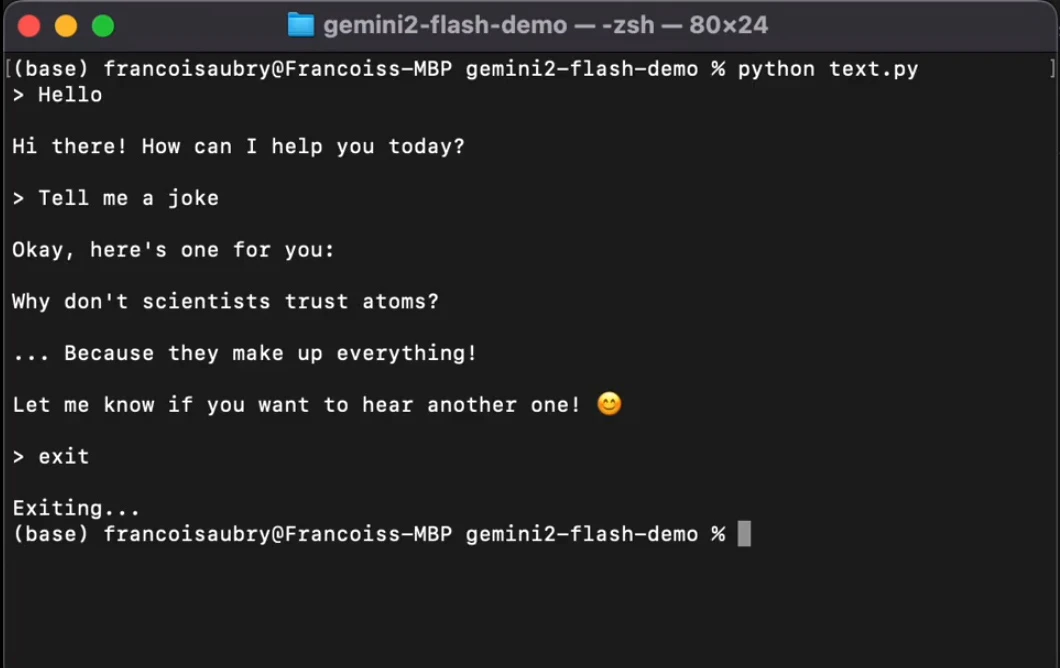
3. Métodos avanzados de uso
1. Especifica el sujeto a editar
Si hay varios sujetos en la imagen, debes indicar claramente el objeto que deseas editar. Por ejemplo:
"Cambia el color de los ojos del conejo de la imagen a azul."
"Cambia el fondo de la imagen por un cielo azul con nubes blancas, pero mantén el conejo sin cambios."
2. Generación de series de imágenes combinando texto
Si deseas generar una serie de imágenes relacionadas, puedes introducir primero el comienzo de una historia y luego ir ampliándola paso a paso. Por ejemplo:
"Genera una escena de un niño jugando en la playa."
"A continuación, el niño recoge una concha y la observa detenidamente."
"Finalmente, el niño devuelve la concha al mar."
3. Usa prompts en inglés
Si la imagen generada no cumple con tus expectativas, puedes intentar convertir la descripción al inglés. Por ejemplo:
Chino: "一只在森林中奔跑的白色兔子。"
Inglés: "A white rabbit running in the forest."
4. Notas importantes
Límite de cuota gratuita:La cuota de uso gratuito proporcionada por Google AI Studio tiene limitaciones. Actualmente, el máximo es de 50 solicitudes por día y no más de 2 por minuto.Si se supera el límite, es posible que debas esperar un tiempo o actualizar a la versión de pago.
Precisión de la descripción:Cuanto más detallada sea la descripción, más se ajustará la imagen generada a tus expectativas. Intenta utilizar vocabulario específico y descripciones detalladas.
Privacidad y seguridad:No subas ni generes imágenes que contengan información sensible, y asegúrate de que tu uso cumpla con las leyes y regulaciones pertinentes.
sh para generar y editar imágenes. Si tienes alguna duda, ¡puedes consultar la documentación oficial en cualquier momento!
Documentación oficial de Gemini 2.0:https://ai.google.dev/gemini-api/docs/models?hl=zh-cn









