
 Asistente de guiones▸
 Apps AI
 Noticias AI
Figma Context MCP: conversión eficiente de diseño a código
小编 ·

Figma Context MCP: conversión eficiente de diseño a código
¿Qué es Figma Context MCP?
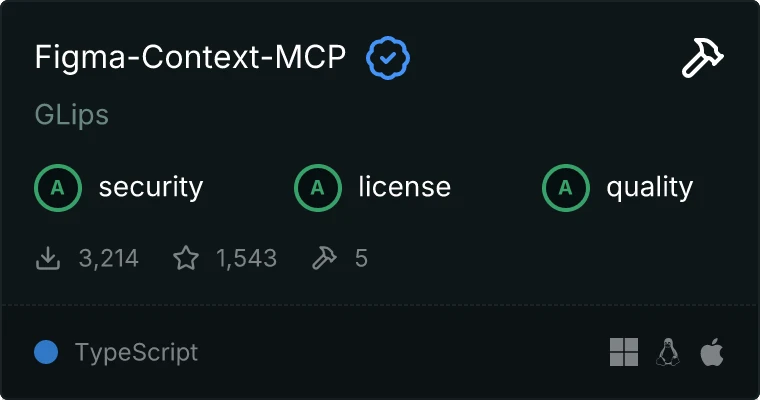
Figma Context MCP es un servidor basado en MCP que puede proporcionar información de diseño y estilo de archivos de Figma a herramientas de codificación con IA (como Cursor, Windsurf, etc.). Al simplificar los datos de la API de Figma, es capaz de transmitir la información estructurada de los archivos de diseño a modelos de IA, mejorando significativamente la precisión y eficiencia de la IA a la hora de convertir diseños en código.
Funciones de Figma Context MCP
Proporciona información de archivos de Figma: extrae datos de diseño como el diseño y los estilos de los archivos de Figma, y los convierte a un formato que las herramientas de codificación con IA puedan entender.
Contexto de diseño simplificado: elimina la información redundante y solo proporciona los datos concisos necesarios para la generación de código.
Admite la extracción de nodos específicos: puede extraer información de un archivo completo o de marcos y grupos específicos.
Integración perfecta con herramientas de codificación con IA: se integra con herramientas como Cursor, permitiendo que la IA genere directamente código HTML/CSS basado en el diseño.
Descarga de recursos de imagen (en desarrollo): admite la descarga de imágenes SVG y PNG utilizadas en los archivos de Figma.
Escenarios de aplicación de Figma Context MCP
Automatización de diseño a código: convierte directamente los diseños de Figma en código, reduciendo el trabajo de desarrollo manual.
Mejora de la eficiencia del desarrollo: genera código directamente mediante herramientas de IA, reduciendo el tiempo que los desarrolladores dedican a tareas repetitivas.
Colaboración entre herramientas: admite múltiples herramientas de codificación con IA, facilitando la colaboración entre diferentes herramientas.
Cómo usar Figma Context MCP
1. Instalación e inicio:
Inicia rápidamente el servidor usando NPM, PNPM, YARN o Bun:
npx figma-developer-mcp --figma-api-key=
O bien, ejecútalo desde el código fuente local.
2. Configuración: utiliza variables de entorno (como FIGMA_API_KEY) o argumentos de línea de comandos para la configuración.
3. Conexión a herramientas de IA: conecta el servidor Figma Context MCP a herramientas como Cursor completando la configuración en la página de ajustes de la herramienta.
4. Uso: pega el enlace de un archivo de Figma o de un nodo específico en el Composer de Cursor y pide a la herramienta de IA que genere código basado en el diseño.
5. Depuración e inspección: utiliza el comando inspect para iniciar MCP Inspector y comprobar los datos de respuesta del servidor.
Repositorio de GitHub: https://github.com/GLips/Figma-Context-MCP









