
 Asistente de guiones▸
 Apps AI
 Noticias AI
BlenderMCP: conecta Claude AI con Blender para modelado 3D, creación de escenas y manipulación con prompts
小编 ·

BlenderMCP: conecta Claude AI con Blender para modelado 3D, creación de escenas y manipulación con prompts
¿Qué es BlenderMCP?
BlenderMCP es un complemento para Blender que permite conectar Blender con Claude ai mediante el protocolo Model Context Protocol (MCP), logrando modelado 3D, creación de escenas y materiales asistidos por instrucciones.
Funciones principales
Comunicación bidireccional: conecta Claude AI con Blender a través de un servidor basado en sockets.
Manipulación de objetos: crear, modificar y eliminar objetos 3D en Blender.
Control de materiales: aplicar y modificar materiales y colores.
Inspección de escenas: obtener información detallada de la escena actual de Blender.
Ejecución de código: ejecutar código Python arbitrario desde Claude.
¿Para quién es?
Diseñadores: para crear y editar rápidamente modelos y escenas 3D.
Desarrolladores: para automatizar flujos de modelado e integrar funciones de IA.
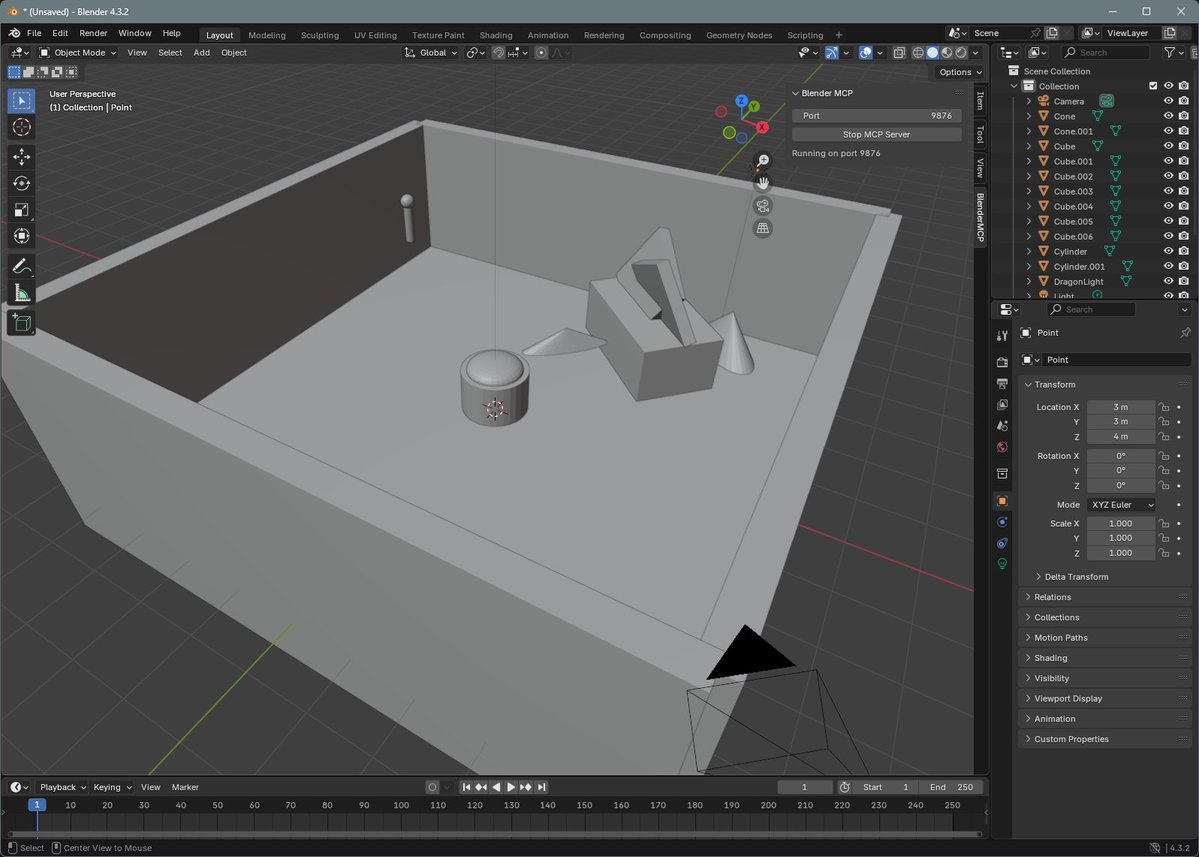
¿Cómo crear un nuevo modelo 3D en BlenderMCP?
1. Instalación y configuración de BlenderMCP
En primer lugar, asegúrate de tener instalado el complemento BlenderMCP y el servidor MCP:
Descarga el archivo addon.py e instálalo en Blender.
Inicia el servidor MCP ejecutando el comando uvx blender-mcp.
Si utilizas la versión de escritorio de Claude, debes configurar el archivo claude_desktop_config.json.
2. Iniciar la conexión
En Blender:
Abre la barra lateral de la vista 3D (pulsa la tecla N).
Busca la pestaña BlenderMCP.
Configura el número de puerto (por defecto, 9876).
Haz clic en Start MCP Server para iniciar el servidor dentro del complemento.
Asegúrate de que el servidor MCP esté ejecutándose en la terminal.
3. Crear un modelo 3D mediante Claude
Introduce instrucciones en lenguaje natural en la interfaz de Claude, por ejemplo:
Crear un objeto simple: introduce "Create a sphere and place it above the cube"; Blender generará una esfera mediante la herramienta create_primitive y la colocará sobre el cubo.
Crear una escena compleja: introduce "Create a low poly scene in a dungeon, with a dragon guarding a pot of gold"; Claude irá llamando a varias herramientas para generar una mazmorra low poly, un dragón y una escena con un caldero de oro.
Ajustar las propiedades del objeto: introduce "Make this car red and metallic"; utiliza las herramientas set_material y modify_object para cambiar el material del coche a un acabado metálico rojo.
4. Ver y ajustar el resultado
Visualiza en Blender los modelos y escenas 3D generados.
Si necesitas más ajustes, puedes introducir nuevas instrucciones a través de Claude o editar manualmente directamente en Blender.
Repositorio de GitHub:https://github.com/ahujasid/blender-mcp









