
 Asistente de guiones▸
 Apps AI
 Noticias AI
VideoGrain: herramienta de edición de vídeo con IA para ajustes de grano fino
小编 ·

VideoGrain: herramienta de edición de vídeo con IA para ajustes de grano fino
¿Qué es VideoGrain?
VideoGrain es una herramienta de edición de vídeo desarrollada en colaboración por la Universidad de Tecnología de Sídney y la Universidad de Zhejiang. Permite realizar ediciones de vídeo con distintos niveles de granularidad, como reemplazar objetos de la misma categoría, aplicar ediciones diferentes a distintas instancias dentro del vídeo, o editar partes específicas de una instancia, por ejemplo, añadir un sombrero o gafas de sol a una persona.
Tecnología principal de VideoGrain
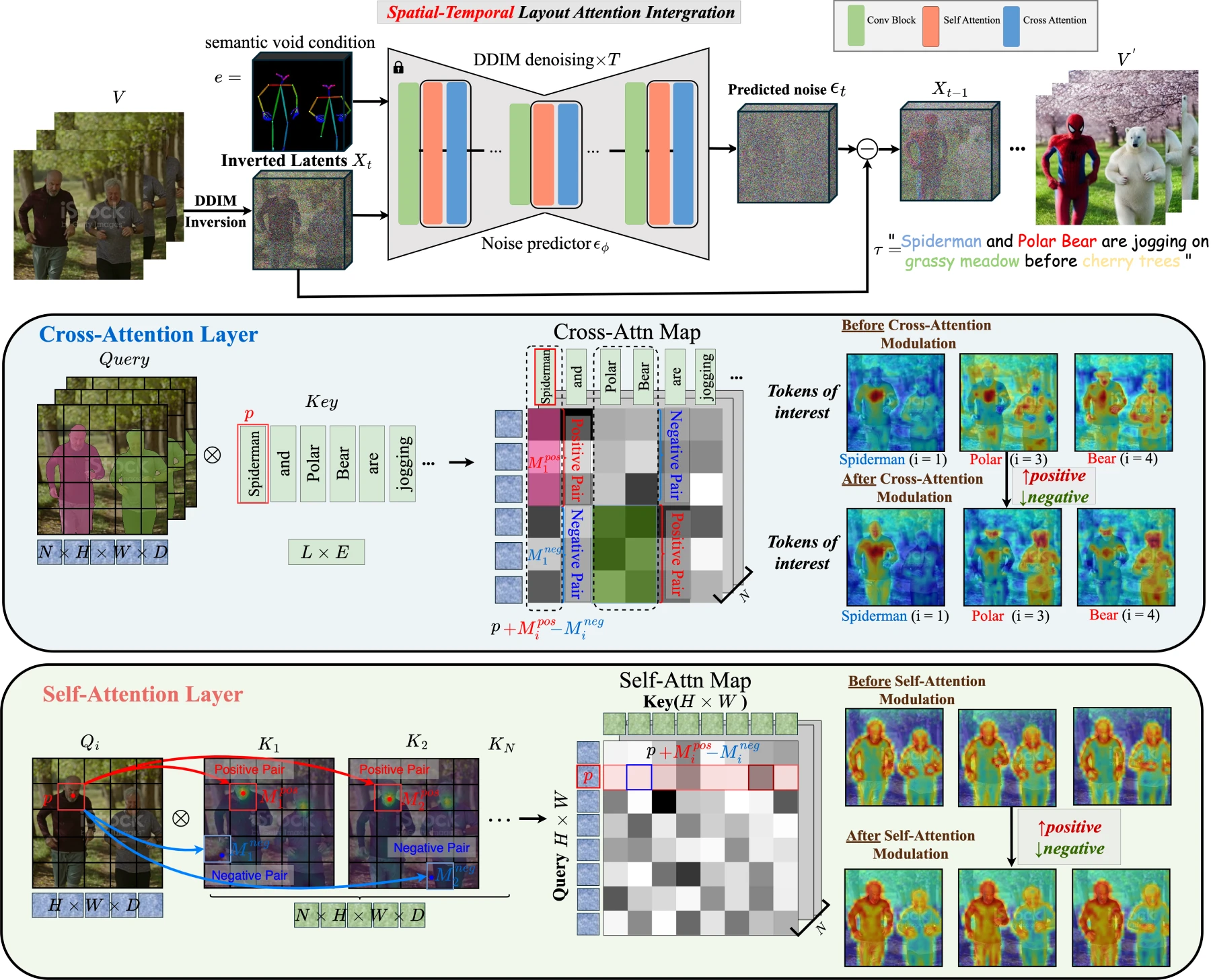
Mecanismo de modulación de atención espacio-temporal: mediante la optimización de la atención cruzada y la auto-atención, consigue un control preciso del contenido de vídeo, mejorando la exactitud y la eficiencia de la edición.
Edición zero-shot: no requiere grandes cantidades de datos de entrenamiento; basándose en modelos preentrenados, es capaz de realizar ediciones de alta calidad, ampliando el alcance de la edición de vídeo.
Características y funciones clave de VideoGrain
Edición multi-granular: gracias al mecanismo de modulación de atención espacio-temporal, VideoGrain permite un control multi-granular del contenido de vídeo. Esto posibilita a los usuarios realizar ediciones detalladas, ya sea en escenas completas o en detalles concretos.
Capacidad de edición zero-shot: esta característica permite a VideoGrain realizar ediciones incluso sin ejemplos directos, de modo que los usuarios pueden modificar o crear vídeos a partir de textos descriptivos, aumentando enormemente la flexibilidad y la creatividad de la edición.
Control eficiente de texto a región: VideoGrain puede controlar con precisión regiones u objetos específicos del vídeo mediante instrucciones de texto, simplificando los complejos procesos de localización y selección de la edición de vídeo tradicional.
Capacidad de separación de características: es capaz de manejar eficazmente distintos elementos del vídeo, como el fondo, las personas o los objetos, permitiendo editar estas partes por separado, algo fundamental para el ajuste de contenidos de vídeo complejos.
Edición a nivel de categoría, instancia y parte: VideoGrain admite niveles de edición que van desde lo宏观 hasta lo微观. Los usuarios pueden editar categorías completas (por ejemplo, todos los vehículos), instancias específicas (por ejemplo, un coche concreto del vídeo) o incluso partes de un objeto, ofreciendo una precisión de edición muy elevada.
Ventajas de VideoGrain
Control preciso: con simples prompts de texto, es capaz de localizar y editar el contenido objetivo con precisión, alcanzando una tasa de acierto en la edición superior al 90%.
Alta eficiencia: en una GPU NVIDIA A40, editar un vídeo de 16 fotogramas solo tarda 3,83 minutos, lo que mejora enormemente la eficiencia creativa.
Soporte multi-granular: desde la edición a nivel de categoría e instancia hasta la edición a nivel de parte, VideoGrain las realiza todas correctamente, ofreciendo a los creadores un espacio creativo mucho más amplio.
Escenarios de aplicación de VideoGrain
Creación de contenidos y entretenimiento:
Producción de películas y series de televisión: con VideoGrain, el equipo de producción puede modificar rápidamente personajes, escenas u objetos del vídeo.
Publicidad y marketing: los anunciantes pueden utilizar VideoGrain para generar rápidamente una gran variedad de materiales publicitarios.
Contenido para redes sociales: los usuarios pueden editar y embellecer fácilmente sus vídeos mediante sencillos prompts de texto.
Educación y formación:
Laboratorios virtuales: en la educación científica, los profesores pueden utilizar VideoGrain para crear y editar vídeos didácticos, mostrando de forma dinámica los procesos y resultados de los experimentos.
Entrenamiento simulado: en el entrenamiento simulado de campos como el militar o el médico, VideoGrain puede emplearse para generar y modificar escenarios de entrenamiento.
Diseño y arte:
Producción de animación: los animadores pueden utilizar VideoGrain para generar y modificar rápidamente personajes y escenas de animación.
Creación artística: los artistas pueden usar VideoGrain para llevar a cabo creaciones artísticas en vídeo.
Noticias y medios de comunicación:
Edición de noticias: los editores de noticias pueden aprovechar VideoGrain para editar y ajustar rápidamente el contenido de los vídeos informativos.
Producción de documentales: los documentalistas pueden utilizar VideoGrain para restaurar y mejorar imágenes históricas.
Medicina y salud:
Análisis de imágenes médicas: médicos e investigadores pueden utilizar VideoGrain para anotar y editar imágenes médicas.
Rehabilitación: mediante VideoGrain, los rehabilitadores pueden crear vídeos de entrenamiento personalizados que ayuden a los pacientes a realizar una rehabilitación efectiva.
¿Cómo utilizar VideoGrain?
Instalación y configuración:
Se necesita un ordenador con GPU compatible, ya que VideoGrain funciona mejor en GPU.
Obtenga el repositorio de código abierto de VideoGrain desde la web oficial de la Universidad de Tecnología de Sídney o de la Universidad de Zhejiang y proceda a su descarga e instalación.
Preparación del material de vídeo:
Reúna el material de vídeo que desee editar y asegúrese de que su formato cumpla los requisitos de VideoGrain.
Prompts de texto:
Redacte prompts de texto claros y concisos según el contenido que quiera editar. Por ejemplo: "Convierte todos los coches rojos del vídeo en azules" o "Ponte unas gafas de sol al personaje del vídeo".
Ejecución del comando de edición:
Abra el terminal o la interfaz de línea de comandos y acceda al directorio de instalación de VideoGrain.
Utilice la herramienta de línea de comandos proporcionada para ejecutar el comando de edición. Por ejemplo:
python edit_video.py --video_path path_to_your_video.mp4 --text_prompt "Convierte todos los coches rojos del vídeo en azules"
Visualización del resultado de la edición:
Una vez finalizada la edición, VideoGrain generará un nuevo archivo de vídeo, que normalmente se guarda en el directorio de salida especificado.
Abra el archivo de vídeo generado y compruebe si el efecto de la edición cumple sus expectativas.
Ajuste y optimización:
Si no queda satisfecho con el resultado de la edición, puede intentar ajustar el prompt de texto o volver a ejecutar el comando de edición hasta obtener el efecto deseado.
GitHub:https://github.com/knightyxp/VideoGrain
Dirección del proyecto:https://knightyxp.github.io/VideoGrain_project_page/









