
 Asistente de guiones▸
 Apps AI
 Noticias AI
OmniParser V2: la herramienta de Microsoft que convierte capturas de pantalla en datos estructurados
小编 ·

OmniParser V2: la herramienta de Microsoft que convierte capturas de pantalla en datos estructurados
OmniParser V2 es una potente herramienta de IA que ayuda a los ordenadores a comprender e interactuar con la información visual de las interfaces de usuario. Utiliza modelos de visión y lenguaje (VLM), lo que no solo le permite identificar los elementos interactivos en pantalla, sino también analizar capturas de pantalla complejas de la interfaz de usuario y convertirlas en datos estructurados. Esto ayuda a los modelos de lenguaje a entender los elementos de la pantalla y a predecir las acciones de interacción del usuario, generando así operaciones precisas, siendo una solución de comprensión de pantallas extremadamente potente.
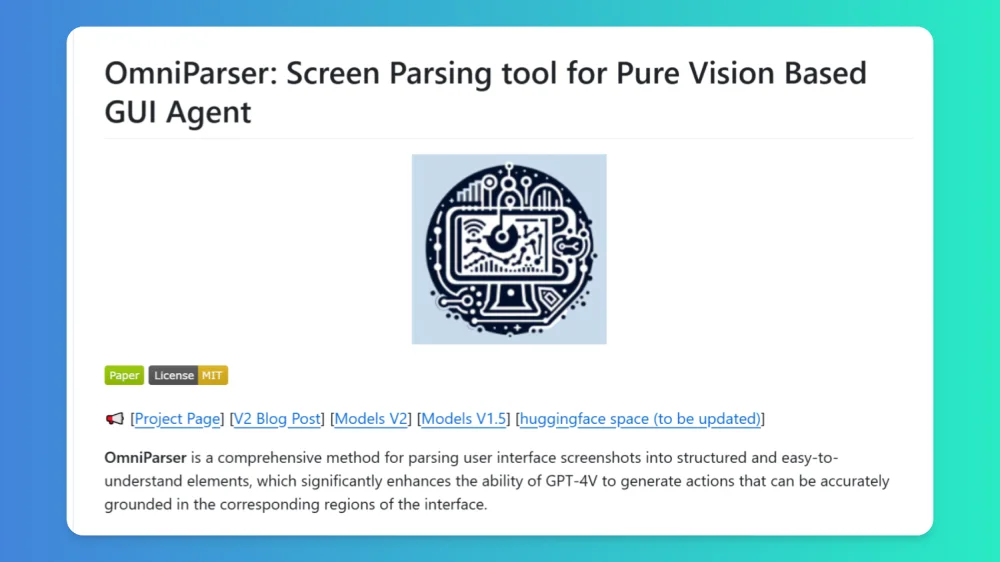
Características y funciones de OmniParser V2
Compatibilidad con múltiples modelos: OmniParser V2 es compatible con muchos de los LLM más populares en la actualidad, como OpenAI, DeepSeek, etc., lo que aumenta enormemente su flexibilidad y alcance de aplicación.
Fusión de visión y lenguaje: Esta herramienta combina de forma inteligente modelos de visión y lenguaje (VLM), lo que le permite analizar y comprender con precisión los elementos de la interfaz de usuario capturados, algo de gran importancia para el desarrollo de agentes inteligentes.
Generación de datos estructurados: Al analizar capturas de pantalla, OmniParser V2 puede identificar y clasificar automáticamente los elementos de la interfaz de usuario, como botones, cuadros de texto, etc., y convertirlos en información estructurada para facilitar su posterior procesamiento y análisis.
Generación de operaciones precisas: No solo identifica los elementos de la interfaz de usuario, sino que también genera las instrucciones de operación correspondientes basándose en los resultados del reconocimiento, lo que facilita el desarrollo de automatización inteligente de aplicaciones.
Extracción inteligente mediante OCR: Gracias al uso de tecnología OCR avanzada, identifica con precisión la información textual en pantalla y, combinada con los cuadros delimitadores de los iconos, garantiza una extracción de información completa y sin omisiones.
Integración estructurada: Integra iconos, texto, cuadros delimitadores y etiquetas semánticas en una estructura ordenada, similar a un árbol DOM, presentando los elementos de la interfaz de forma clara y lógica.
Escenarios de aplicación de OmniParser V2:
Automatización de oficina: Permite procesar automáticamente el formato de documentos, unificar la maquetación de documentos de Word y rellenar automáticamente datos en Excel.
Pruebas automatizadas: En el ámbito de las pruebas de software, gracias a OmniParser V2 se pueden realizar pruebas automatizadas de la interfaz de usuario, mejorando la eficiencia y precisión de las pruebas.
Pruebas automatizadas de GUI: Proporciona un reconocimiento preciso de los elementos de la interfaz para las pruebas de software, y también permite ejecutar scripts de prueba de forma automática para reducir los costes de mano de obra.
Análisis de la experiencia del usuario: Mediante el análisis de los datos de la interfaz de usuario, las empresas pueden conocer en profundidad la experiencia del usuario y optimizar el diseño de sus productos.
Desarrollo de asistentes inteligentes: Gracias a su salida estructurada, los desarrolladores pueden crear asistentes más inteligentes capaces de comprender y operar diversas interfaces, cumpliendo instrucciones de usuario más complejas.
Educación y formación: Utilizado en software educativo, ayuda a los estudiantes a interactuar con el contenido a través de interfaces gráficas.
Cómo usar OmniParser V2
1. Obtener los recursos
Obtén el código del proyecto y la documentación desde el repositorio de GitHub (https://github.com/microsoft/OmniParser).
Descarga el modelo preentrenado desde el repositorio de modelos de HuggingFace (https://huggingface.co/microsoft/OmniParser).
2. Configuración del entorno: El usuario debe instalar OmniParser V2 en un entorno adecuado y asegurarse de que esté disponible un LLM compatible.
3. Entrada de datos: Una vez preparado, introduce en OmniParser V2 la captura de pantalla de la interfaz que se desea analizar. Si se lee desde una carpeta local, asegúrate de que el formato de la captura sea uno de los formatos comunes compatibles con OmniParser V2, como PNG, JPEG, etc.
4. Supervisión del proceso de análisis
Durante el análisis, si hay una interfaz de monitorización disponible, se puede utilizar para ver el progreso del análisis, donde se mostrará información como el número de la captura de pantalla que se está procesando y el tiempo estimado restante.
También puedes consultar el archivo de registro (si se ha generado), donde se registra información detallada del proceso de análisis, incluidos los avisos de posibles errores.
5. Procesamiento de datos
Una vez finalizado el análisis, los datos de salida de OmniParser V2 suelen presentarse en formatos como JSON.
Procesa los resultados del análisis según el escenario de aplicación; por ejemplo, si se utiliza para pruebas automatizadas, es posible que necesites utilizar la información de posición y atributos de los elementos de la interfaz de usuario obtenidos para escribir scripts de prueba; si se utiliza para la introducción de datos, puede que necesites importar los resultados a una base de datos.
Repositorio de GitHub: https://github.com/microsoft/OmniParser
Repositorio de modelos en HuggingFace: https://huggingface.co/microsoft/OmniParser









