
 Asistente de guiones▸
 Apps AI
 Noticias AI
¿Cómo crear tablas Excel en lote con DeepSeek?
小编 ·

¿Cómo crear tablas Excel en lote con DeepSeek?
Antes de esto, escribí un artículo titulado «Cómo utilizar Deepseek + Kimi para crear presentaciones PPT profesionales: proceso completo», que tuvo un número muy alto de lecturas, lo que demuestra que todos prestan mucha atención al uso de DeepSeek para mejorar la eficiencia en el trabajo. En este artículo, les presentaré cómo usar DeepSeek combinado con VBA para generar tablas de Excel de forma masiva, con el fin de mejorar la eficiencia y la calidad en la creación de tablas de Excel. Sin más preámbulos, vamos directo al caso práctico.
Caso: Tu jefe te pide que pongas los currículums de 20 personas de la empresa en una misma tabla, nombrando cada hoja con el nombre de cada persona. Usar DeepSeek para generar tablas de Excel de forma masiva solo requiere cinco pasos:
Pasos específicos:
Paso 1: Generar el código de macro
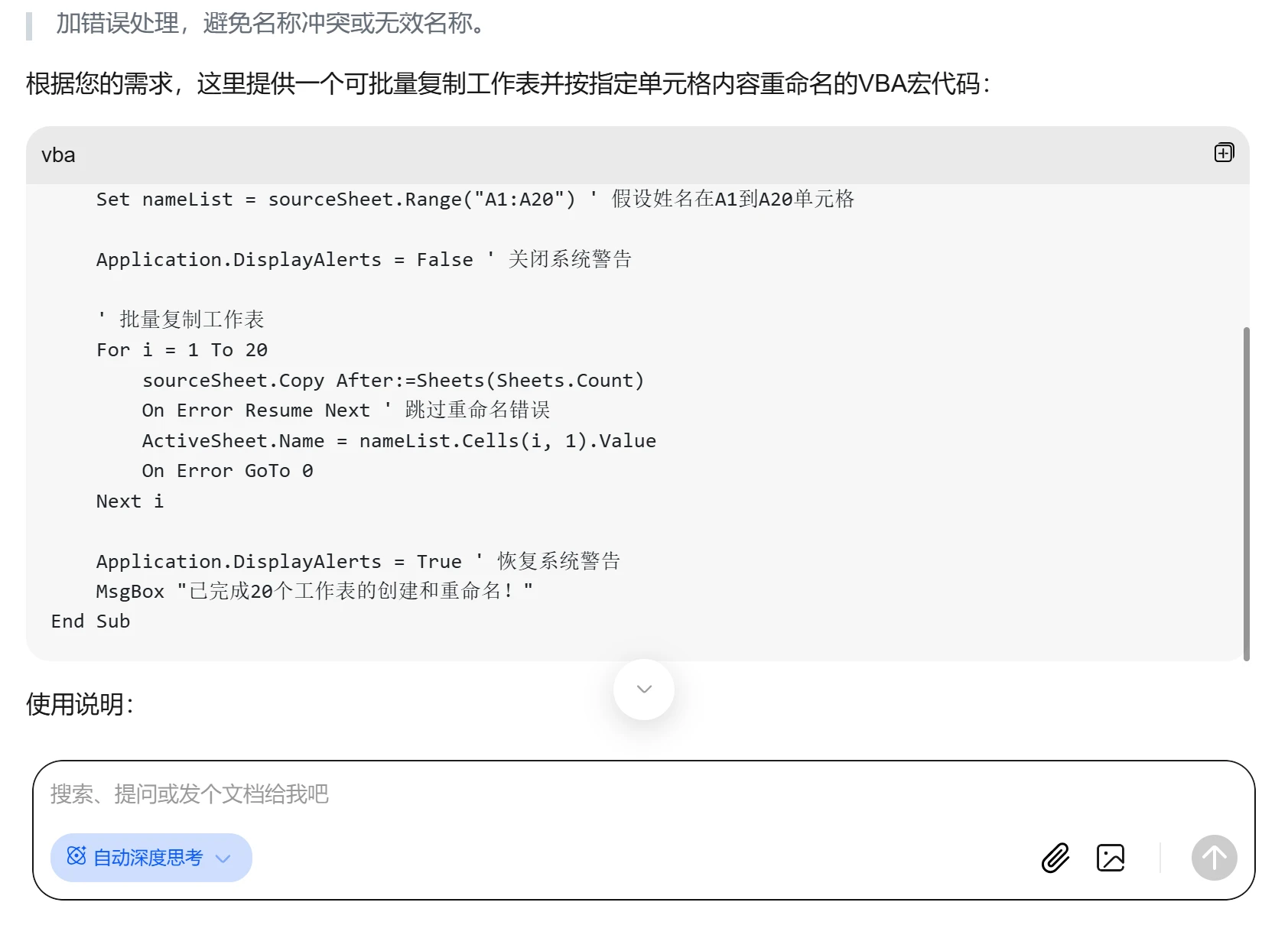
Abre DeepSeek (si DeepSeek está ocupado y no se puede usar, utiliza la plataforma de terceros Wenxiaobai, que ya tiene integrada la versión completa de DeepSeek) e introduce la siguiente instrucción:
Quiero hacer una tabla con 20 personas. La primera hoja tiene datos y quiero copiar 20 hojas, y luego cambiar el nombre de cada hoja por el nombre de la persona. Los nombres son los siguientes. Por favor, escribe 1 código de macro.
Paso 2: Introduce los nombres, envíalos y copia el código
Introduce: Introduce los nombres de las 20 personas.
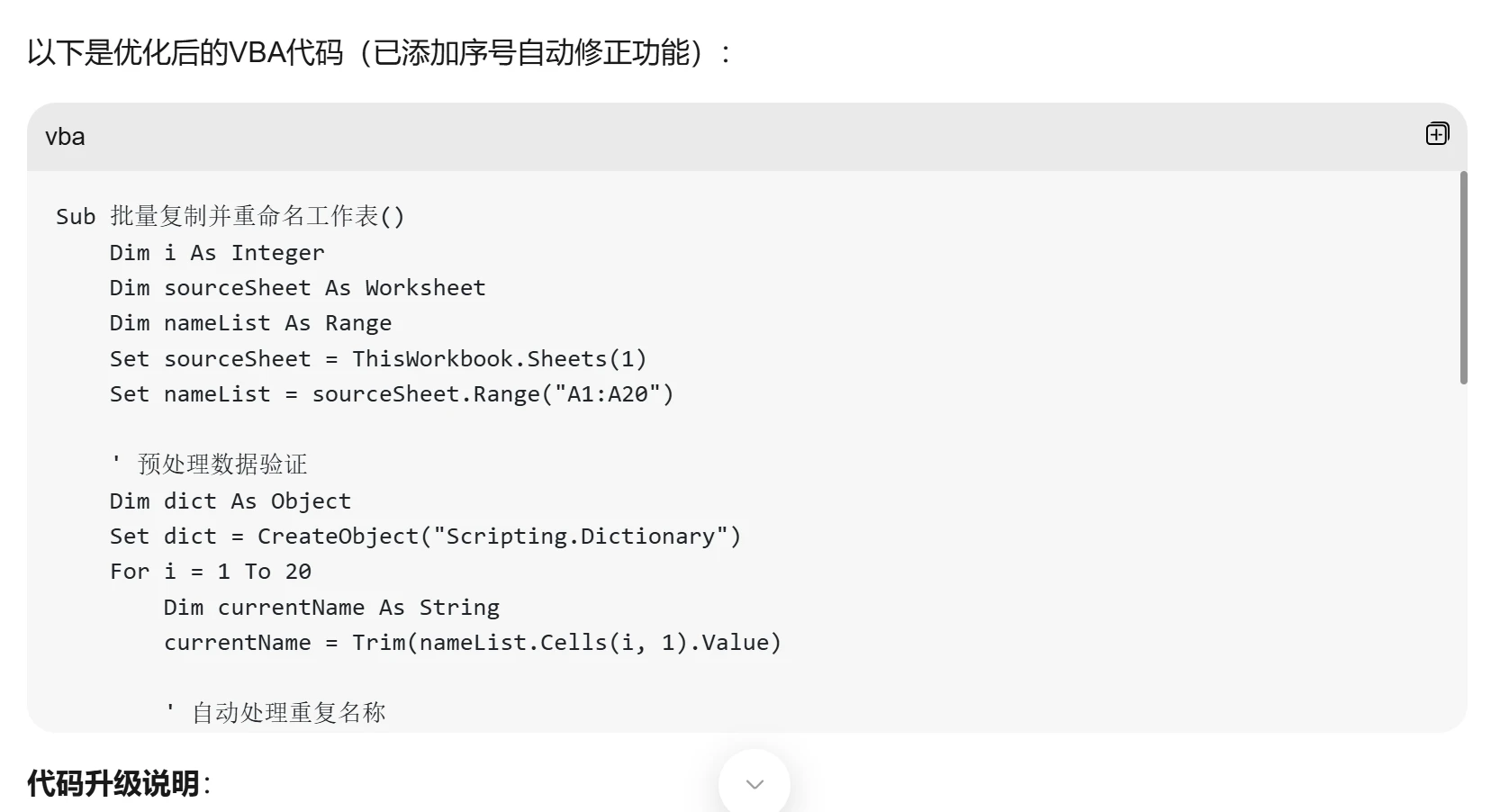
Resultado: DeepSeek generará el código VBA completo. El usuario solo necesita copiar el último fragmento de código.
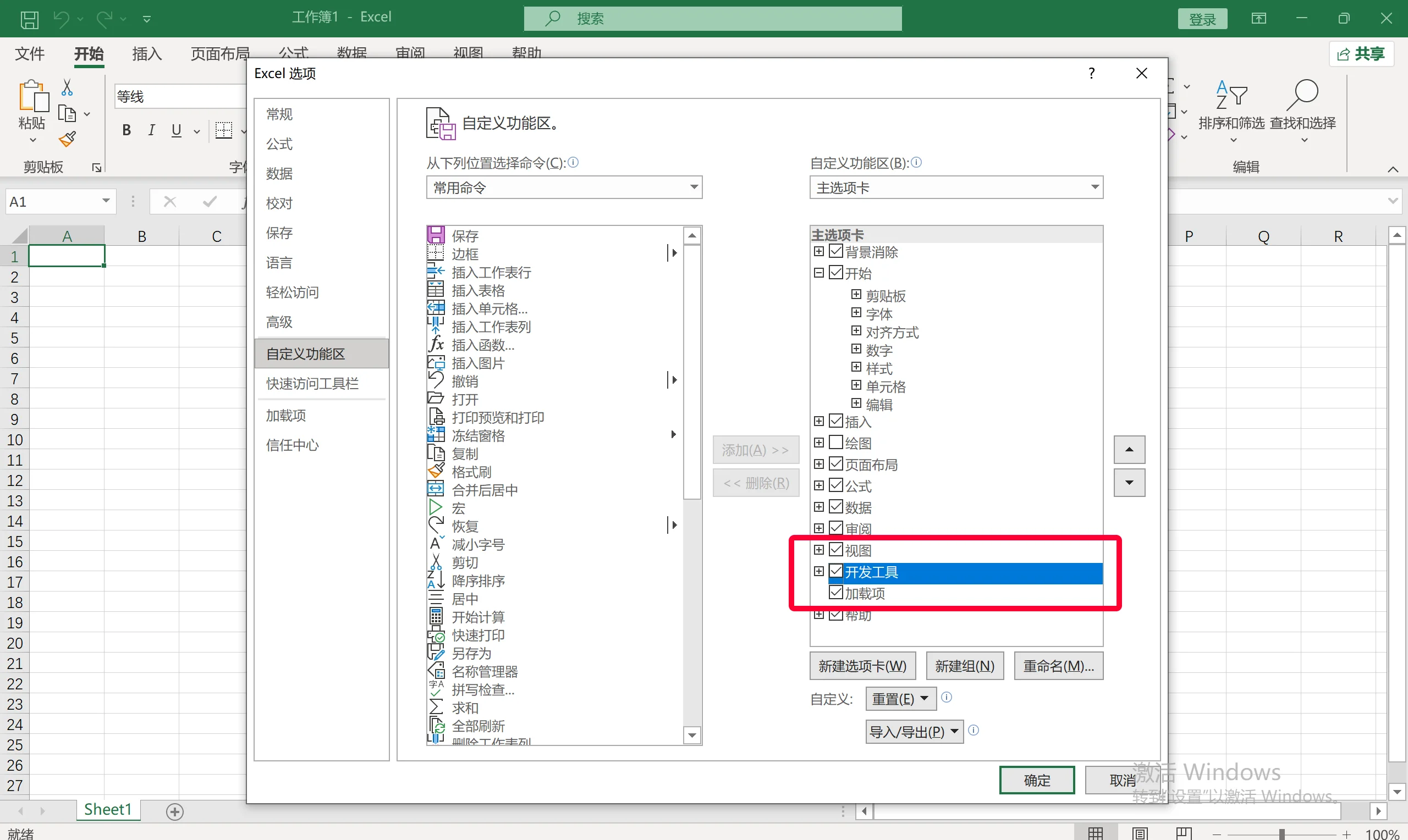
Paso 3: Abre las herramientas de desarrollo de Excel y habilita el editor de VBA.
Algunos usuarios puede que no tengan visible la pestaña de herramientas de desarrollo en la barra de menú de Excel. En ese caso, haz clic en el menú superior, haz clic derecho en 【Personalizar la cinta de opciones】 y marca la casilla de 【Herramientas de desarrollo】.

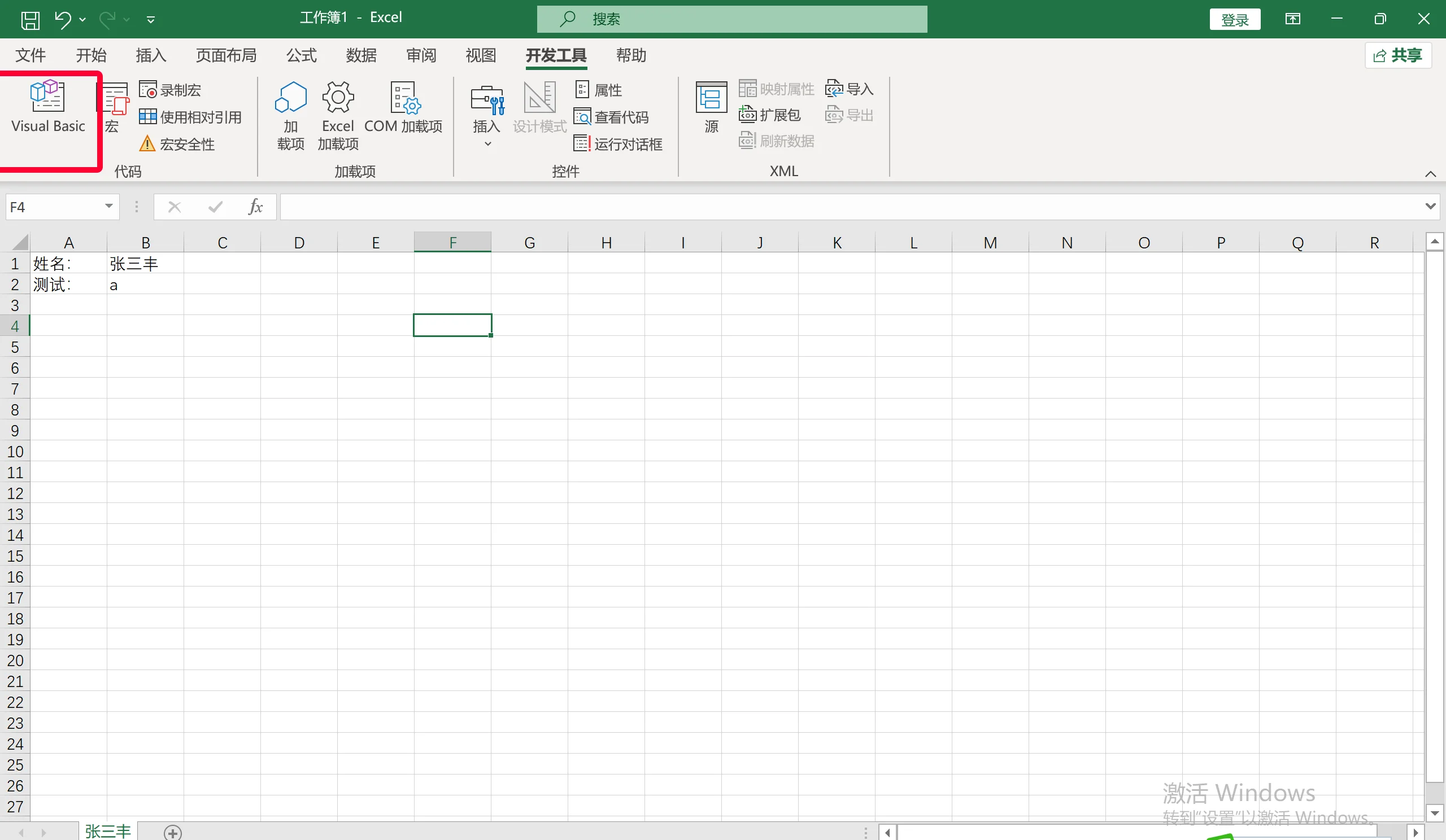
Una vez que aparezca 【Herramientas de desarrollo】, haz clic en la función 【Visual Basic】
Paso 4: Pegar el código
Operación: Tras habilitar el editor de VBA según el paso 3, en la ventana emergente 【haz doble clic para seleccionar Sheet1】, pega el código VBA generado en el editor de VBA y, a continuación, haz clic en X para salir y volver a la interfaz de Excel.
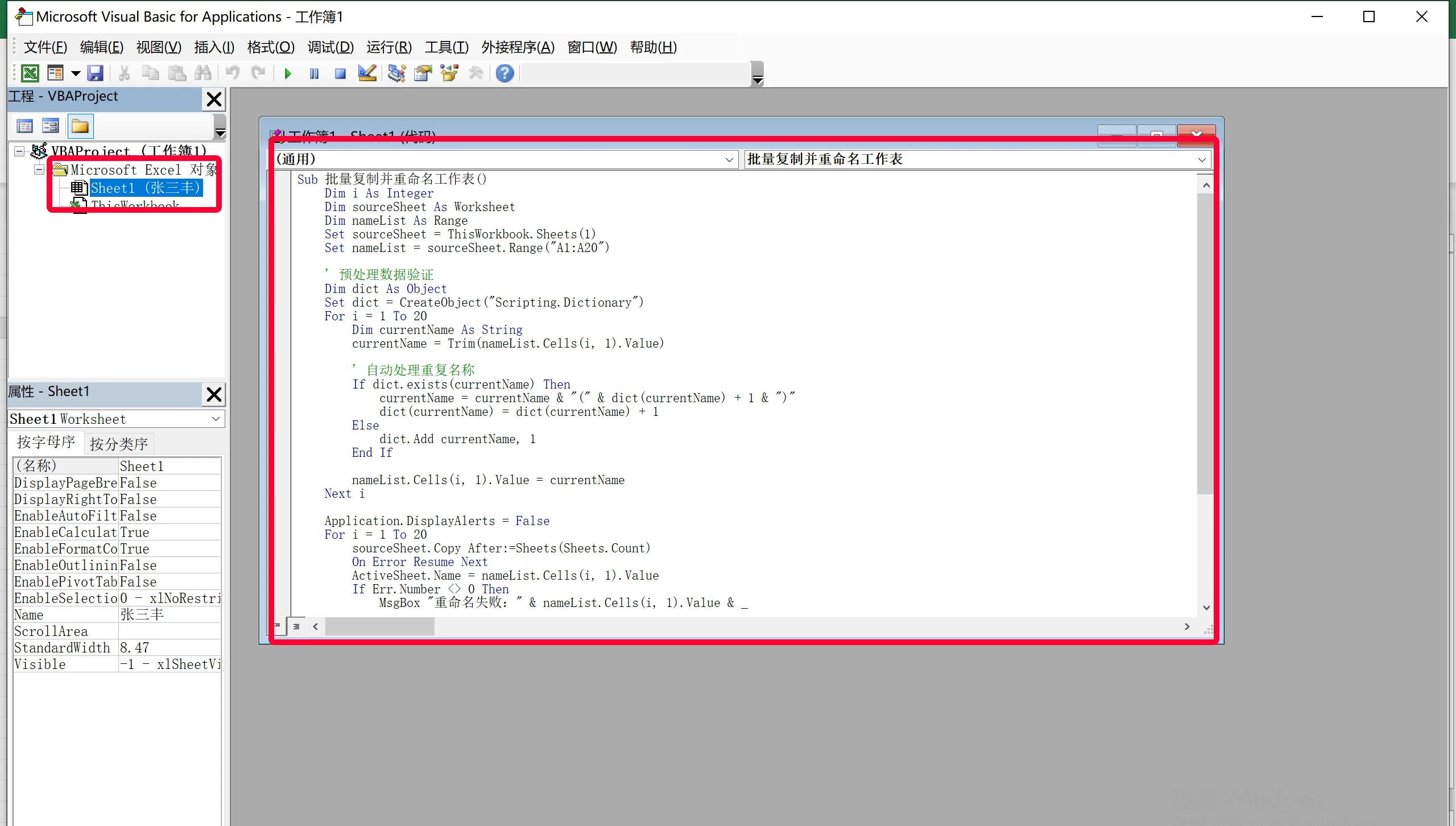
Paso 5: Ejecutar la macro
Operación: Haz doble clic en «Macro» y selecciona «Ejecutar» en la interfaz.

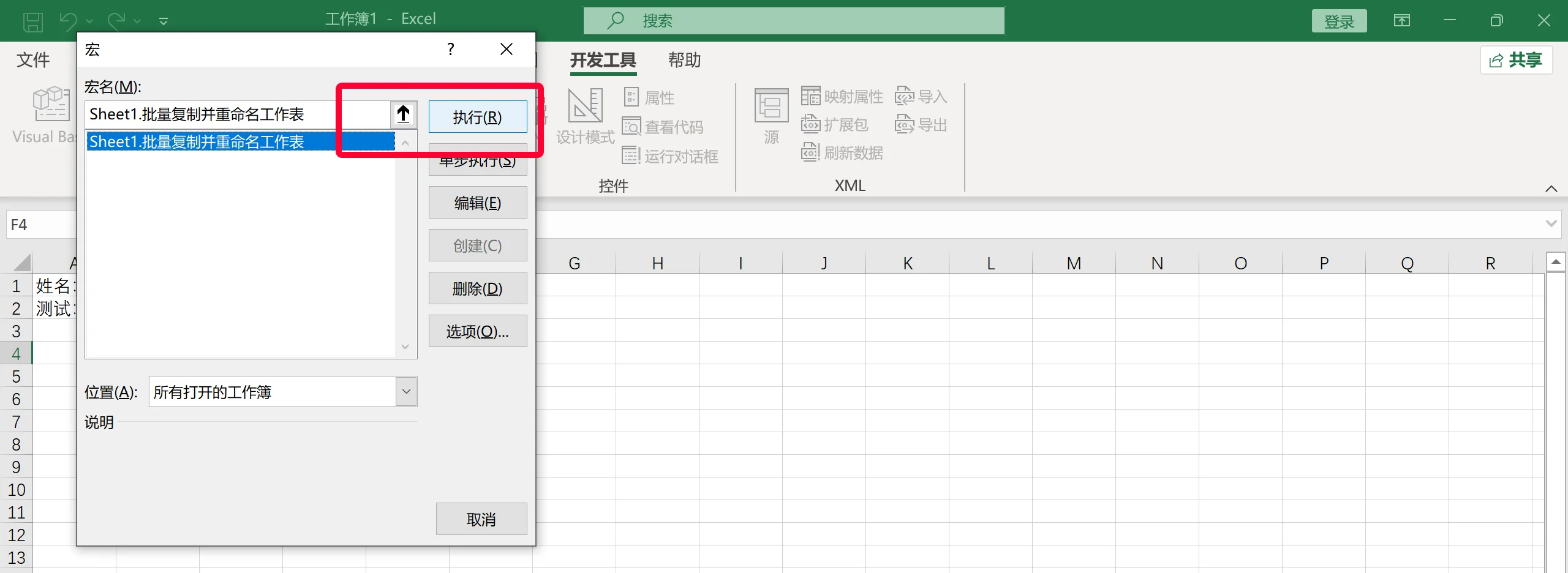
Resultado: Se crearán con éxito 30 hojas de trabajo, y el nombre de cada hoja se establecerá con el nombre correspondiente. Eso es todo el proceso de los 5 pasos para crear tablas de Excel de forma masiva con DeepSeek. ¿No es muy sencillo? Anímate a probarlo.









