Asistente de guiones▸
 Apps AI
 Noticias AI
Cómo usar DeepSeek para escribir scripts de Photoshop y editar fotos con un solo clic
小编 ·

Cómo usar DeepSeek para escribir scripts de Photoshop y editar fotos con un solo clic
Ahora hay muchas herramientas de IA para editar imágenes, como por ejemplo reparación de imágenes con IA, recorte de imágenes con IA, coloración de fotos en blanco y negro, etc., y además son muy cómodas. Ahora pedirle a DeepSeek que escriba scripts de Photoshop para editar imágenes es como poner el carro delante de los bueyes. Por supuesto, hay muchas herramientas de edición de imágenes con IA, pero es imposible que satisfagan el 100% de tus necesidades laborales, ¿verdad? Así que conviene aprender algunos conocimientos básicos sobre la generación de scripts de PS con DeepSeek.

Imagen original. Licencia: ① Se puede usar gratuitamente con fines comerciales ② No se requiere atribución. Fuente: pixabay @ Diem
1. Generar el script de Photoshop
Dile directamente a DeepSeek:
"Por favor, escríbeme un script de Photoshop que imite el estilo japonés fresco y natural, con tonos cálidos en interiores. Mi versión es la 2025"
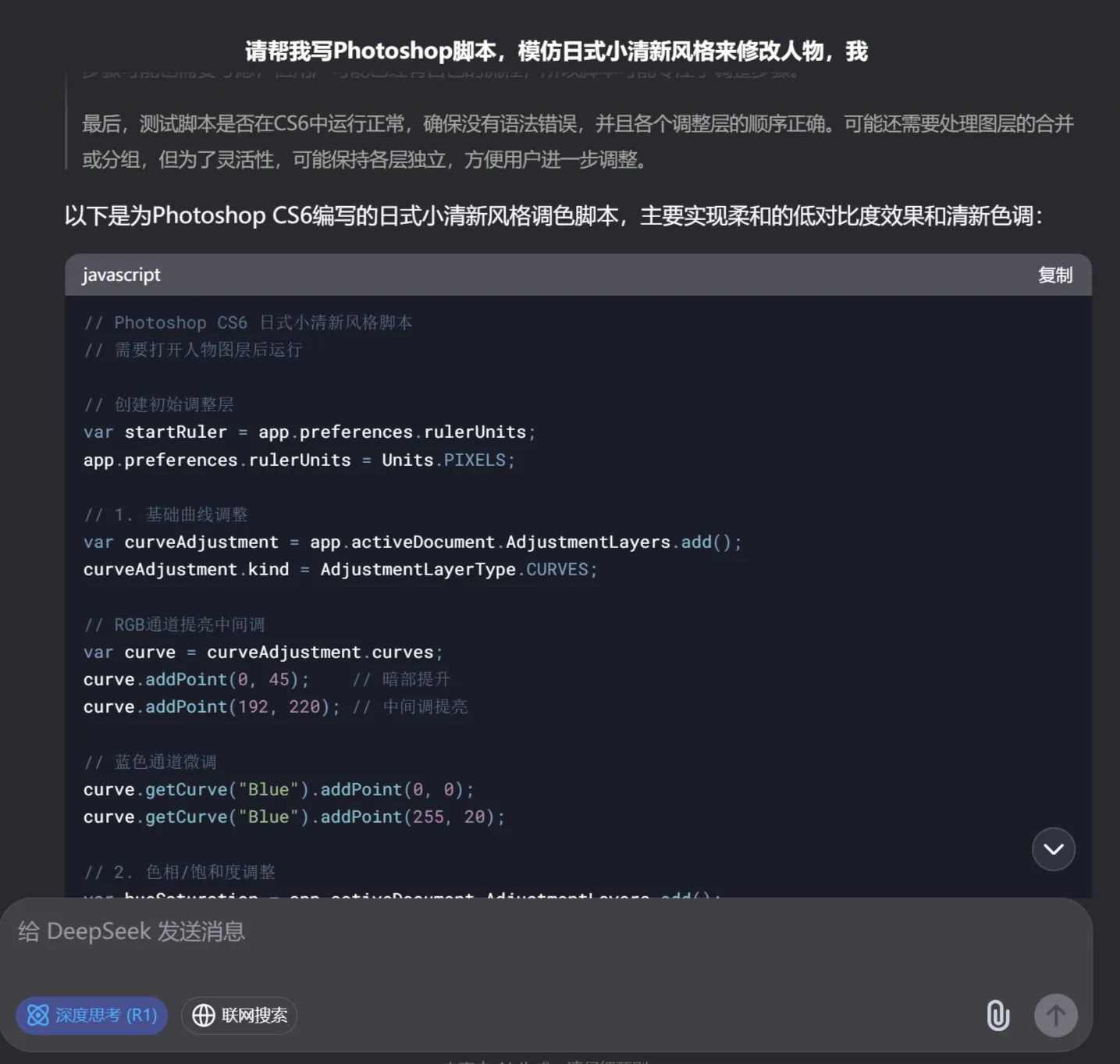
Aquí hay que tener en cuenta que debes indicar claramente la versión de tu Photoshop; de lo contrario, el código generado será incompatible con tu versión de PS y dará errores. El número de versión se encuentra en el menú del software PS en [Ayuda] [Acerca de Photoshop]
2. Procesamiento del script
❶ Copia el código del script de PS generado por DeepSeek en el primer paso en un nuevo bloc de notas y guárdalo.
❷ Formato → Convertir a texto sin formato
❸ Al guardar, selecciona la codificación utf-8
❹ Cambia la extensión .txt a .jsx (¡cuando aparezca la advertencia, haz clic en Aceptar!)
3. Procesamiento en Photoshop
❶ Abre Photoshop CS6.
❷ Abre la imagen que deseas editar.
❸ Ve al menú "Archivo", selecciona "Secuencias de comandos" y luego "Explorar".
❹ Selecciona el archivo .jsx que acabas de guardar y ábrelo.
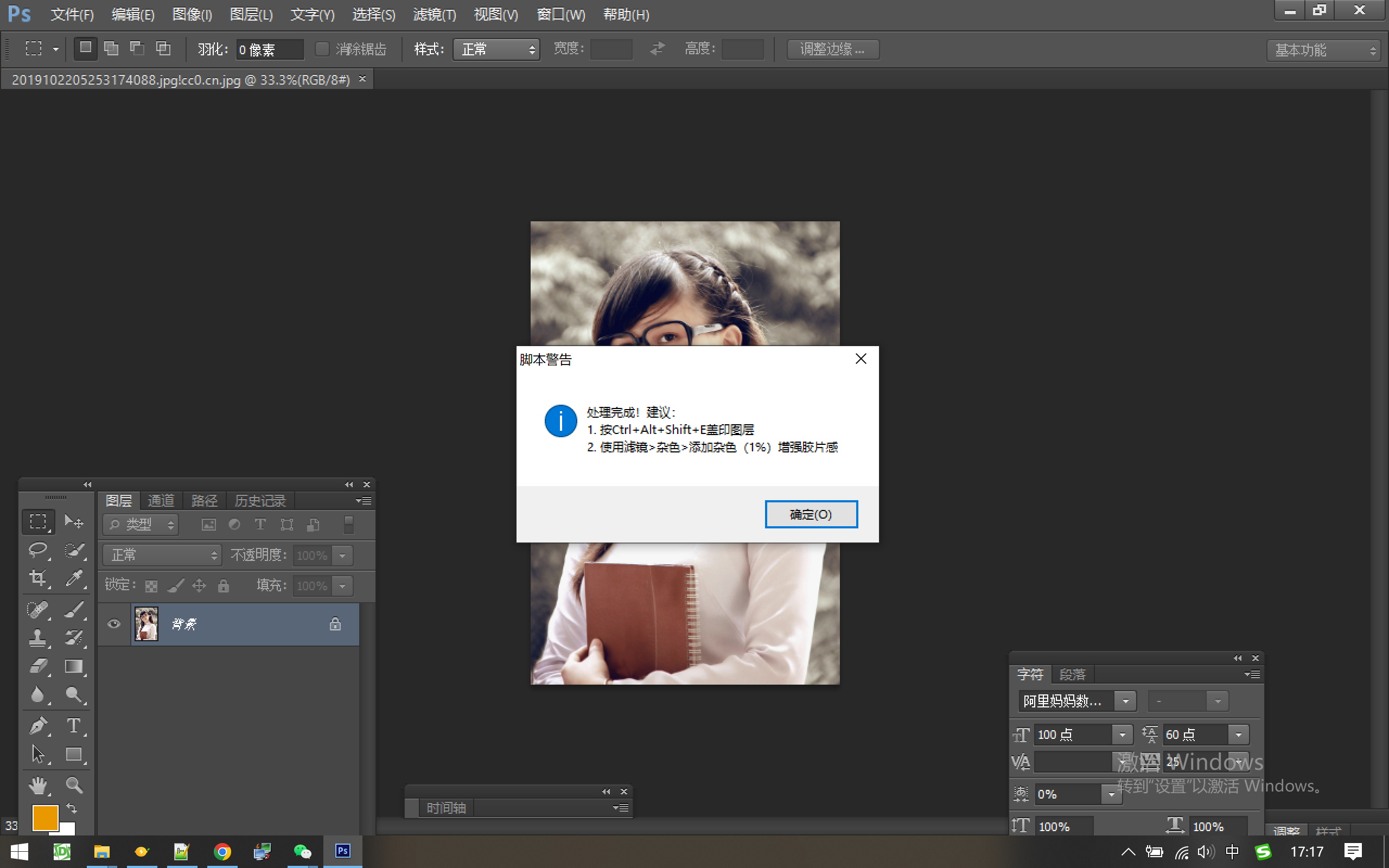

Si durante este proceso aparece algún error, sube la imagen del error a DeepSeek e ingresa "El código tiene errores, los errores se muestran en el archivo adjunto"; entonces lo modificará y te generará el código nuevamente.