
 Asistente de guiones▸
 Apps AI
 Noticias AI
Cómo generar plantillas de PPT con Kimi: tutorial
小编 ·

Cómo generar plantillas de PPT con Kimi: tutorial
El asistente de Kimi para ppt surge de la integración entre Kimi y AiPPT. Los usuarios pueden invocar directamente las funciones de ai PPT desde la interfaz de chat de Kimi y, siguiendo unos pasos sencillos, generar presentaciones PPT de forma automática en muy poco tiempo.
El asistente de PPT de Kimi se puede acceder de tres formas:
A través de Kimi+: en la barra lateral izquierda de la página principal de Kimi, seleccione "Kimi+" y luego elija "Asistente de PPT".
Invocándolo directamente en el chat: dentro de una conversación de Kimi, escriba @PPT助手 para activar esta función.
Haciendo clic directamente en el icono de PPT situado debajo de Kimi+ en la barra lateral izquierda.
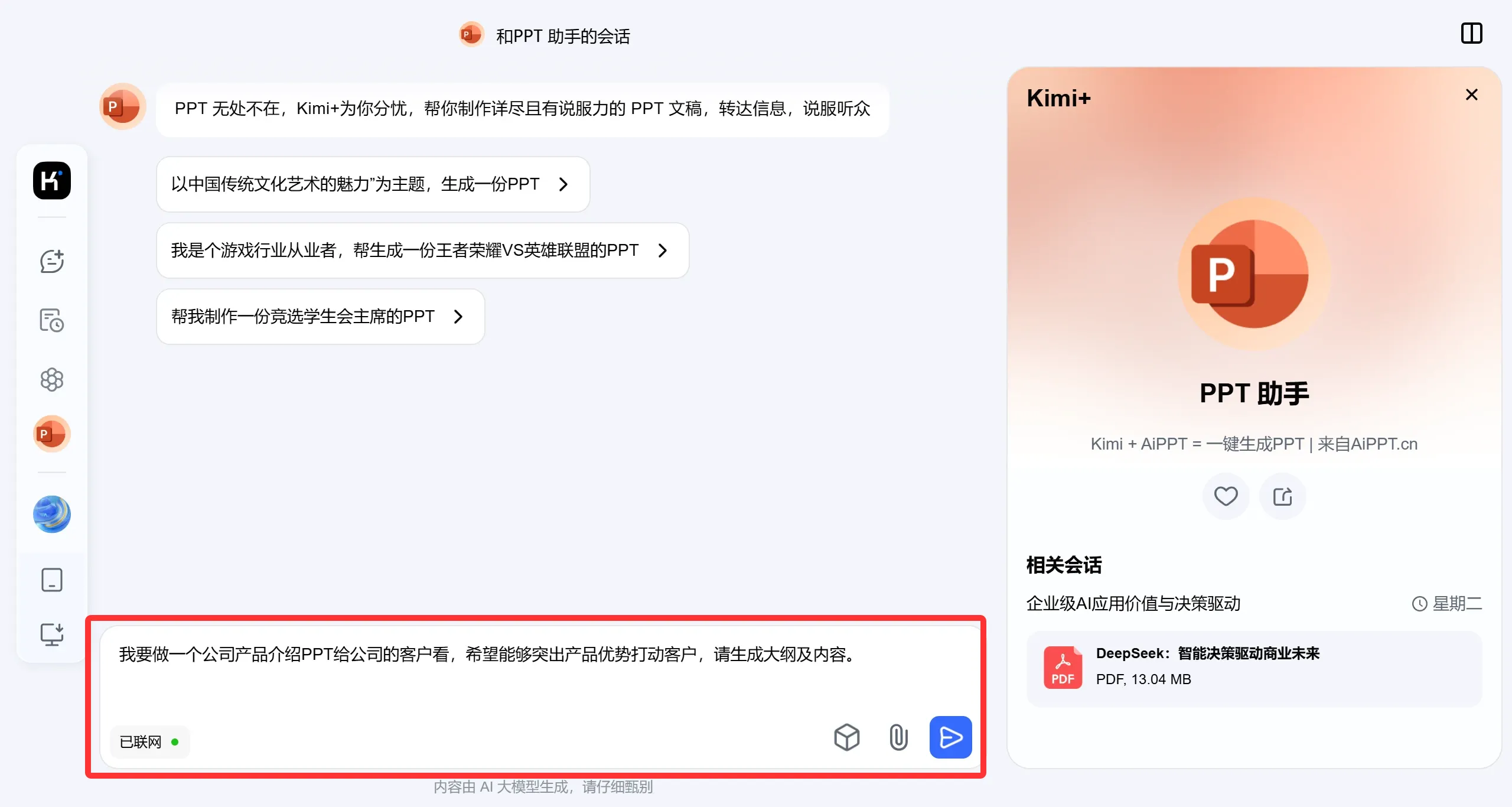
Paso 1: Introduzca las instrucciones y los requisitos del PPT que desea crear. Por ejemplo, la instrucción que estoy utilizando para esta prueba es: "Quiero hacer una presentación PPT de presentación de producto de la empresa para mostrársela a nuestros clientes, y quiero que destaque las ventajas del producto para conquistarlos. Por favor, genere el esquema y el contenido." También puede generar un esquema de PPT mediante DeepSeek o 豆包. Además, Kimi admite la carga de documentos, por lo que los usuarios pueden convertir el contenido de un documento WORD en un PPT.
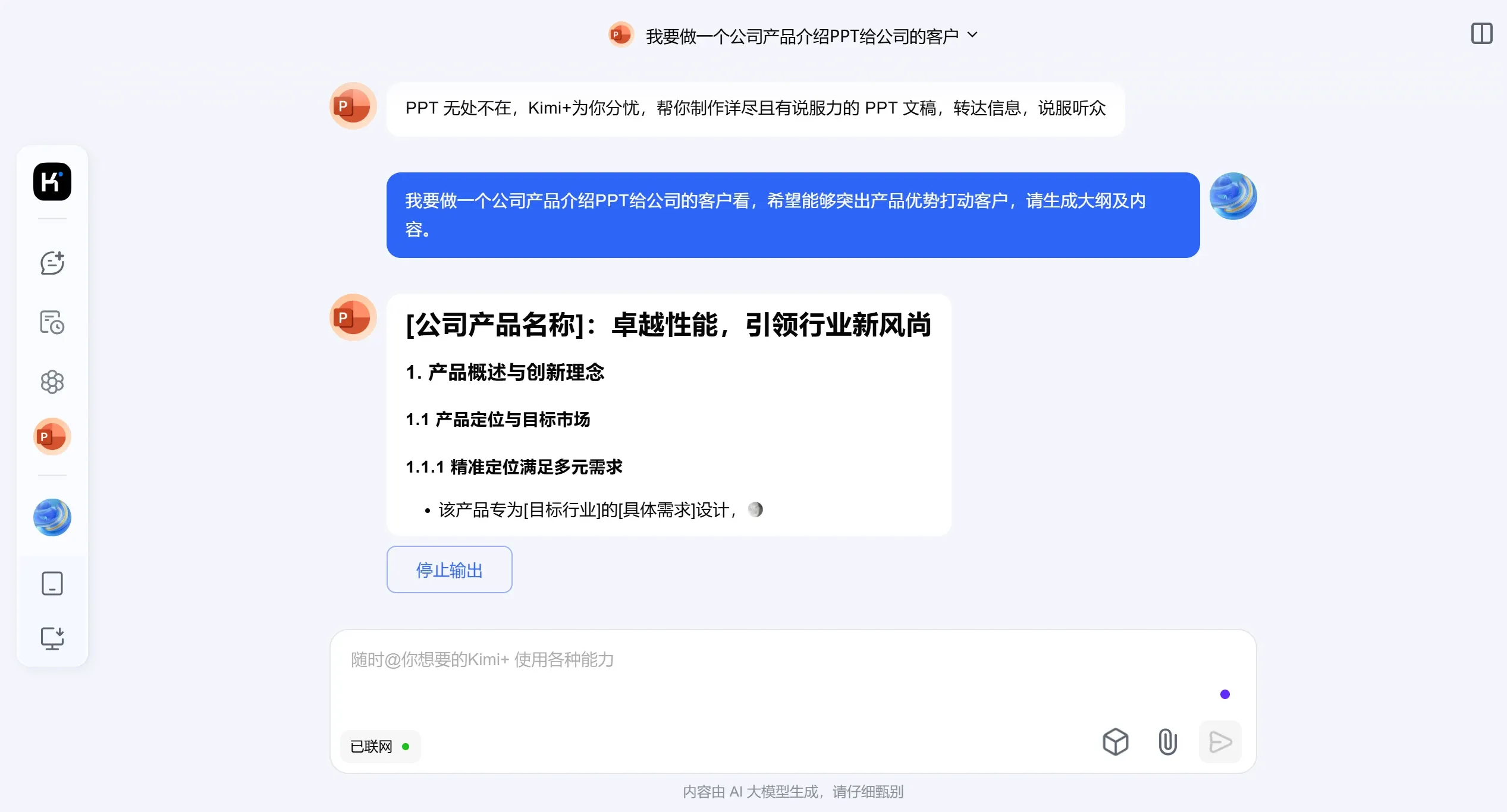
Kimi genera automáticamente el esquema y el contenido relacionados. La función de IA de Kimi puede ayudar a los usuarios a generar contenido rápidamente; introduciendo palabras clave o temas, se obtienen textos y datos relacionados para enriquecer aún más el contenido del PPT.
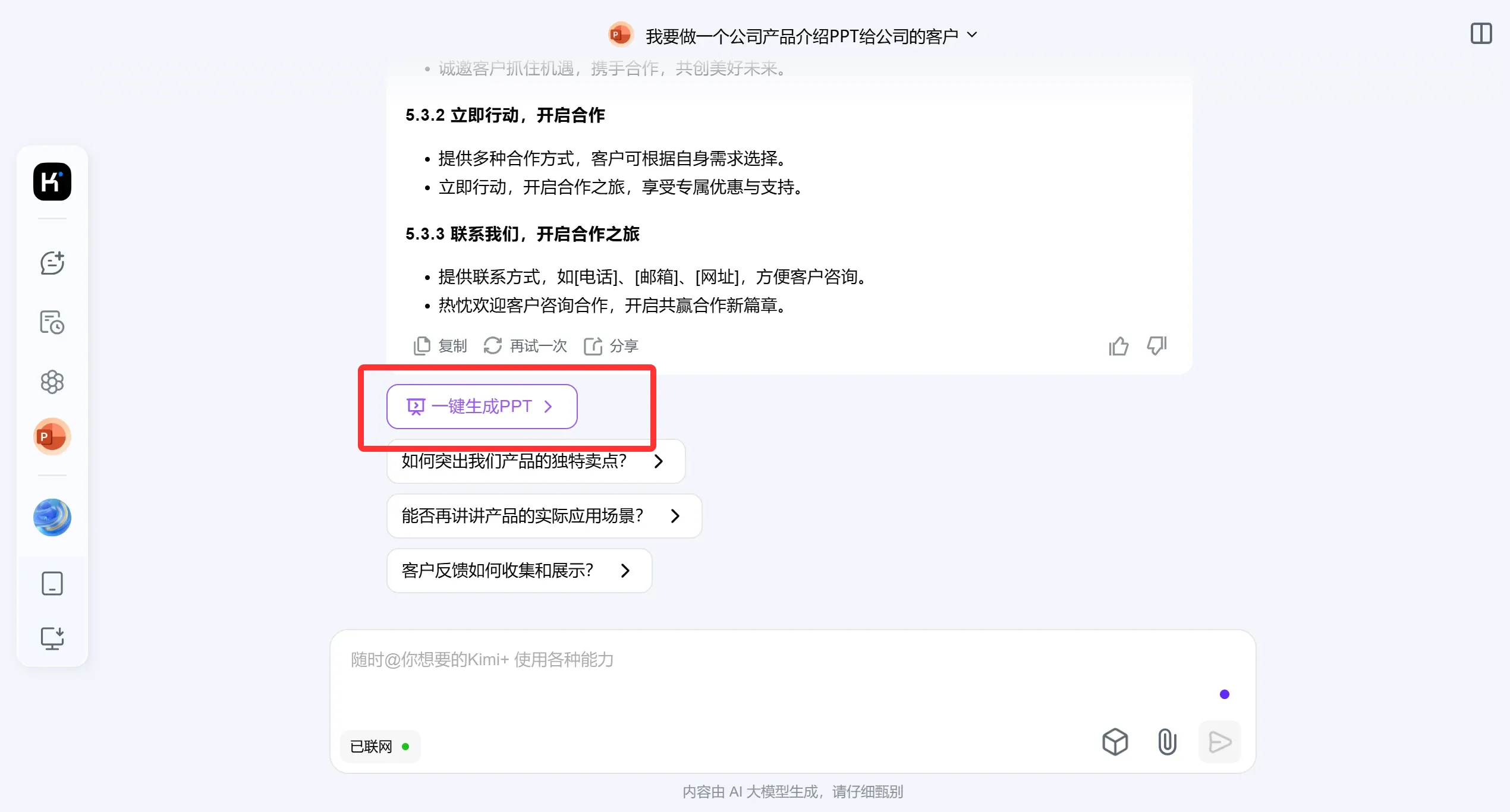
Paso 2: Una vez confirmado que el contenido del esquema es correcto, haga clic en el botón 【Generar PPT con un solo clic】.
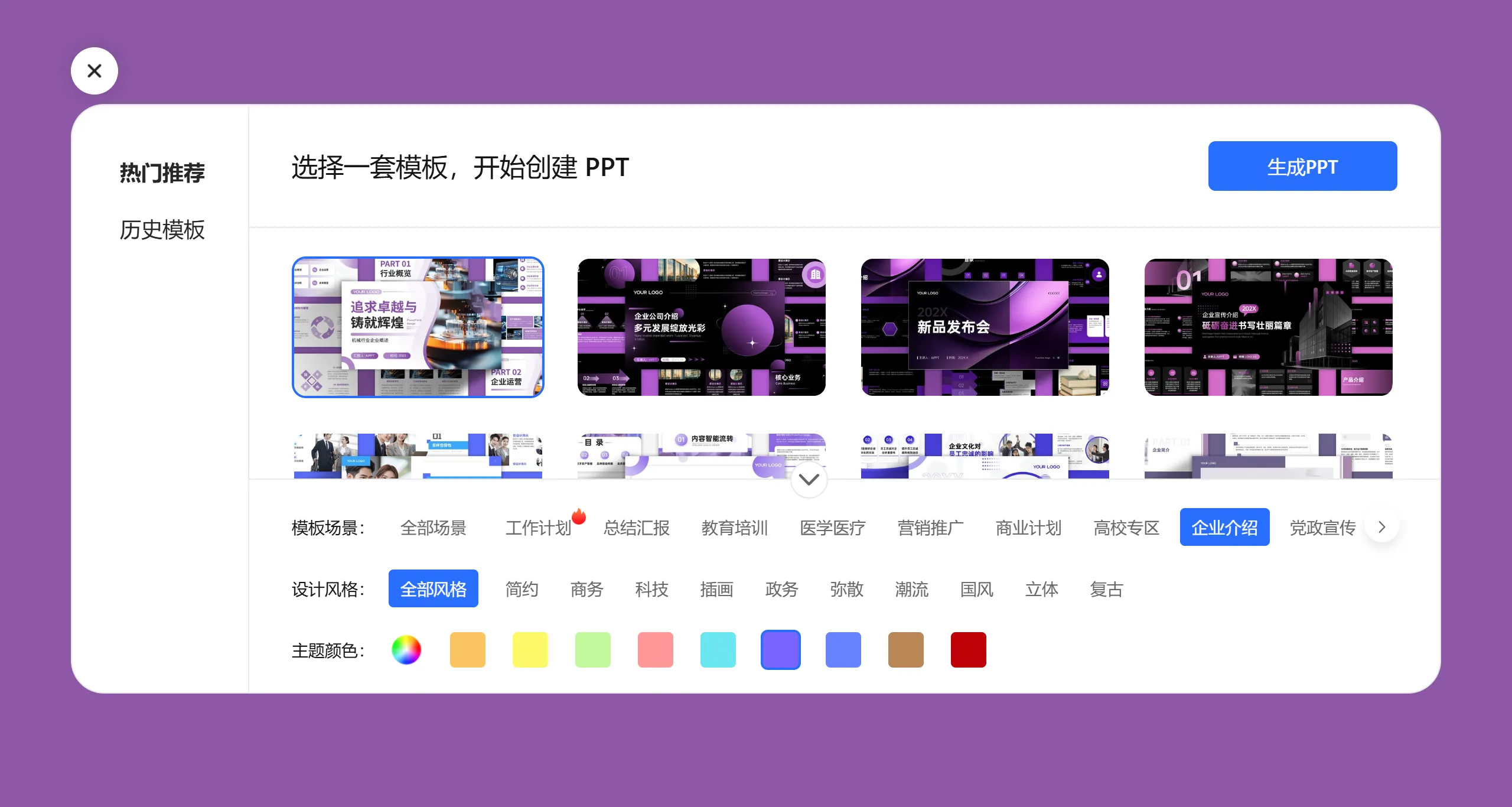
Paso 3: Elija un estilo de diseño y unos colores de tema que se ajusten a su temática y, a continuación, haga clic en 【Generar PPT】 situado en la esquina superior derecha para comenzar a crear la presentación.
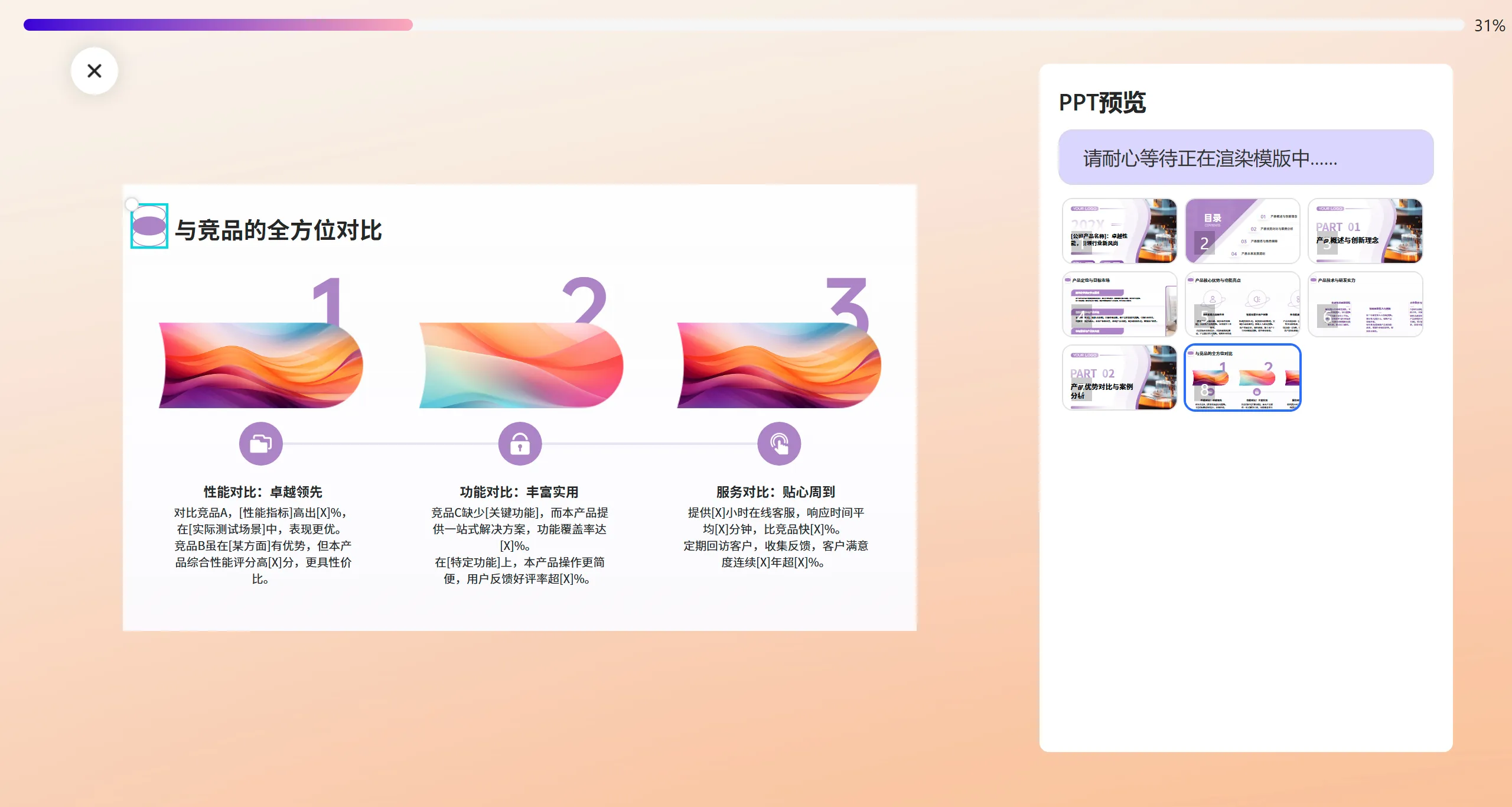
Generando plantilla, espere uno o dos minutos.
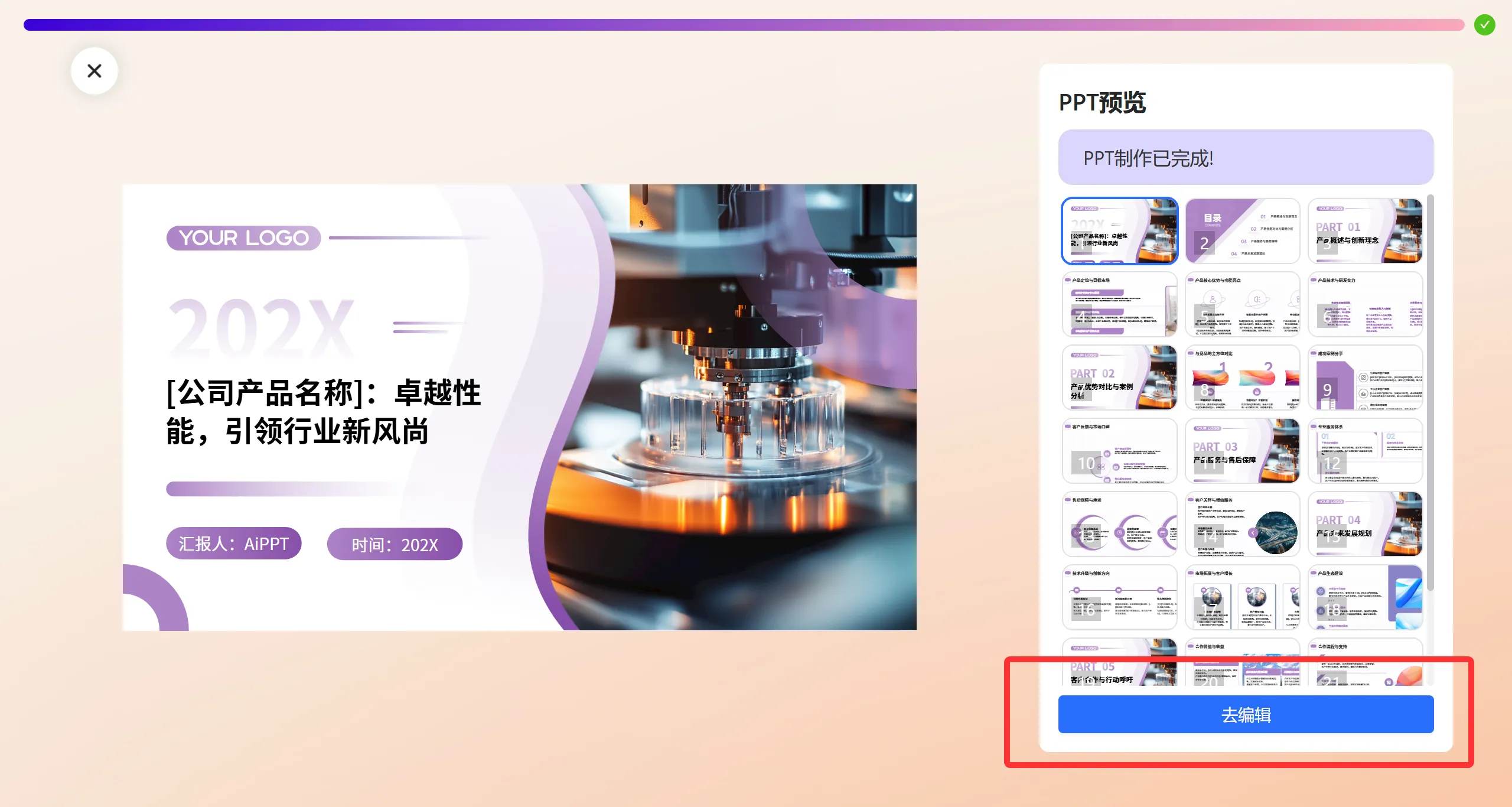
Paso 4: Una vez generado el PPT, haga clic en 【Ir a editar】. Muchos preguntan cómo exportar el PPT generado por Kimi: este paso es muy importante, ya que mucha gente, tras generarlo, no sabe dónde descargarlo. Es imprescindible hacer clic en 【Ir a editar】.
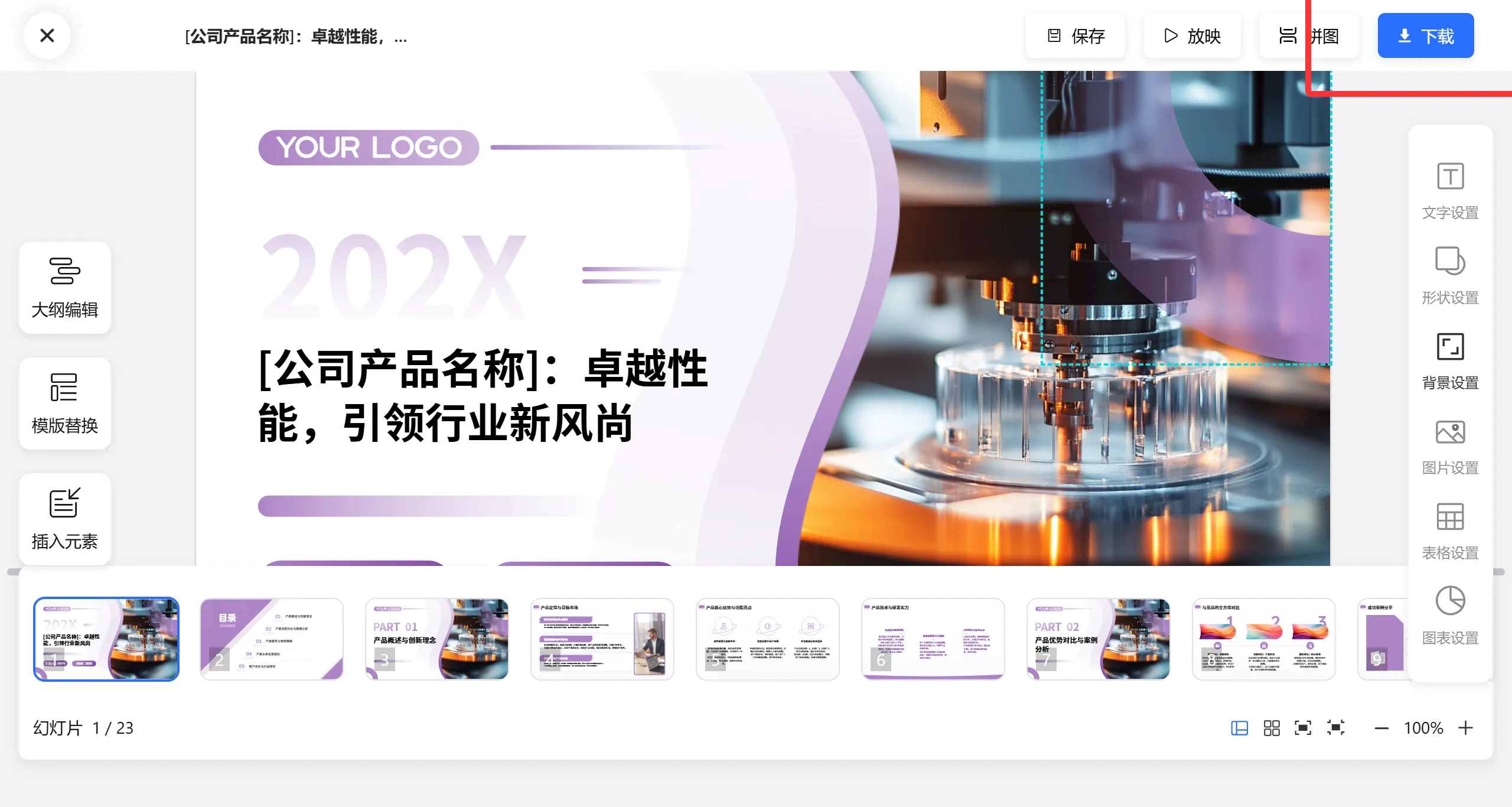
Paso 5: En la página de edición, también puede editar el esquema, cambiar la plantilla del PPT y modificar elementos. Por supuesto, también puede descargarlo y editarlo directamente en PowerPoint. Una vez realizadas las modificaciones, haga clic en 【Descargar】 y seleccione "Texto editable".
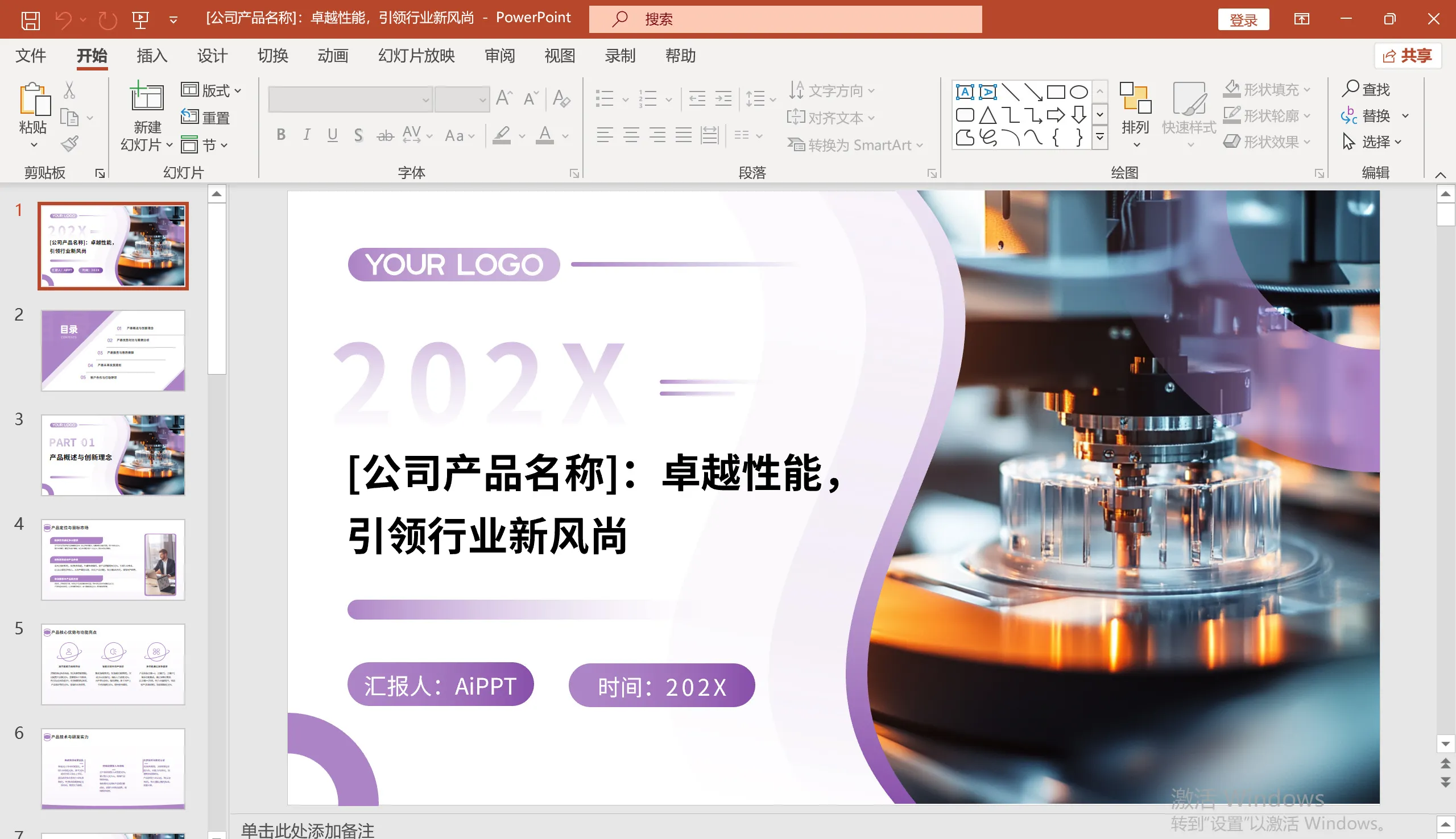
Paso 6: Una vez finalizado, podrá descargar el PPT a su equipo para utilizarlo. A continuación se muestra el aspecto del PPT después de descargarlo; también puede abrirlo directamente para editarlo.
El asistente de PPT de Kimi es actualmente gratuito, por lo que los usuarios pueden aprovechar al máximo esta función para mejorar su eficiencia en el trabajo y ahorrar tiempo en la creación de presentaciones.









