
 Asistente de guiones▸
 Apps AI
 Noticias AI
Proceso completo para crear presentaciones profesionales con Deepseek + Kimi
小编 ·

Proceso completo para crear presentaciones profesionales con Deepseek + Kimi
Utiliza Deepseek y Kimi智能助手 para crear ppt. La idea es combinar el razonamiento lógico y la generación de contenido de Deepseek con la capacidad de organización estructurada de Kimi para producir un PPT muy profesional. A continuación se muestra el proceso completo paso a paso para crear un PPT profesional con Deepseek + Kimi:
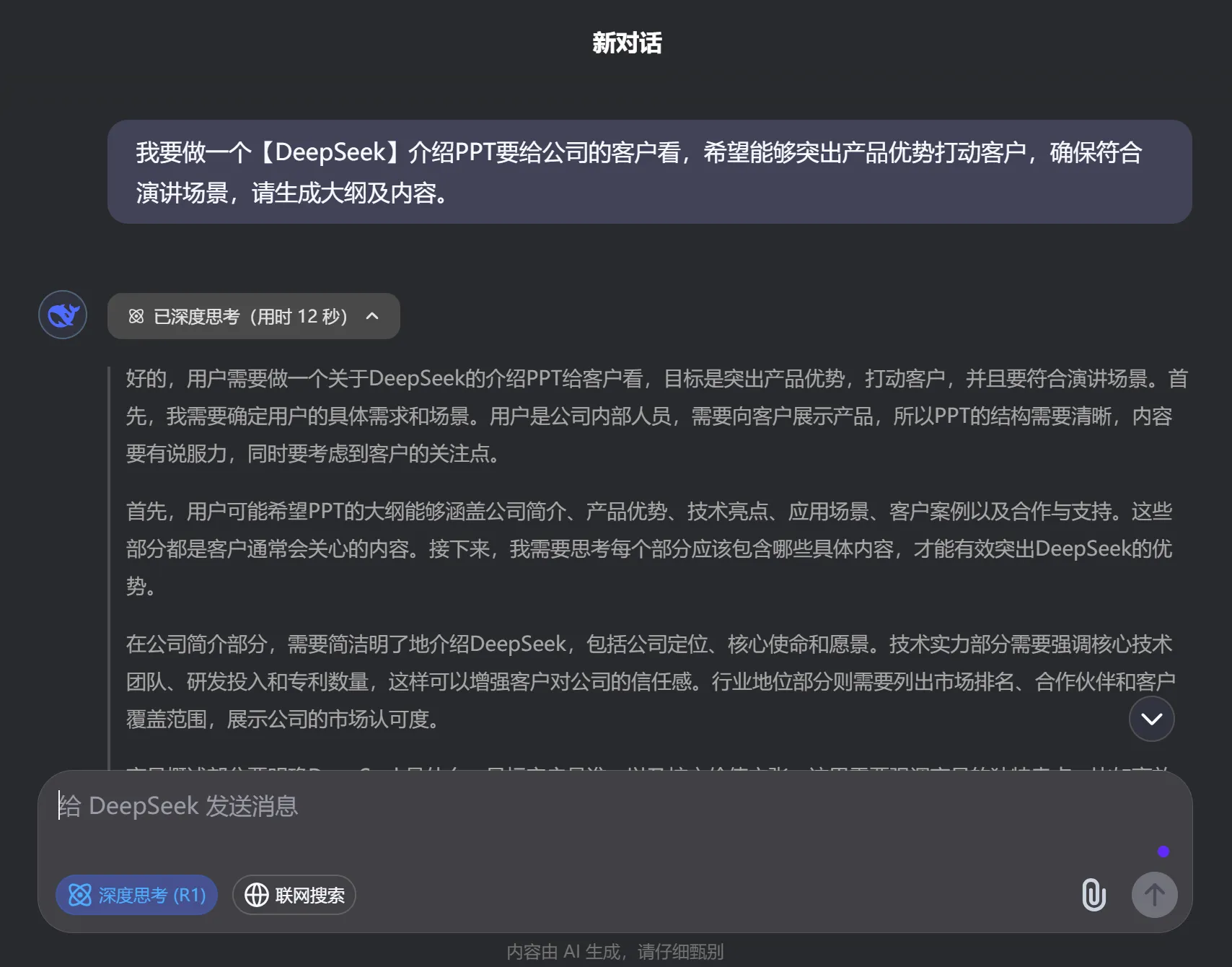
Paso 1: Generar el esquema y el contenido del PPT mediante instrucciones
"Qué hacer + Para quién es + Qué efecto se busca + En qué escenario se aplicará", por ejemplo:
我要做一个【DeepSeek】介绍PPT要给公司的客户看,希望能够突出产品优势打动客户,确保符合演讲场景,请生成大纲及内容。
Paso 2: Exportar el esquema y el contenido
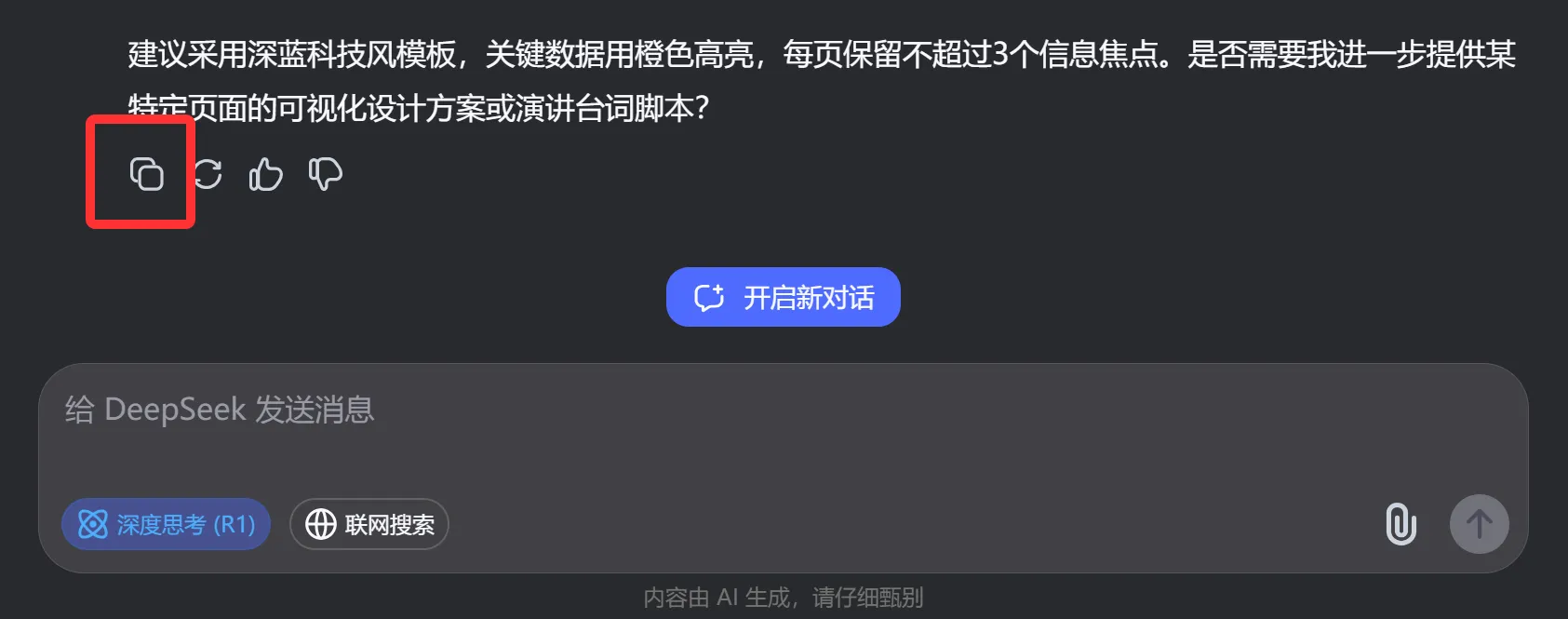
Una vez generado el esquema y el contenido, desplázate hacia abajo y haz clic en el icono de 【复制】 (Copiar) en la esquina inferior izquierda para copiar todo el texto, que se utilizará en el siguiente paso para importarlo a KIMI y crear el PPT.
Paso 3: Copiar el esquema y el contenido del PPT en el "PPT助手" de Kimi
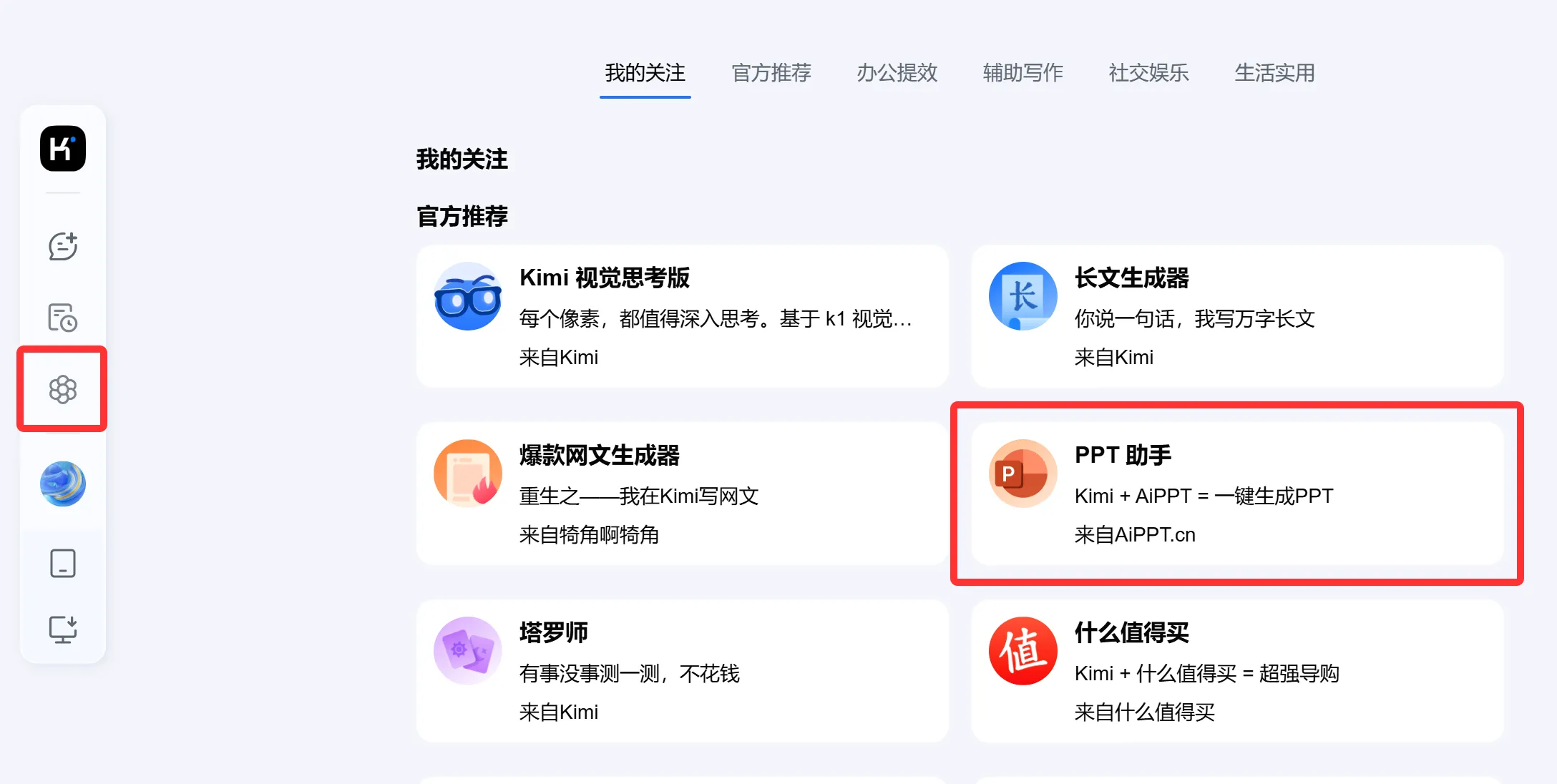
Después de copiar el esquema del PPT, abre la herramienta 【PPT助手】 de Kimi herramienta.
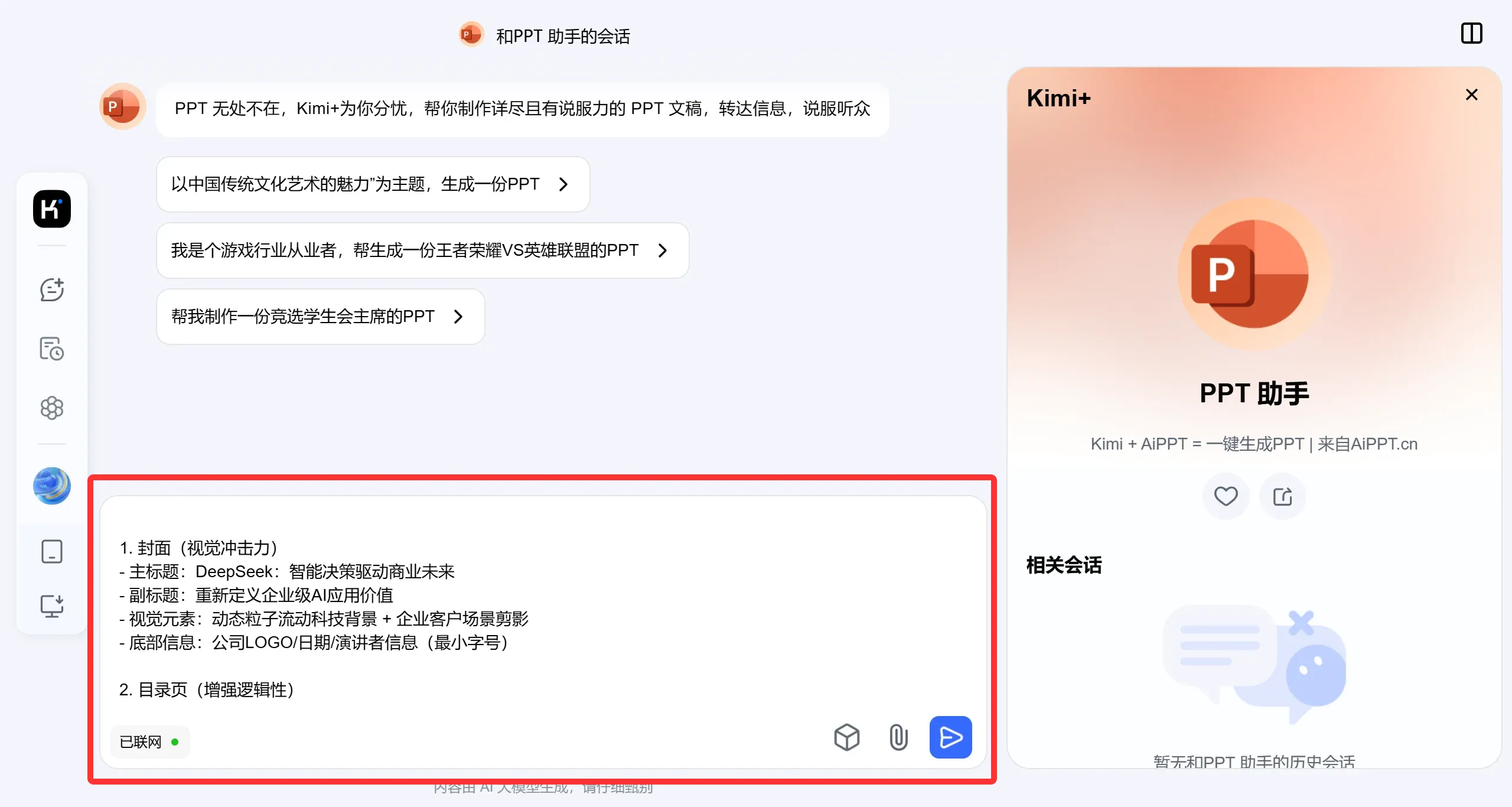
Copia directamente el contenido generado por DeepSeek en el PPT助手 de Kimi.
Paso 4: Generar el PPT
El PPT助手 de Kimi organizará el esquema y el contenido generados por DeepSeek de forma estructurada. Haz clic en 【一键生成PPT】 (Generar PPT con un solo clic)

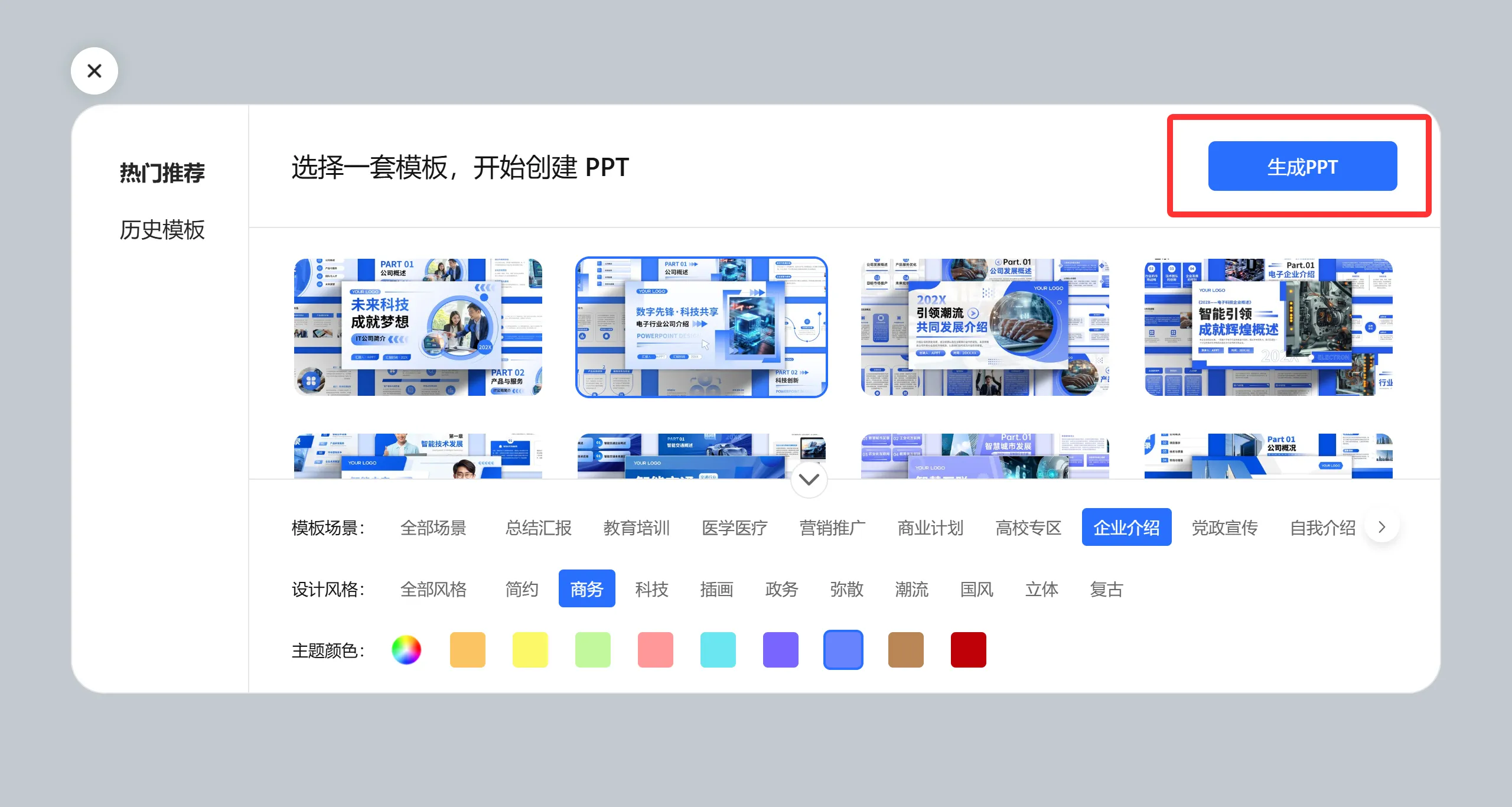
Paso 5: Elegir una plantilla de PPT
Después de hacer clic en "Generar PPT con un solo clic", aparecerán muchas plantillas de PPT. Elige una plantilla y haz clic en 【生成PPT】 (Generar PPT). Siguiendo la sugerencia de Deepseek mencionada anteriormente, elijo una plantilla de estilo tecnológico en color azul.
Paso 6: Generar la plantilla de PPT
A continuación, espera pacientemente mientras se renderiza la plantilla. Tras uno o dos minutos, se generará un conjunto de plantillas de PPT profesionales. Si no quedas satisfecho, también puedes editarla y modificarla en línea.
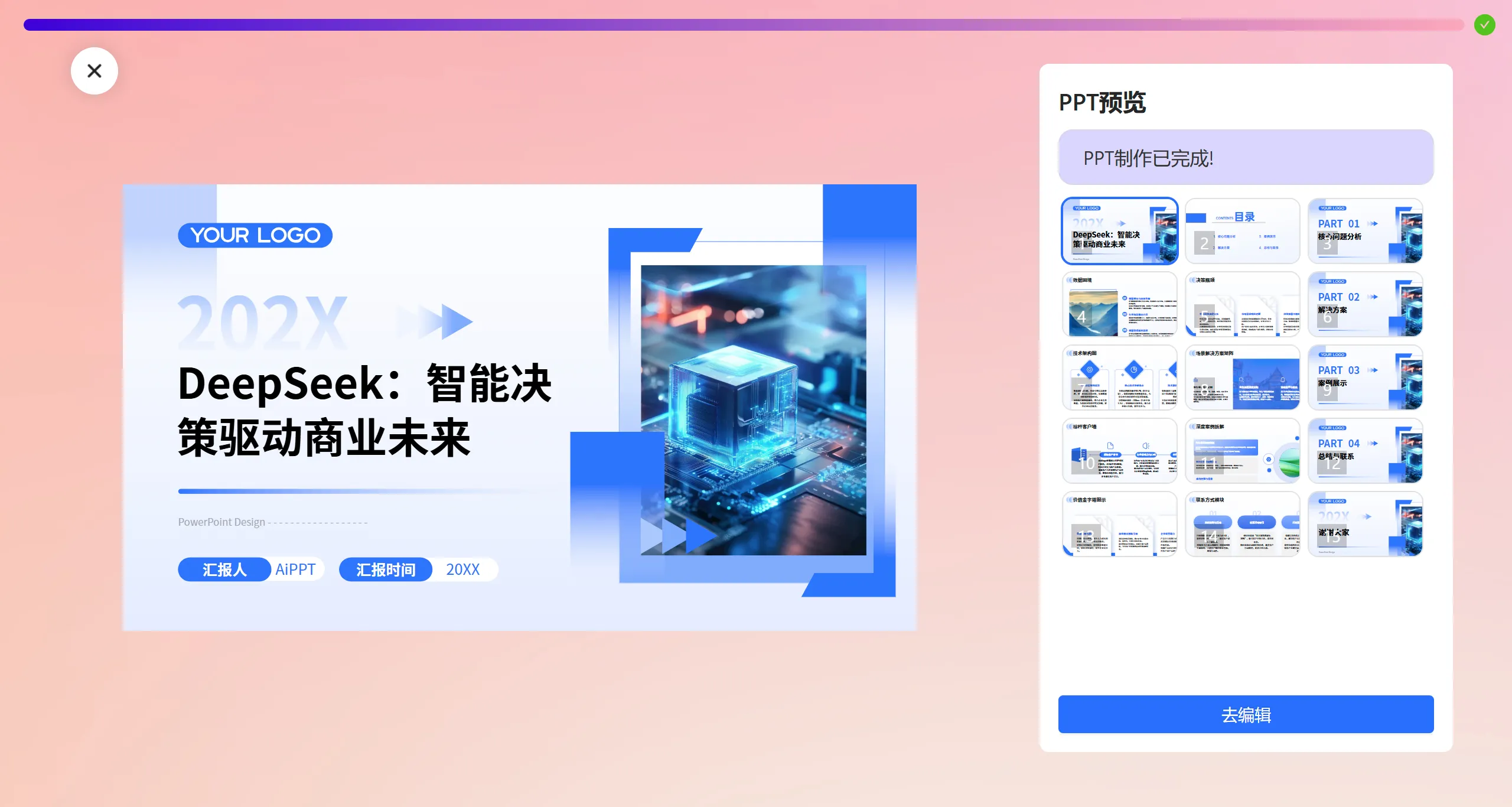
El proceso anterior para crear un PPT profesional con Deepseek + Kimi demuestra que, en la creación de PPT, la lógica y el contenido del esquema son precisamente la fortaleza de Deepseek, mientras que el PPT助手 de Kimi destaca en estructurar el contenido. La combinación de Deepseek + Kimi para crear PPT es realmente una combinación perfecta.
Si no quieres complicarte tanto, puedes probar directamente esta herramienta aippt.









