Asistente de guiones▸
 Apps AI
 Noticias AI
Tutorial de Trae de ByteDance: configuración del IDE

Tutorial de Trae de ByteDance: configuración del IDE
En el centro de configuración de Trae, puede modificar la configuración general del IDE, la configuración de ai y la configuración de atajos de teclado, incluyendo cambiar el tema y el idioma de Trae, importar configuraciones desde VSCode o Cursor, y cambiar la configuración del editor, entre otros.
1. En la esquina superior derecha de Trae, haga clic en el icono de perfil.
2. Seleccione 【Configuración】 en el menú contextual.
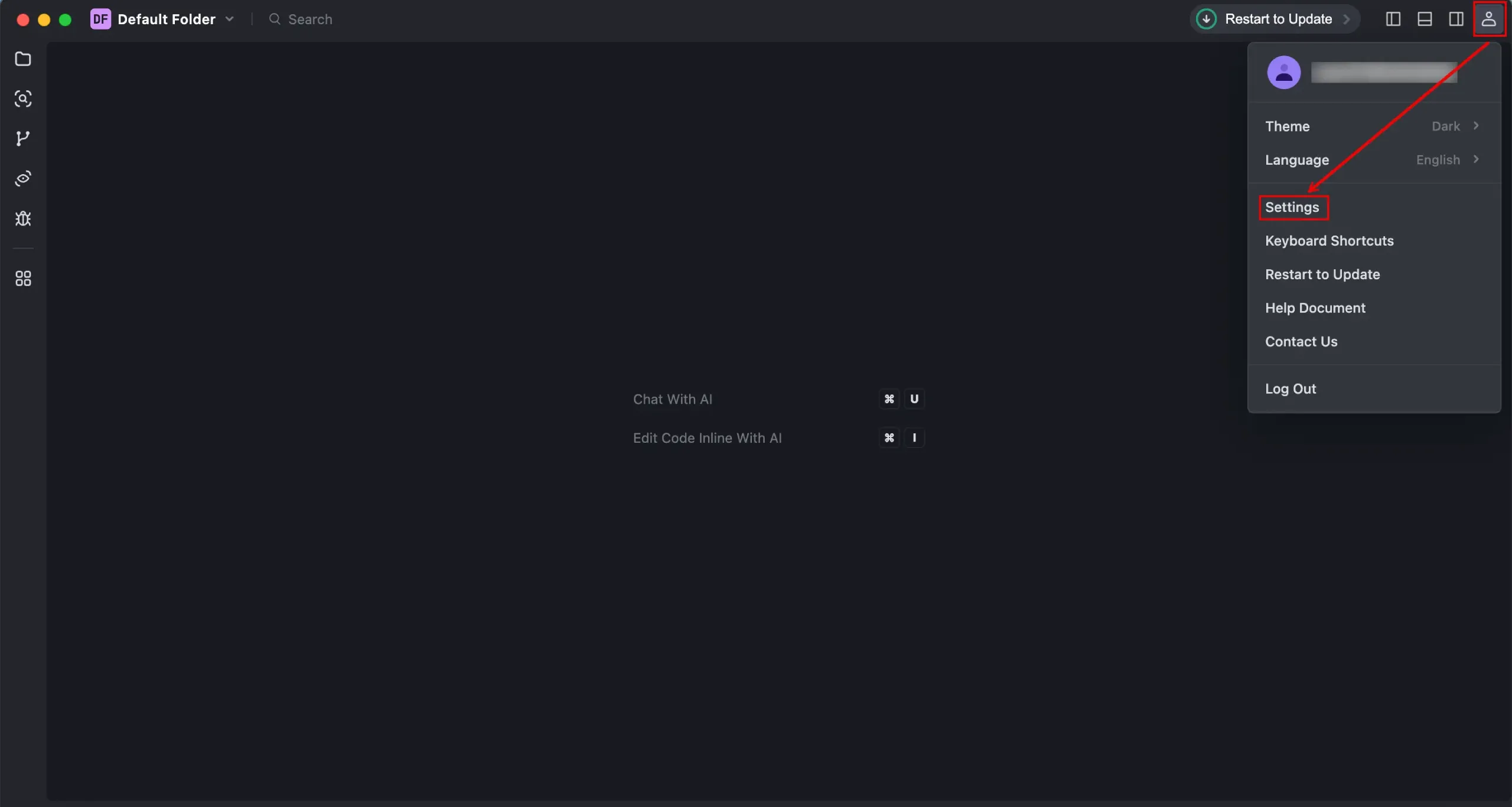
Se abrirá la ventana 【Configuración】 y mostrará de forma predeterminada la sección 【Configuración general】.
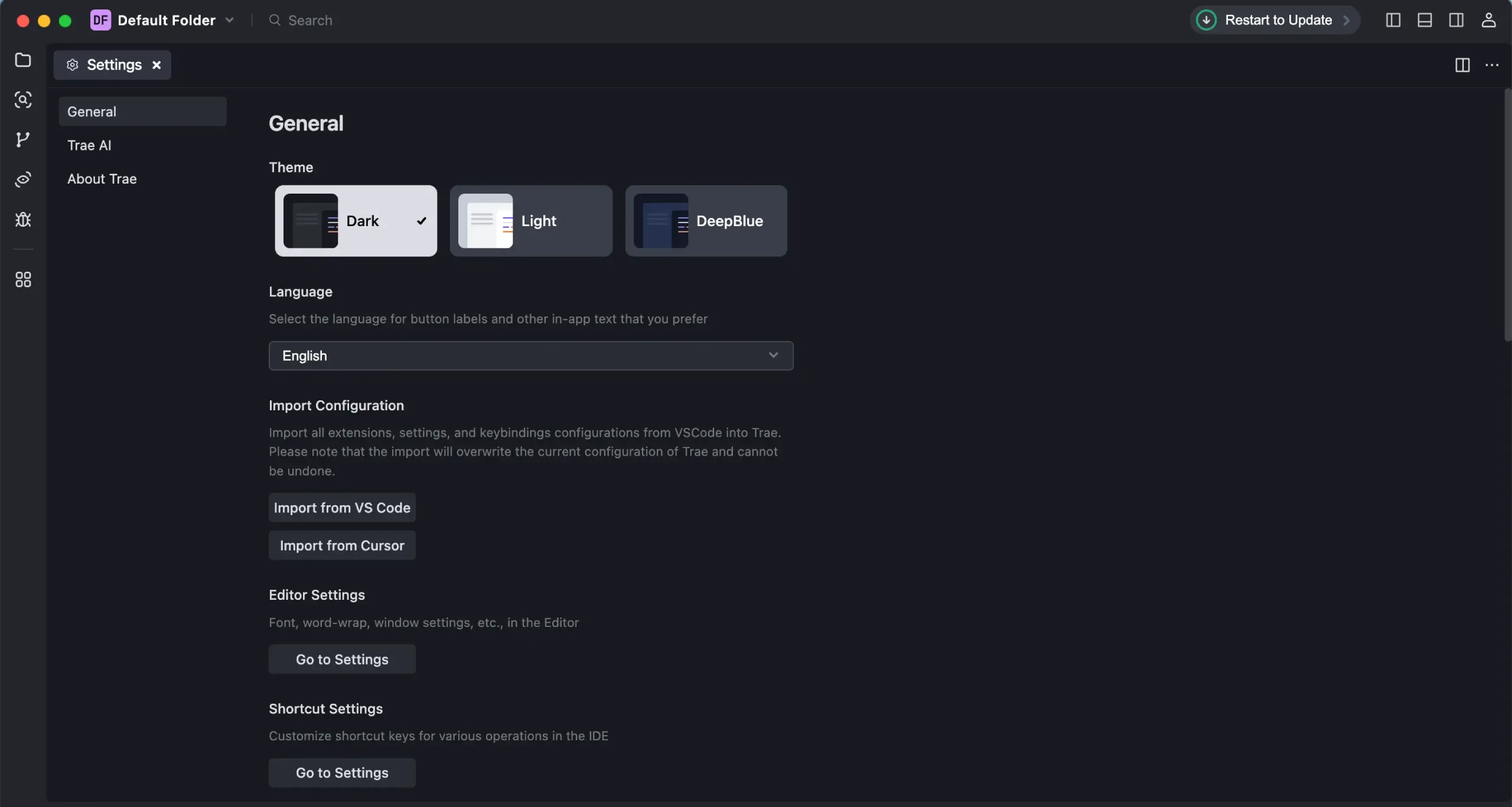
3. En la sección Configuración general, configure Trae según sus necesidades.
En Tema, cambie el tema de Trae:
En Idioma, cambie el idioma de visualización de Trae;
En Importar configuración, importe la configuración desde VSCode o Cursor;
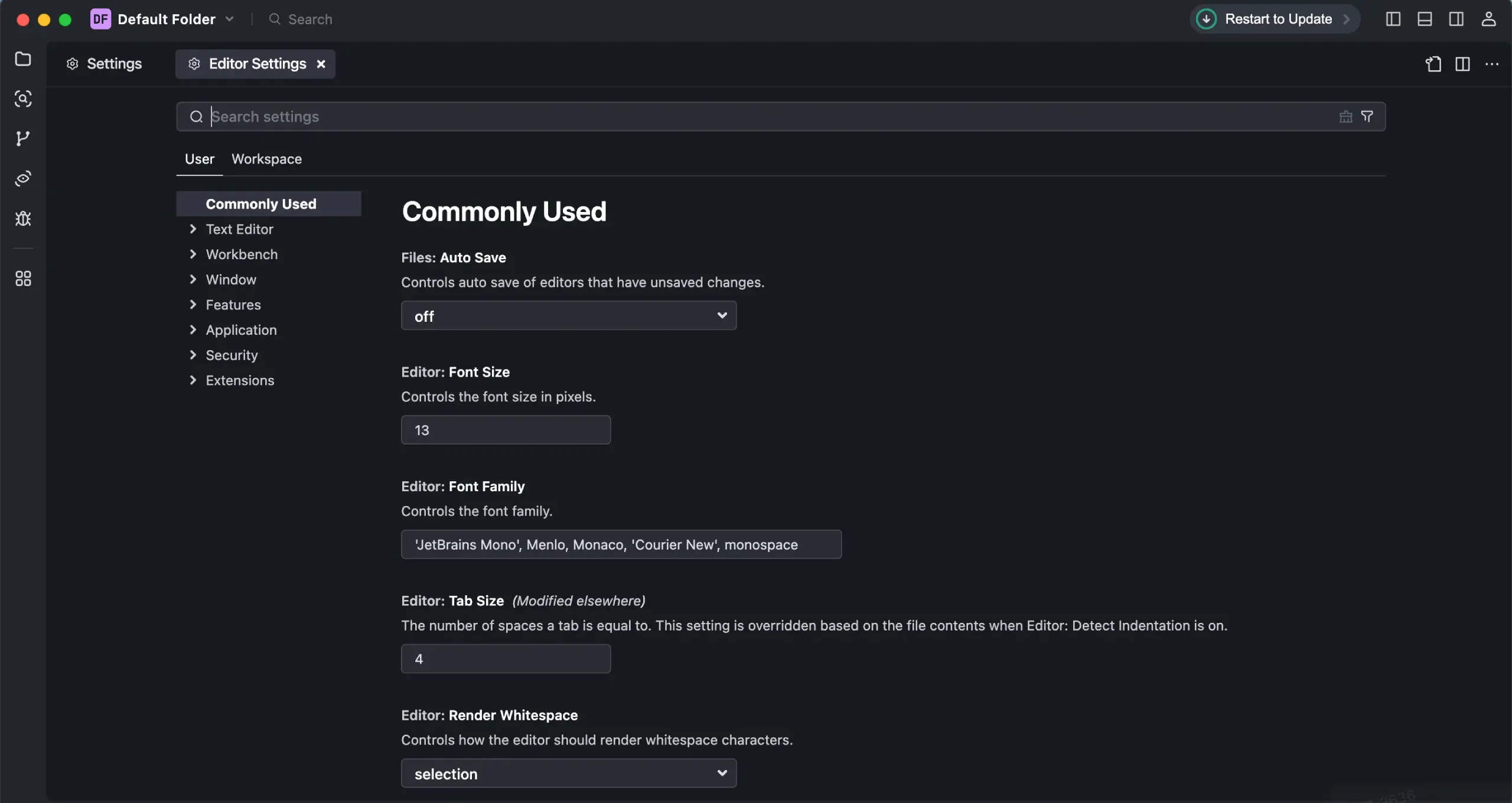
En la configuración del editor, haga clic en Ir a configuración y, a continuación, cambie la configuración relacionada con el editor en la ventana de configuración del editor, incluyendo la fuente, el ajuste de línea, la configuración de la ventana, etc.
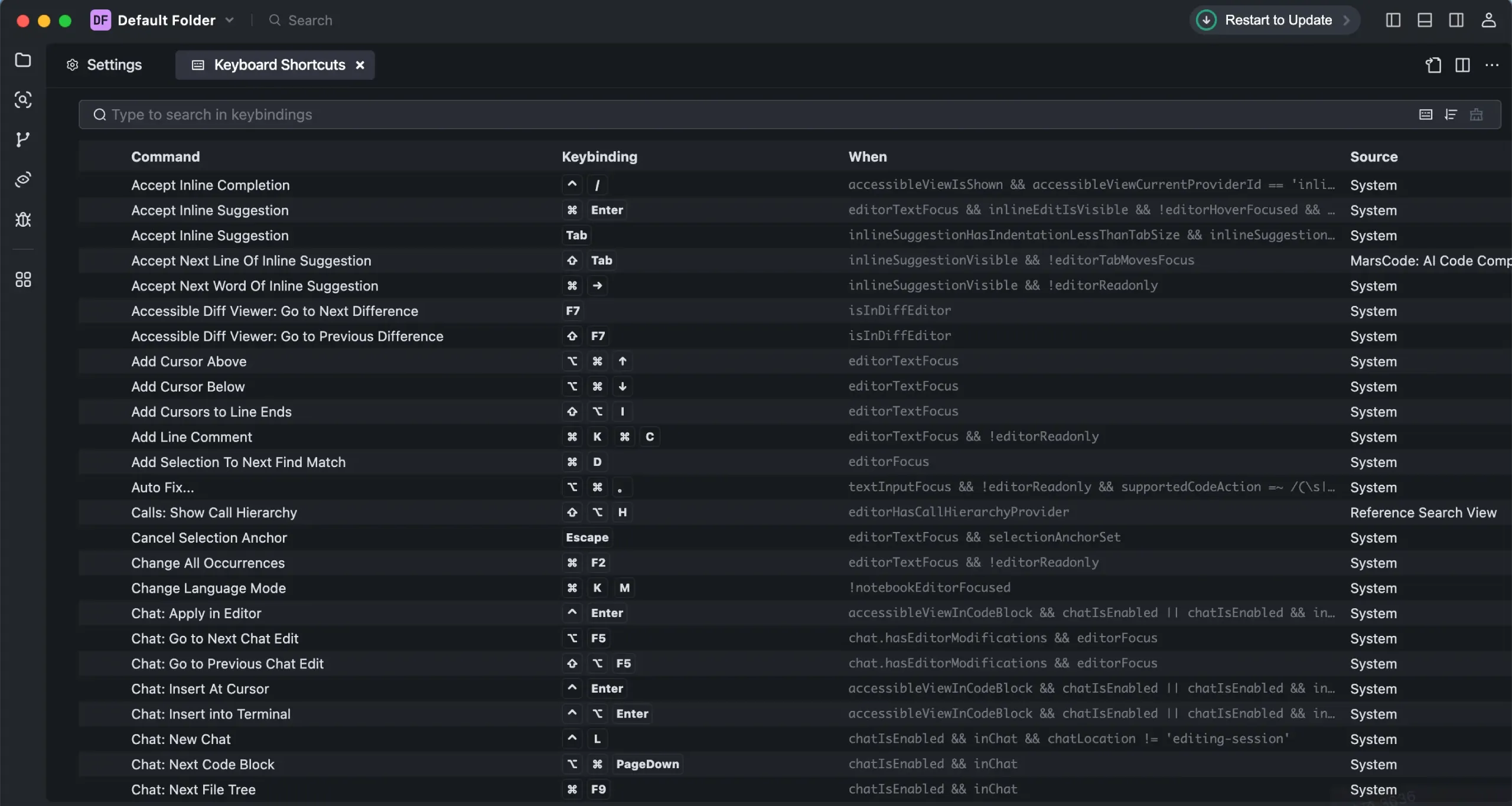
En "Configuración de atajos de teclado", haga clic en 【Ir a configuración】,
y a continuación, cambie la configuración de los atajos de teclado en la ventana "Atajos de teclado". Para obtener más información, consulte 【Configuración de atajos】.