Asistente de guiones▸
 Apps AI
 Noticias AI
Trae de ByteDance: instalación, configuración y uso

Trae de ByteDance: instalación, configuración y uso
Trae¿Qué es?
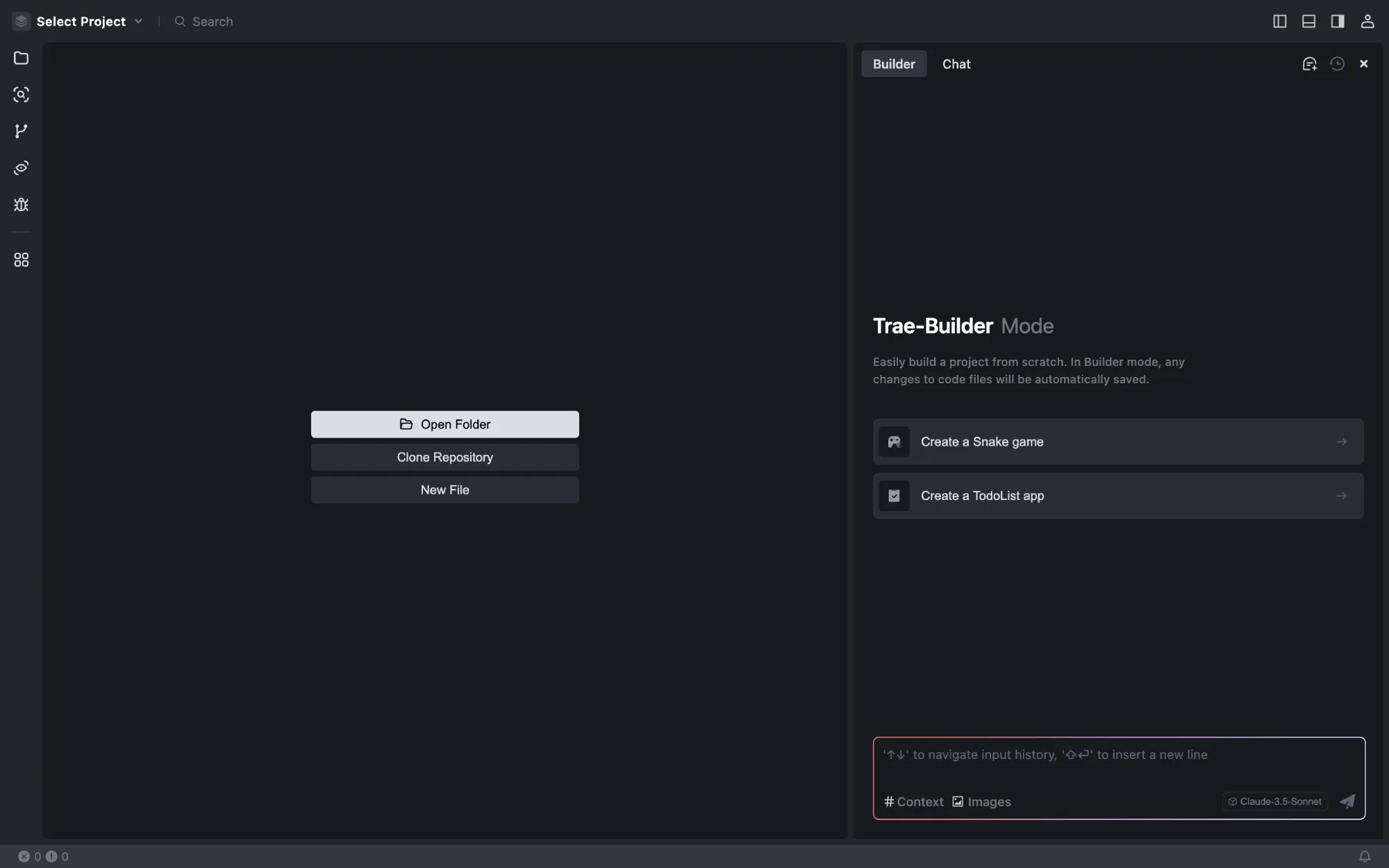
Trae es su útil compañero de codificación. Ofrece funciones como preguntas y respuestas con IA, autocompletado de código y funciones de programación con IA basadas en agentes. Al desarrollar proyectos con Trae, puede colaborar con la IA para mejorar su eficiencia de desarrollo.
Funciones completas de IDE
Trae ofrece las funciones esenciales de un IDE, que incluyen escritura de código, gestión de proyectos, gestión de extensiones, control de versiones, etc.
Potente asistente de IA
Preguntas y respuestas sobre inteligencia artificial: durante el proceso de codificación, puede chatear con el asistente de IA en cualquier momento para寻求 ayuda en temas de programación, incluyendo pedirle al asistente de IA que explique el código, escriba comentarios en el código, corrija errores y patrones.
Sugerencias de código en tiempo real: el asistente de IA comprenderá el código actual y ofrecerá sugerencias de código en tiempo real en el editor.
Generación de fragmentos de código: al describir sus necesidades al asistente de IA en lenguaje natural, este generará los fragmentos de código correspondientes o escribirá de forma autónoma código a nivel de proyecto y entre archivos.
Desarrollo de proyectos de 0 a 1: dígale al asistente de IA qué tipo de programa desea desarrollar y este le proporcionará el código correspondiente o creará automáticamente los archivos relacionados según su descripción.
Instalación y configuración de Trae:
Paso 1: instalar e iniciar Trae
1. Visite el sitio web de Trae e instale Trae en su PC;
2. Haga clic en el icono de Trae para iniciarlo;
Cuando Trae se inicia por primera vez, aparece la siguiente pantalla.
3. Haga clic en el botón 【开始】 para configurar Trae.
Paso 2: elegir el tema y el idioma
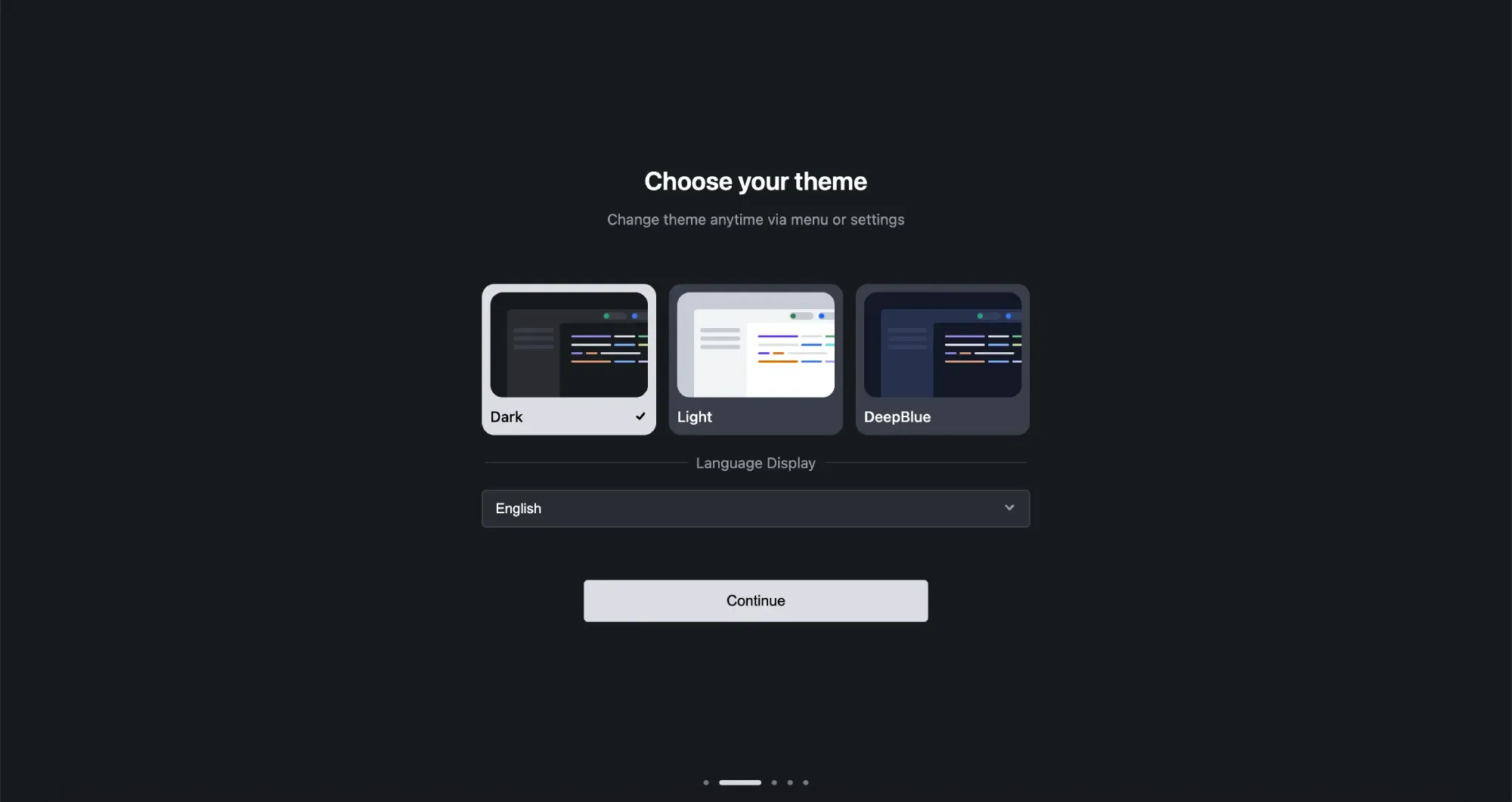
1. Elija un tema entre Dark, Light y DeepBlue.
2. Elija un idioma entre inglés o chino simplificado.
El idioma predeterminado es el inglés.
Si lo necesita, puede cambiar el tema y el idioma en cualquier momento en el centro de configuración.
3. Haga clic en el botón 【继续】.
Paso 3: importar la configuración desde VS Code o Cursor
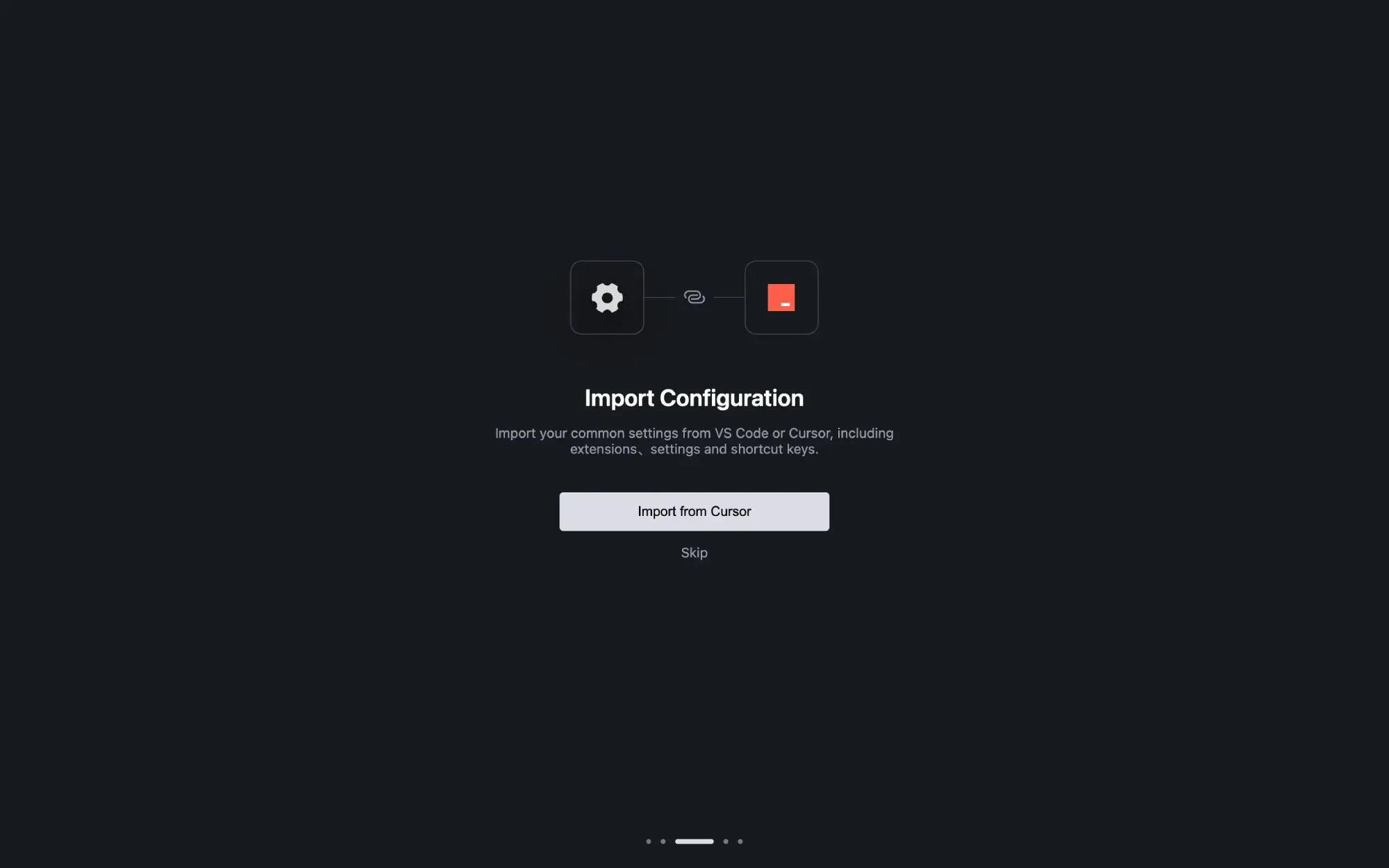
Si ya ha configurado VS Code y/o Cursor en su PC, puede hacer clic en Import from VSCode o Import from Cursor. El sistema importará todas las extensiones, configuraciones y enlaces de teclas de estos dos IDE a Trae, lo que le permitirá cambiar rápidamente de otros IDE a Trae para desarrollar.
Paso 4: instalar los comandos de Trae
Después de agregar los comandos relacionados con Trae, puede usar los comandos relevantes en el terminal para ejecutar las tareas correspondientes en Trae de forma más rápida. Por ejemplo:
Use 【trae】 para iniciar rápidamente Trae;
Use 【trae my-react-app】 para abrir el proyecto en Trae.
Siga los siguientes pasos para agregar los comandos.
1. Haga clic en el botón 【安装trae】.
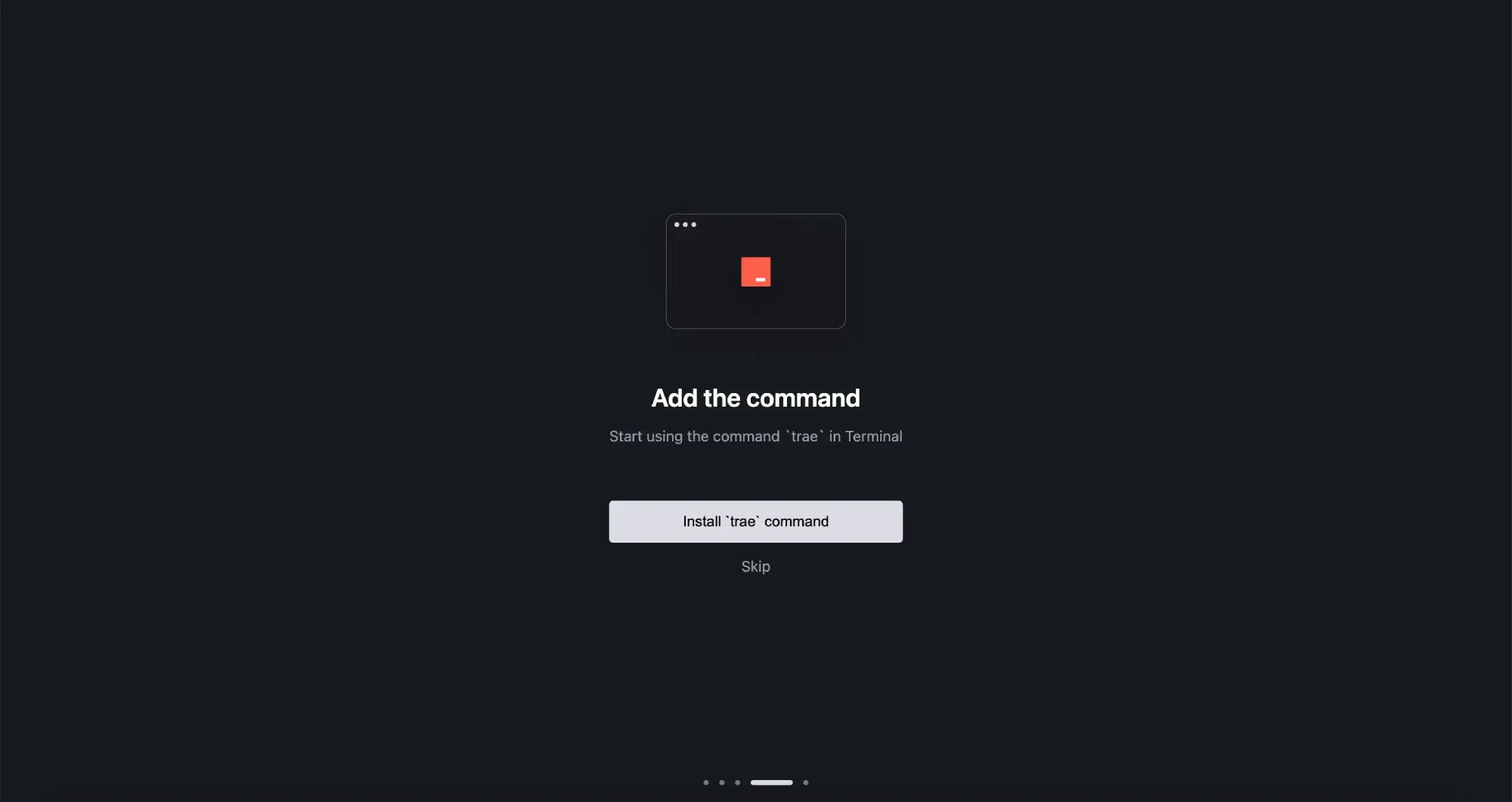
Aparecerá la siguiente ventana
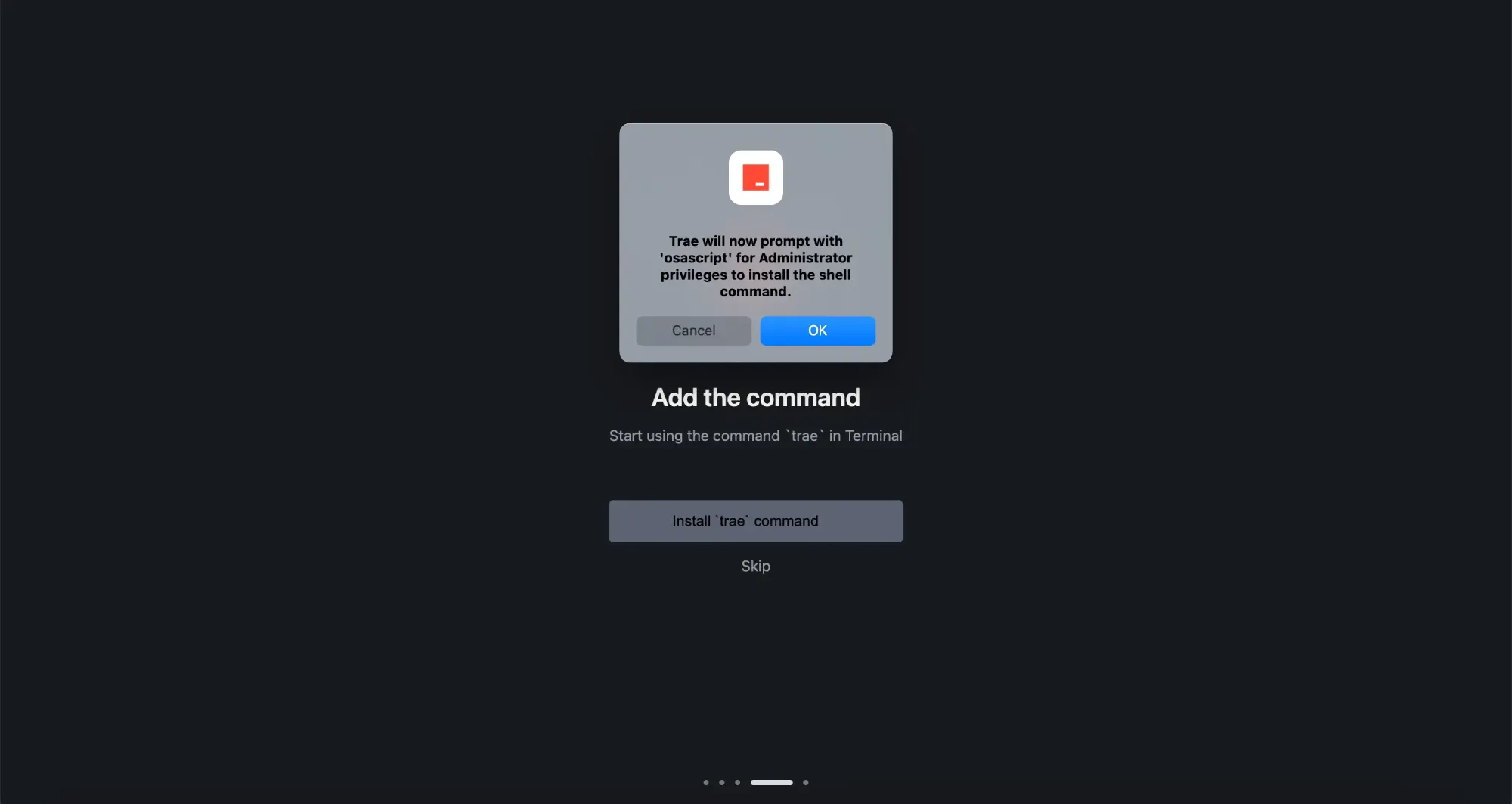
2. Haga clic en 【确定】 y aparecerá la siguiente ventana.
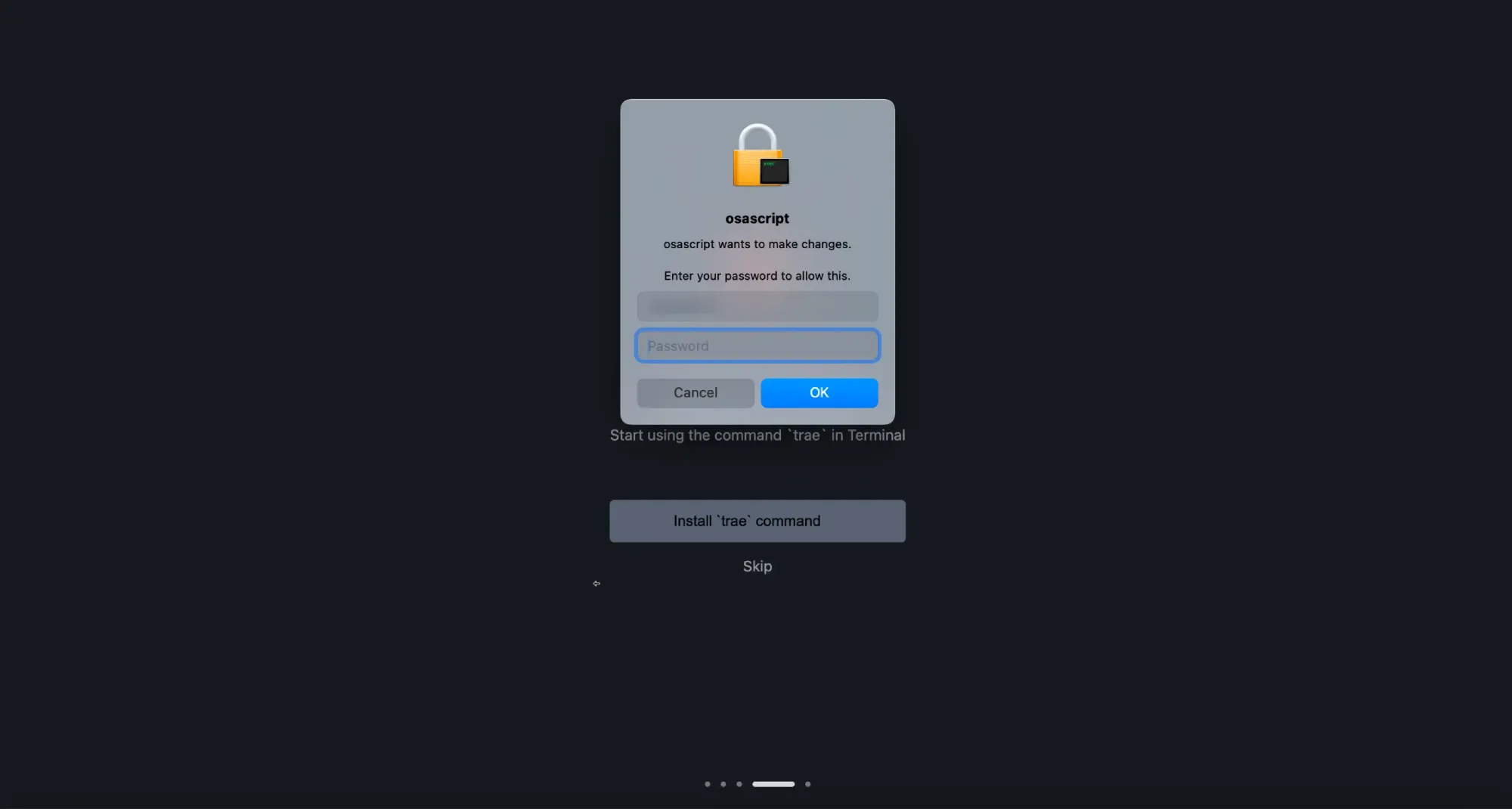
3. Ingrese la contraseña que usa para iniciar sesión en este Mac y haga clic en 【确定】
Trae comienza a solicitar permisos de administrador para instalar el comando shell
Paso 5: iniciar sesión en Trae
Necesita iniciar sesión en Trae para usar el asistente de IA. Puede iniciar sesión en Trae con su cuenta de Google, cuenta de GitHub o con el correo electrónico registrado en Trae. Si no tiene ninguna cuenta, cree una para iniciar sesión.
1. Haga clic en 【登录】.

Acceda a la pantalla de inicio de sesión
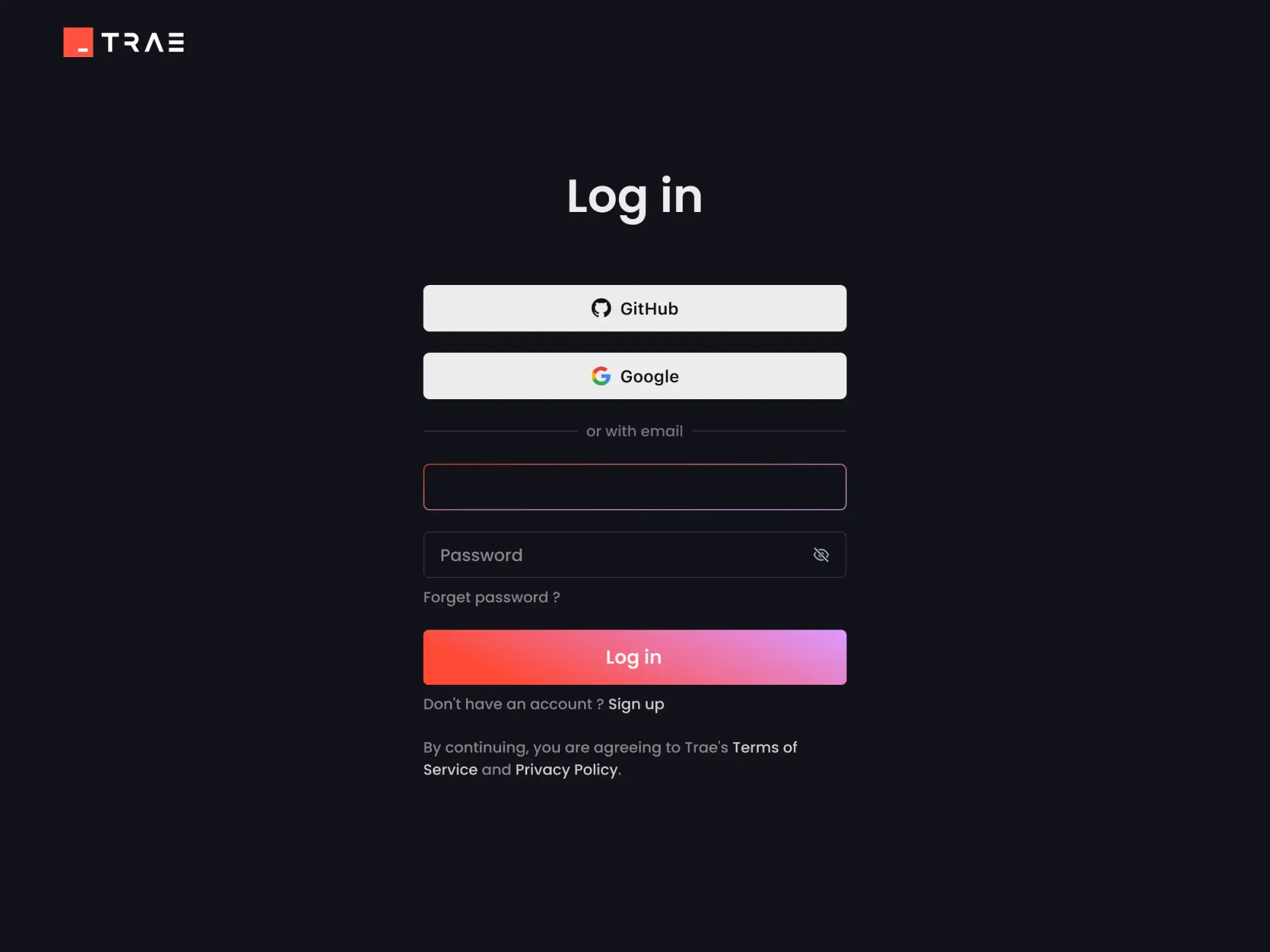
2. Inicie sesión en Trae con el método que prefiera.
Después de iniciar sesión, accederá a la página principal del IDE de Trae