Asistente de guiones▸
 Apps AI
 Noticias AI
Guía detallada de uso de PixVerse AI

Guía detallada de uso de PixVerse AI
PixVerse AI es una herramienta de IA de texto a vídeo y IA de imagen a vídeo. En PixVerse versión web o ai en Discord, simplemente escribe un texto o prompt o sube una imagen, y PixVerse generará rápidamente una imagen o vídeo.
PixVerse AI acaba de lanzar PixVerse V2, que puede generar vídeos de 8 segundos, ofrecer 5 escenas y producir 5 vídeos con coherencia de estilo, sujeto y escena. En comparación con V1, V2 mejora aún más la expresión de los detalles, produciendo personajes más realistas y con mayor rango de movimiento.
PixVerse AI ofrece una versión gratuita y otra de pago. Tras registrarte, la versión gratuita te ofrece 100 Credits, y se actualizan 50 Credits cada día.
Funciones principales de PixVerse AI
1. Texto a vídeo
2. Imagen a vídeo
3. Personaje a vídeo
Tutorial de uso de PixVerse AI
Entra en el sitio web de PixVerse AI e inicia sesión con tu correo electrónico o Discord para empezar a usarlo.
Tutorial de la versión web de PixVerse AI
1. En PixVerse AI, elige «PixVerse V2», «Texto a vídeo», «Imagen a vídeo» o «Personaje a vídeo» para comenzar.
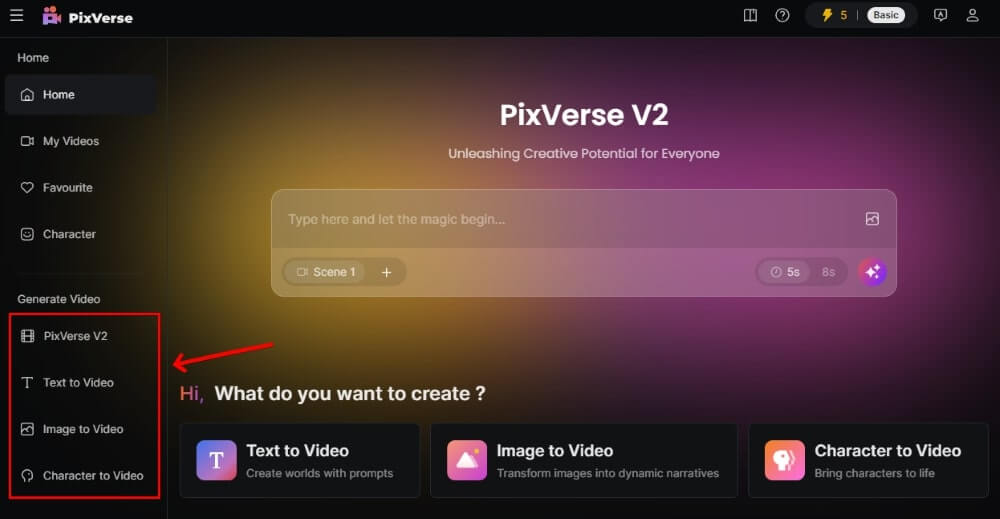
PixVerse V2
1. Después de seleccionar «PixVerse V2», introduce el texto del prompt. Si tienes una imagen de referencia, puedes subirla haciendo clic en el icono de imagen situado a la derecha del cuadro de texto.
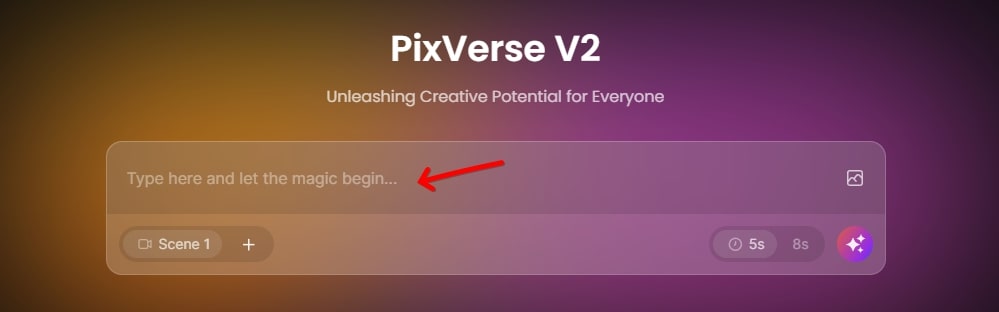
2. Debajo del texto del prompt puedes añadir escenas. Selecciona «Scene 1», introduce el texto del prompt, luego añade «Scene 2» e introduce la escena que quieras para la segunda, y así sucesivamente, pudiendo añadir hasta 5 escenas. Selecciona la duración en el lado derecho, haz clic en el botón morado situado a la derecha de la duración y se generarán vídeos con coherencia de estilo, sujeto y escena, hasta 5 vídeos cada vez.
Un ejemplo sería:
Escena 1: un delfín blanco tocando el violín.
Escena 2: está tocando la guitarra.
Escena 3: está tocando el piano.

Texto a vídeo
Después de seleccionar Texto a vídeo, introduce el prompt de texto, el prompt negativo, el modelo, la duración y la relación de aspecto del vídeo, y luego haz clic en Create para generar el vídeo.
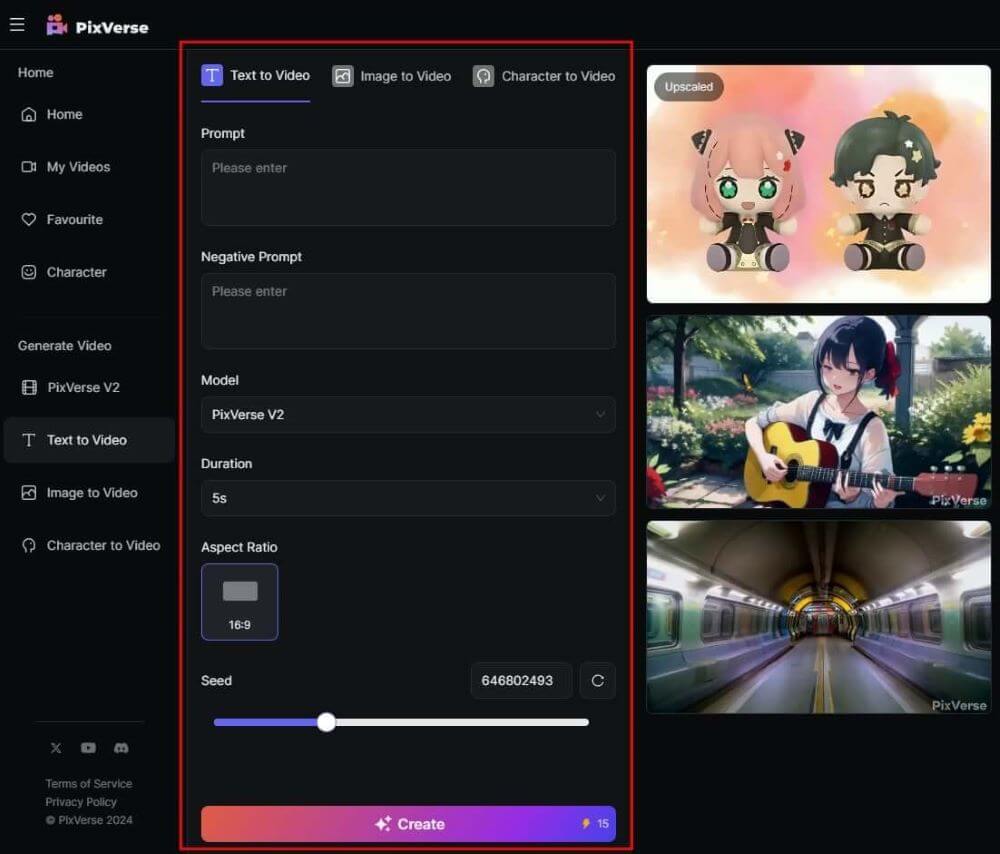
Imagen a vídeo
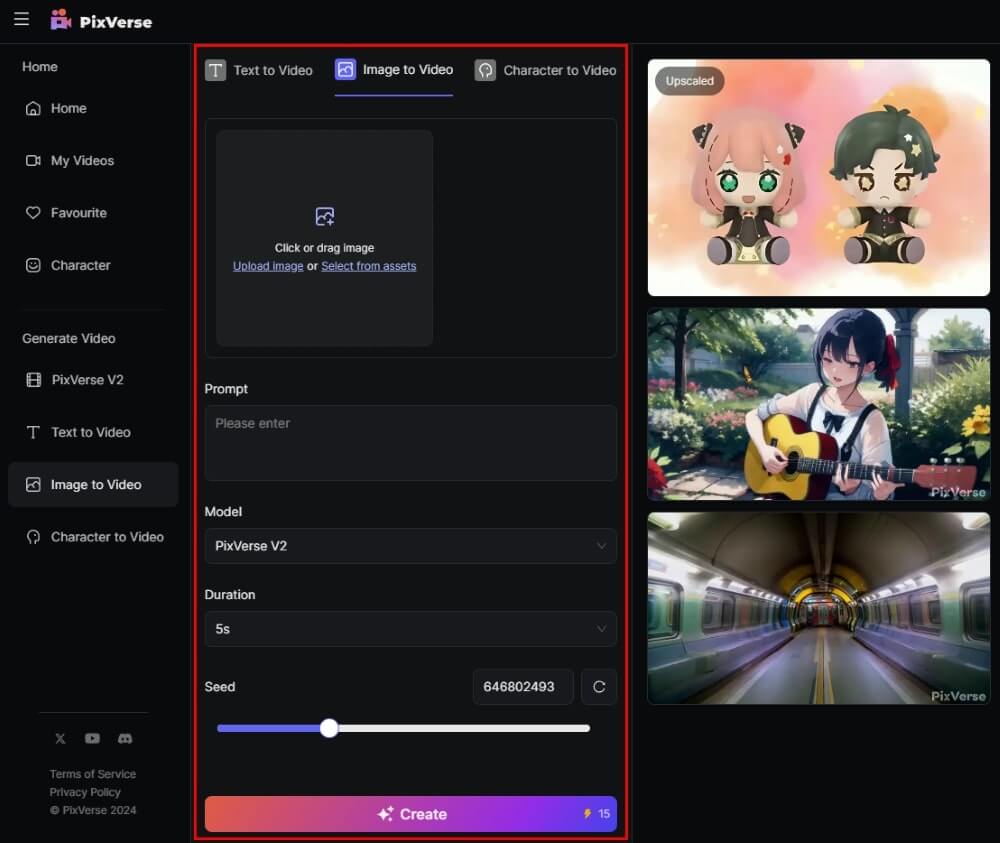
Después de seleccionar Imagen a vídeo, sube una imagen, introduce el prompt de texto, el modelo y la duración, y luego haz clic en «Create» para generar el vídeo.
Tutorial de PixVerse AI en Discord
1. Entra en el canal de PixVerse AI en Discord.
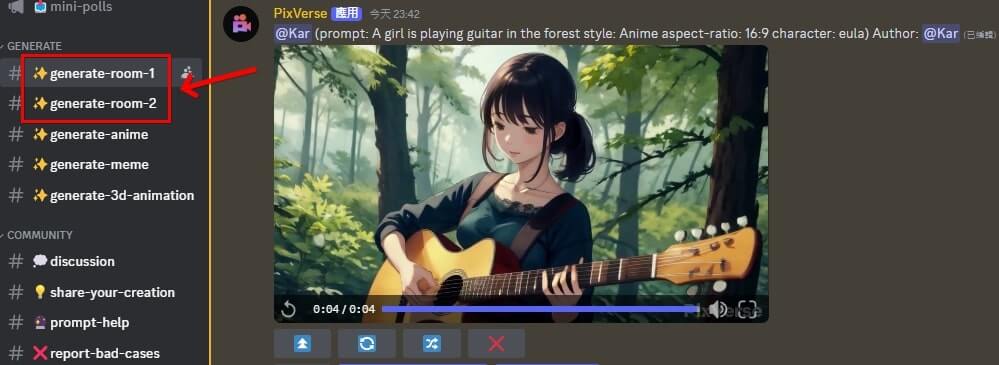
2. Busca «generate-room» en la parte izquierda y entra en uno de ellos.
Tutorial de texto a vídeo (Discord)
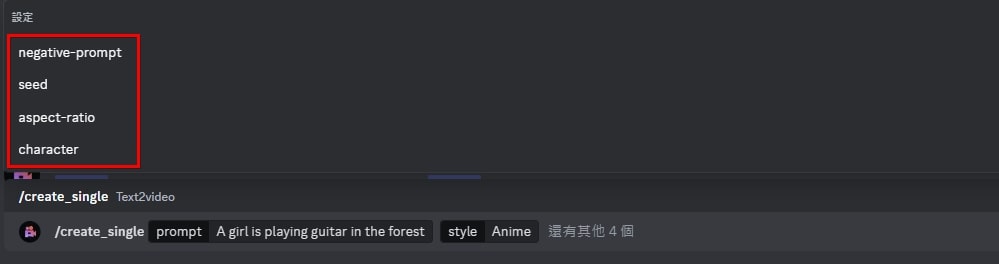
1. Introduce «/create_single» en el cuadro de texto inferior, escribe el prompt, elige un estilo, y luego haz clic en «hay otros 4 más» para seleccionar la relación de aspecto, Seed y Character, e introduce el prompt negativo.
2. Cuando hayas terminado, haz clic en «Enter» para generar el vídeo.

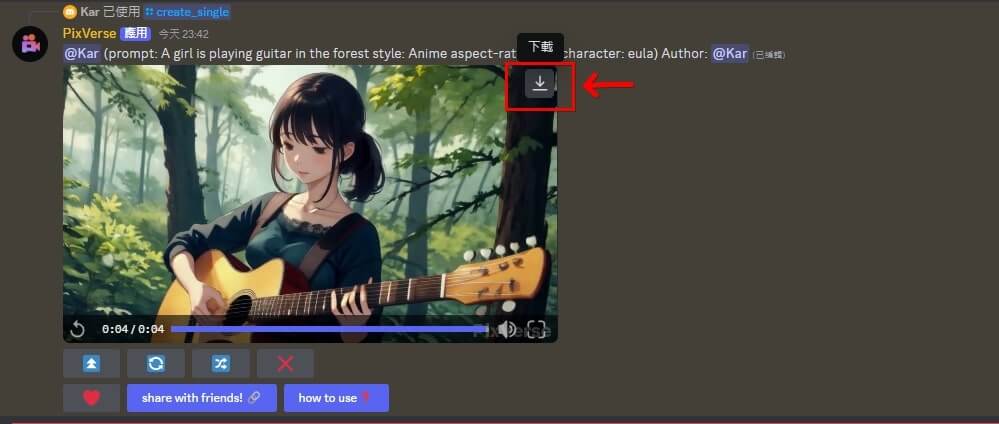
3. Una vez generado el vídeo, haz clic en «Descargar» encima del vídeo para descargarlo.
Tutorial de imagen a vídeo (Discord)
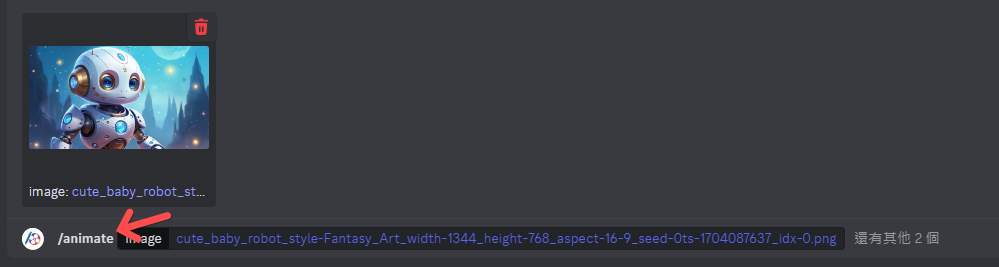
1. Introduce «/animate» en el cuadro de texto inferior, sube una imagen, haz clic en «hay otros 2 más», Motion está por defecto en 7. Si quieres modificar Motion, introduce un número del 1 al 10. También puedes introducir un Seed si lo tienes.
2. Cuando hayas terminado, haz clic en «Enter» para convertir la imagen en vídeo.
3. Una vez generado el vídeo, puedes descargarlo en la esquina superior derecha del vídeo.