
 Asistente de guiones▸
 Apps AI
 Noticias AI
Tutorial de Viggle: cómo usar Viggle

Tutorial de Viggle: cómo usar Viggle
¿Qué es Viggle ai?
Viggle AI es un generador de vídeos impulsado por IA con tecnología JST-1, una plataforma que transforma imágenes estáticas y texto en vídeos dinámicos y animaciones. A diferencia de la generación de vídeo con IA convencional, Viggle puede convertir fotos en vídeos con movimiento libre, y separar los movimientos de los personajes del resto de la imagen para procesarlos de forma independiente, permitiendo un control total sobre las acciones de los personajes.
Viggle permite copiar a la perfección los movimientos de personas reales sobre otros personajes, sea cual sea la postura. Esto marca una clara diferencia con respecto a las anteriores herramientas de vídeo con IA. Esta capacidad de controlar con precisión los movimientos de los personajes abre nuevas posibilidades para la creación de vídeo con IA, aumentando enormemente la precisión y el realismo de la generación de vídeo con IA, y sin duda desempeñará un papel importante en diversos escenarios de aplicación en el futuro.
¿Cómo se utiliza Viggle AI?
Hay dos formas de usar Viggle.ai: la primera es registrarse en el sitio web oficial y utilizar su versión web; la segunda es unirse al grupo de Discord oficial de la plataforma.
1. Tutorial de generación en Discord
Entra en el grupo de Discord de Viggle: https://discord.com/channels/@me. En la columna de la izquierda, busca el canal «animate» y entra en cualquiera de las salas disponibles.
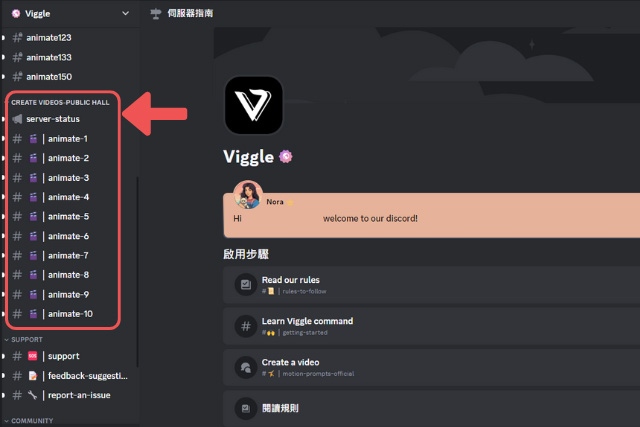
En el grupo de Discord de Viggle.ai es necesario utilizar algunos comandos. A continuación se muestran algunos comandos básicos:
/mix: mezcla la imagen de un personaje en un vídeo de movimiento.
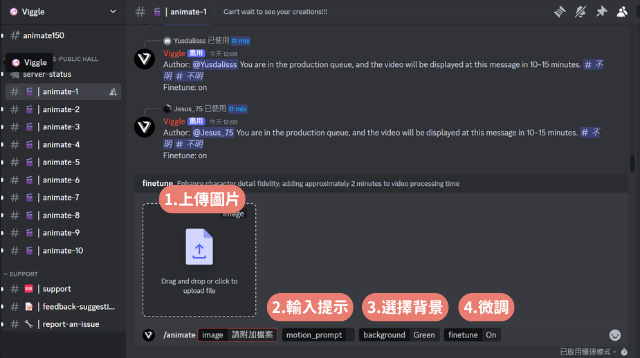
/animate: genera animaciones para un personaje estático mediante comandos de texto.
/ideate: genera un vídeo de personaje a partir de texto.
/character: crea y anima un personaje.
/stylize: rediseña y anima un personaje mediante comandos de texto.
Imagen + vídeo
Si quieres que tu personaje imite los movimientos o el baile de una película, escribe «/mix» en la barra de entrada y, en el cuadro emergente, sube tu imagen y tu vídeo. Ten en cuenta lo siguiente: la imagen subida debe ser nítida y mostrar el cuerpo entero; conviene evitar fondos demasiado desordenados, y se puede realizar un recorte para eliminar el fondo antes de subirla. Indica también si el fondo debe ser una pantalla verde «Green» o blanca «White», y en el campo finetune normalmente se introduce «On». Por último, pulsa Enter y se generará el vídeo.
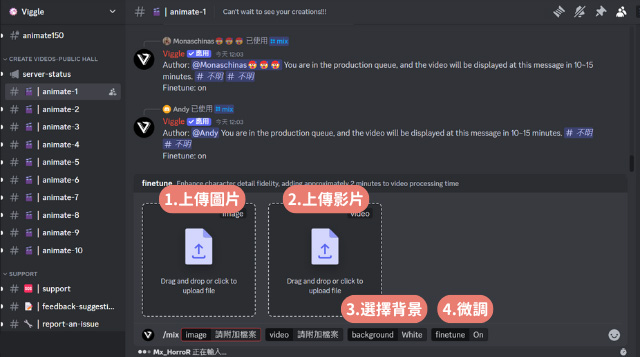
Imagen + prompt de texto
Si quieres que tu personaje genere movimientos a partir de un prompt, también puedes utilizar directamente prompts de texto. Puedes escribir tus propios prompts dinámicos o inspirarte en las plantillas de prompts que aparecen en la página de inicio del sitio web oficial de Viggle. Los pasos son los siguientes: escribe «/animate» en el campo de entrada y aparecerán varios campos para rellenar: [image][motion_prompt][background][finetune]. Sube la imagen preparada en el campo correspondiente. Tras subir la imagen, escribe el prompt en inglés en el segundo campo, elige el color de fondo y si deseas o no un ajuste fino, y por último pulsa Enter para enviar y generar.
image: la imagen que quieres convertir en vídeo
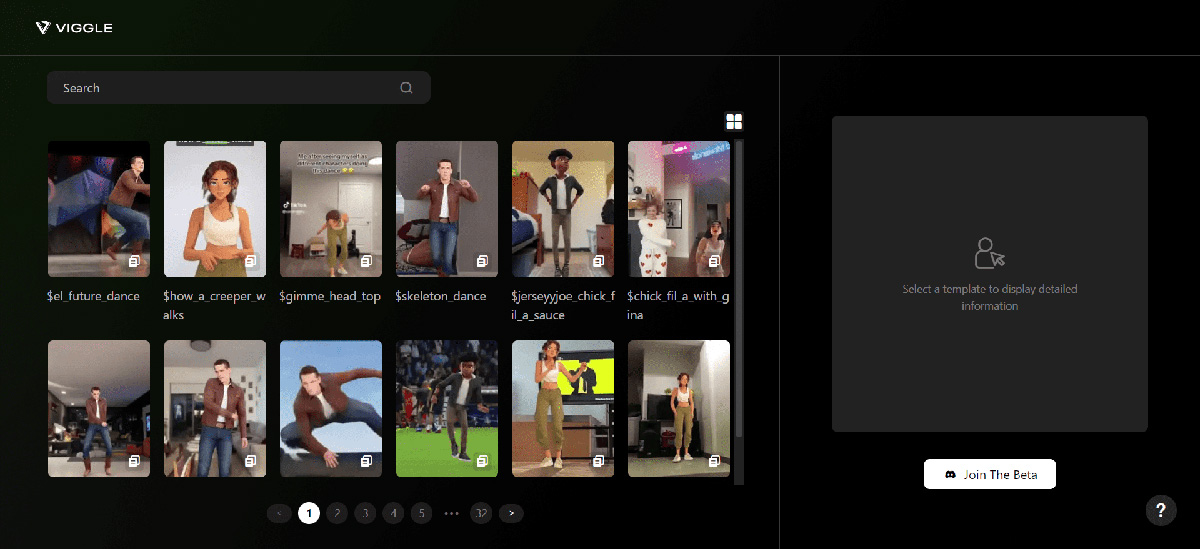
motion_prompt: el comando que especifica el movimiento (las plantillas de vídeo relacionadas con motion_prompt se encuentran en esta dirección: https://viggle.ai/prompt, donde podrás encontrar el vídeo de movimiento que más te guste y copiarlo para pegarlo en el campo motion_prompt).
background: añade un color de fondo
finetune: indica si se optimiza, es decir, si se realiza un ajuste fino
La generación de un vídeo tarda aproximadamente entre 3 y 5 minutos, o incluso más; en horas punta, el tiempo de generación puede ser aún mayor.
2. Tutorial de generación en el sitio web oficial de Viggle
Entra en el sitio web oficial de Viggle (https://www.viggle.ai/), regístrate con una cuenta y sigue los mismos pasos descritos anteriormente para Discord: [subir imagen] [elegir plantilla] y, por último, haz clic en generar. Es un proceso muy sencillo.
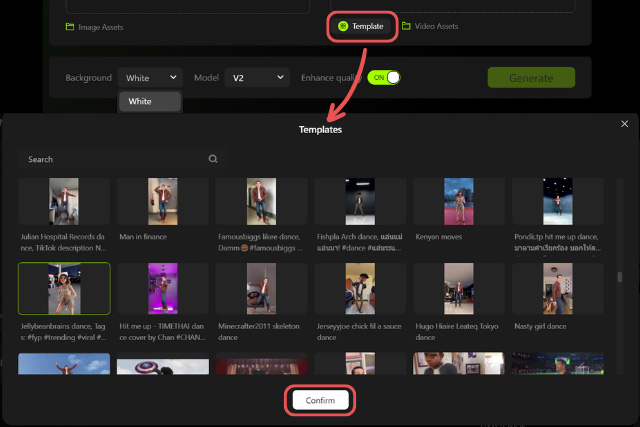
Por el momento, el sitio web oficial de Viggle no ofrece la función de generar movimientos a partir de texto, pero puedes buscar el movimiento que desees en la biblioteca de plantillas del sitio web oficial de Viggle; al seleccionarlo, generará directamente el mismo movimiento.
Esto ha sido todo sobre cómo usar Viggle: puedes generarlo tanto a través de Discord como del sitio web oficial de Viggle. Si tienes alguna duda, no dudes en contactarnos.









