
 Asistente de guiones▸
 Apps AI
 Noticias AI
Guía paso a paso: cómo crear música con Udio AI

Guía paso a paso: cómo crear música con Udio AI
Es comprensible que pueda tener dudas acerca de la calidad de los generadores de música con IA disponibles para el público, y de hecho es así; sin embargo, puede probar a utilizar la herramienta Udio para ver el resultado. A continuación, le explicaremos paso a paso cómo usar Udio para crear música mediante ia.
1. Acceda al sitio web de Udio
En primer lugar, debe acceder al sitio web de Udio para empezar a usarlo.

(Fuente de la imagen: ©Udio)
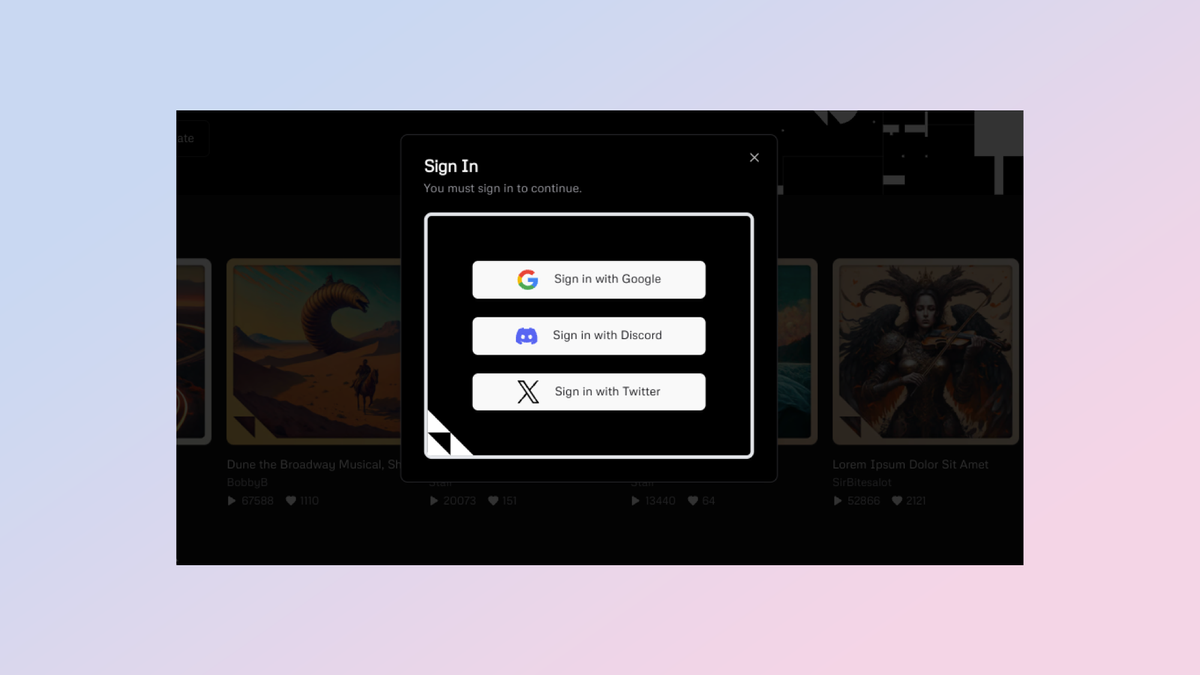
2. Iniciar sesión
(Fuente de la imagen: ©Udio)
Para iniciar sesión, necesitará una cuenta previamente existente de Google, Discord o X. La parte positiva es que, aunque Udio aún se encuentra en fase de pruebas, puede crear hasta 1200 canciones al mes de forma gratuita.
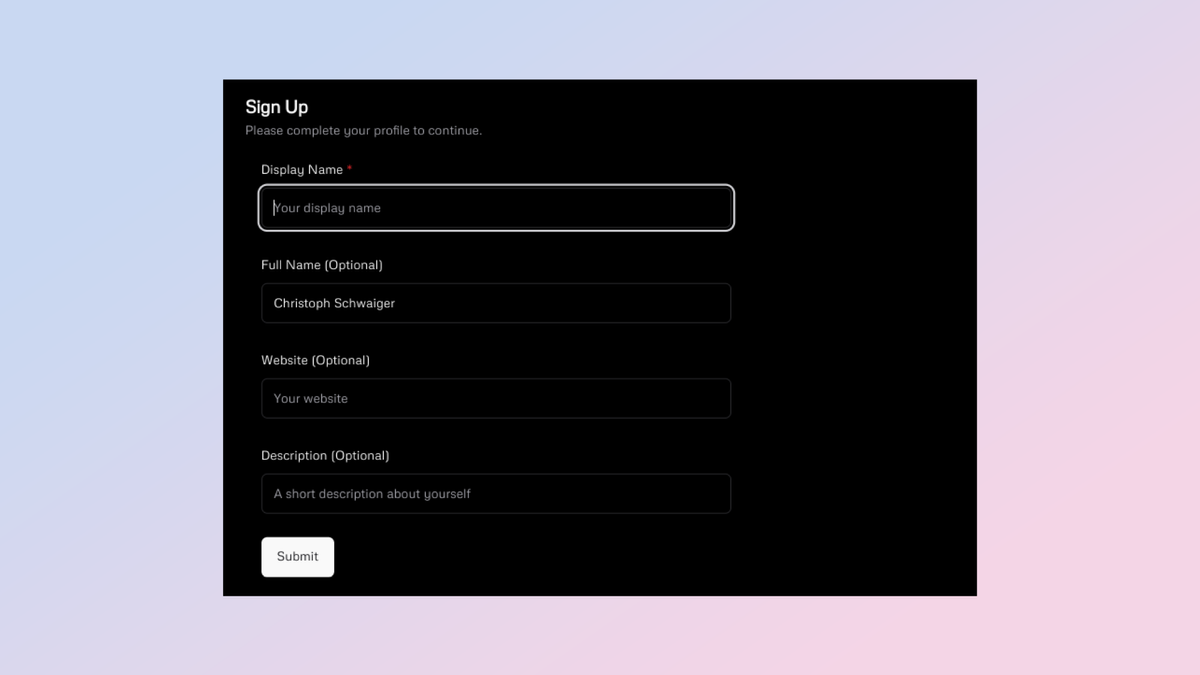
3. Registrarse
(Fuente de la imagen: ©Udio)
Tras elegir su método de inicio de sesión preferido, el sistema le solicitará algunos datos para crear su cuenta de Udio. Deberá elegir un nombre para mostrar para su cuenta. De forma opcional, puede proporcionar su nombre completo, sitio web y una descripción personal.
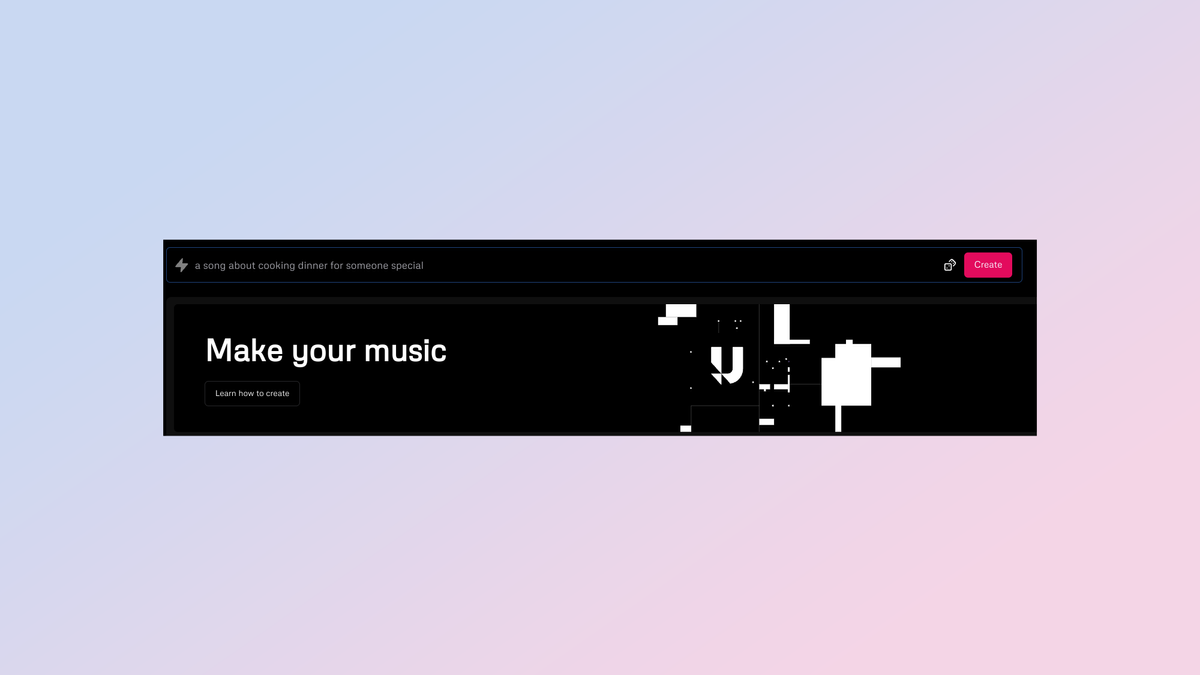
4. Cree su primera pista
(Fuente de la imagen: ©Udio)
Una vez completada la gestión, ya puede profundizar en el proceso de creación de música con IA.
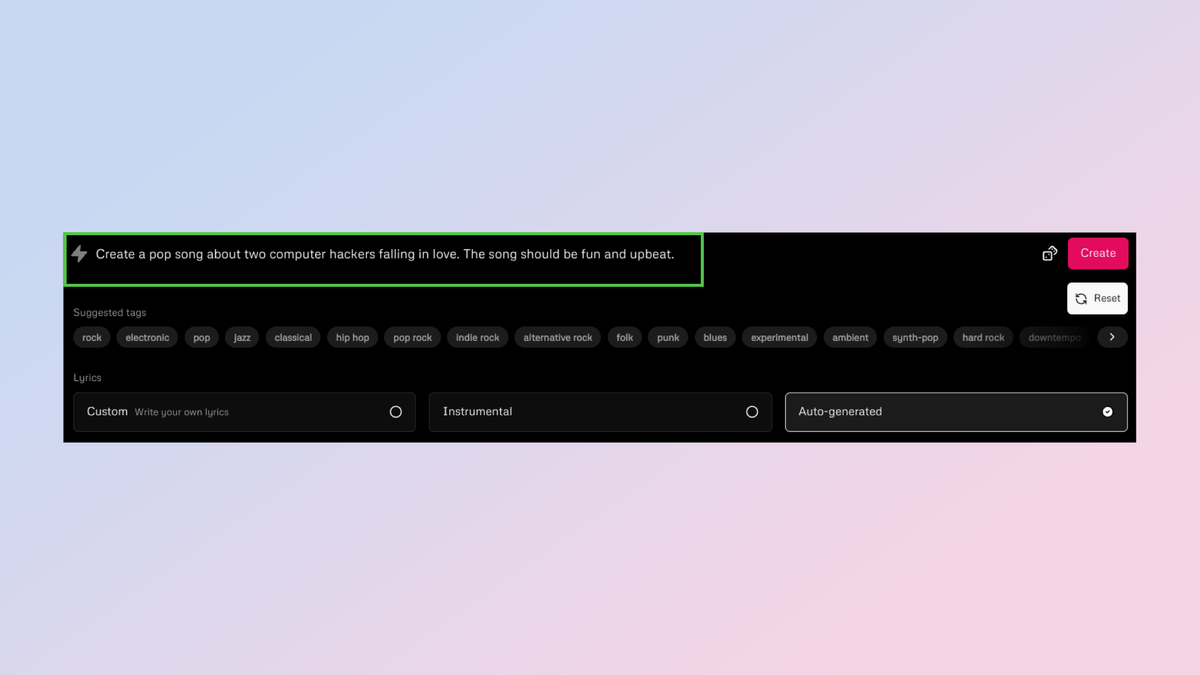
5. Introduzca una indicación de texto
(Fuente de la imagen: ©Udio)
Aquí viene lo interesante: proporcione una descripción de la canción que desea crear con inteligencia artificial. Se recomienda incluir el género, el estado de ánimo y otros descriptores que desee utilizar para dar forma a la canción.
6. Escriba su propia letra
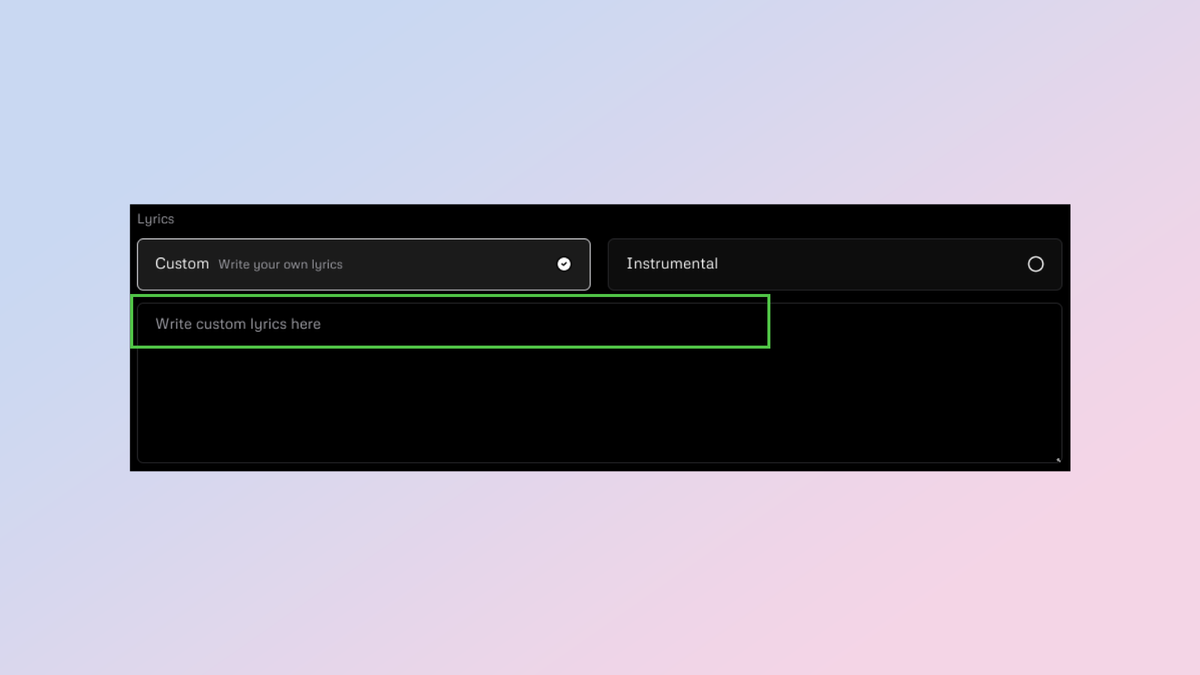
(Fuente de la imagen: ©Udio)
Si desea escribir una letra personalizada para la canción, simplemente haga clic en la pestaña "Personalizar" e inserte la letra en el campo siguiente.
7. Dé forma a su canción
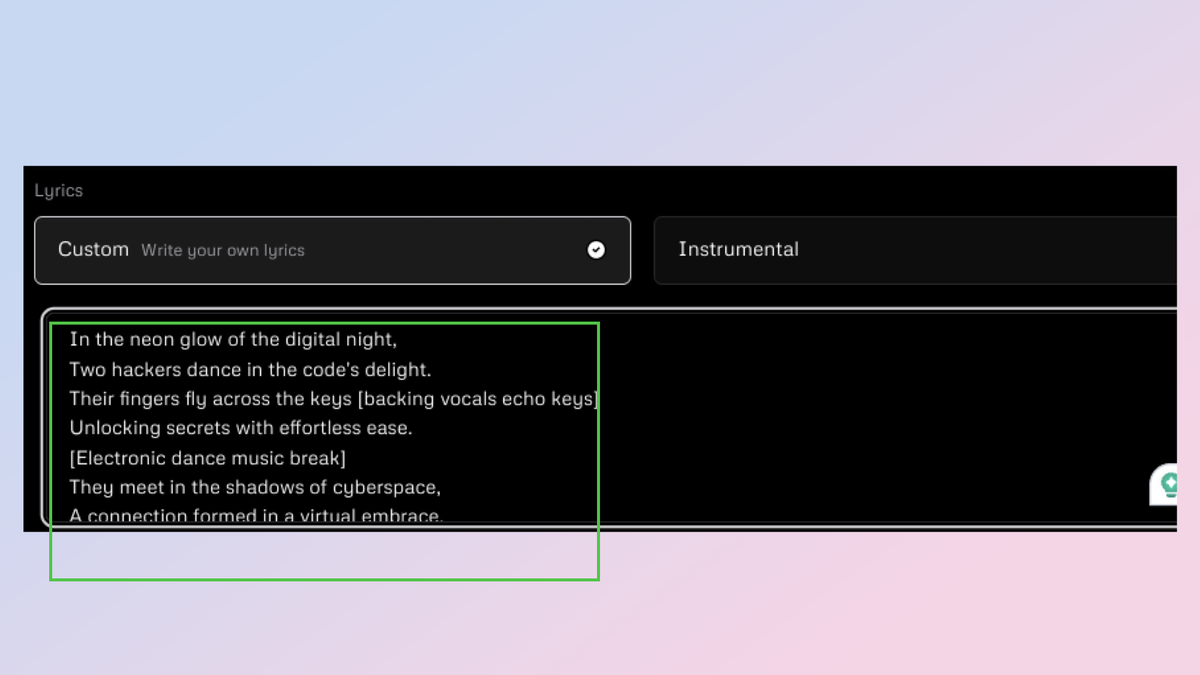
(Fuente de la imagen: ©Udio)
Para que la canción sea realmente suya, añada en el cuadro de la letra descriptores como [Chorus] (Estribillo), [Hook] (Estribillo pegadizo), [Verse] (Verso), [Sax Solo] (Solo de saxofón) o [Drop] (Caída). ¿Ha encontrado una parte que combine bien con la armonía? Márquela entre corchetes.
8. Momento de crear la canción
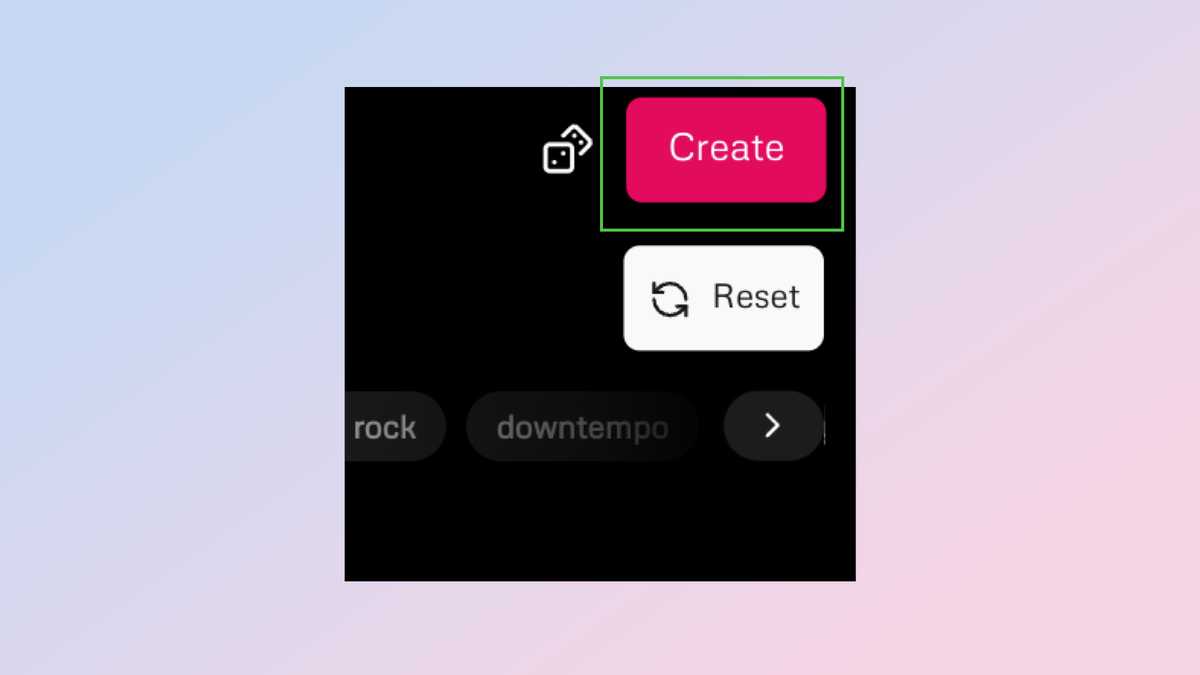
(Fuente de la imagen: ©Udio)
Una vez que esté satisfecho con toda la configuración, puede crear la canción. Para ello, haga clic en "Crear".
9. Espere a que se genere la canción
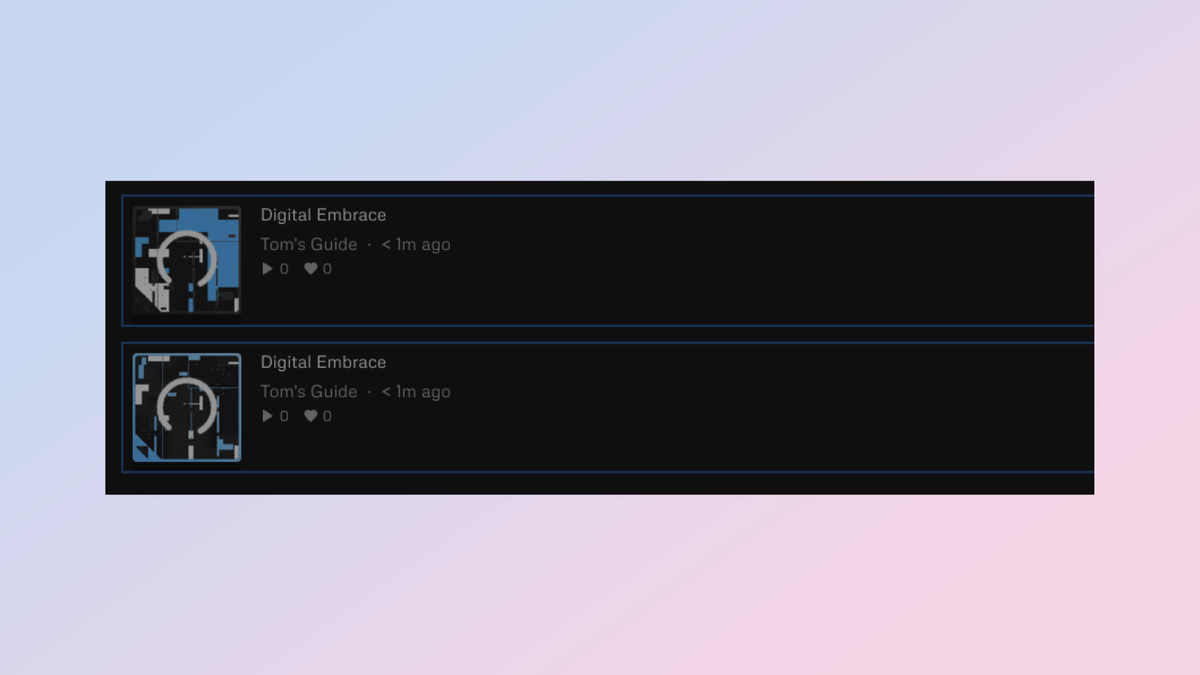
(Fuente de la imagen: ©Udio)
Tras hacer clic en "Crear", su canción comenzará a generarse. No debería tardar demasiado en escuchar su nueva creación.
10. Reproduzca la canción
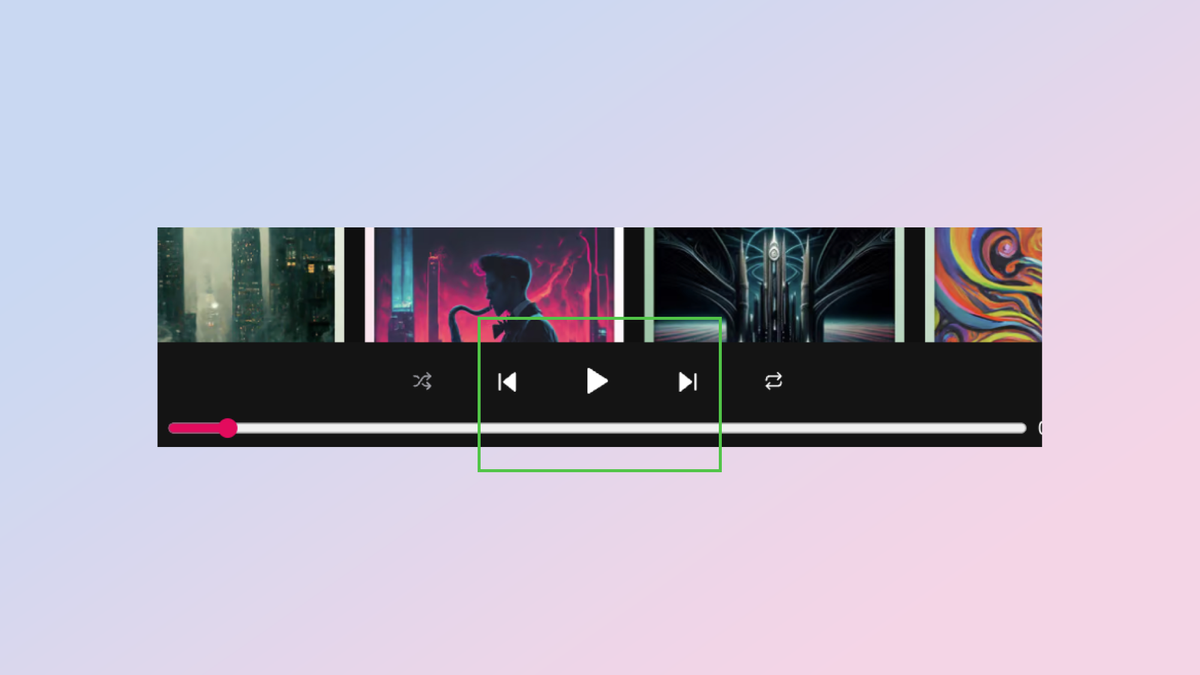
(Fuente de la imagen: ©Udio)
Cuando la canción generada por IA esté lista, haga clic en su miniatura para añadirla a la cola.
11. Amplíe su canción
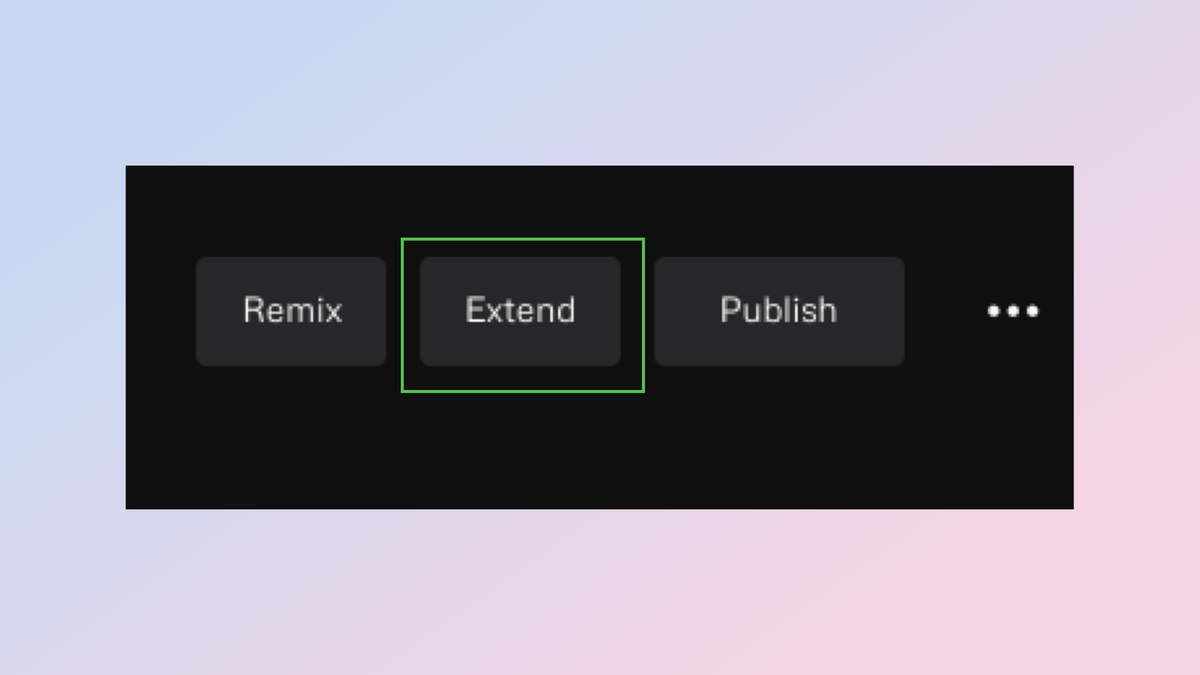
(Fuente de la imagen: ©Udio)
¿Aún no ha tenido suficiente de su nuevo single? Amplíe la canción con más letra o secciones instrumentales.
12. Añada algo de letra
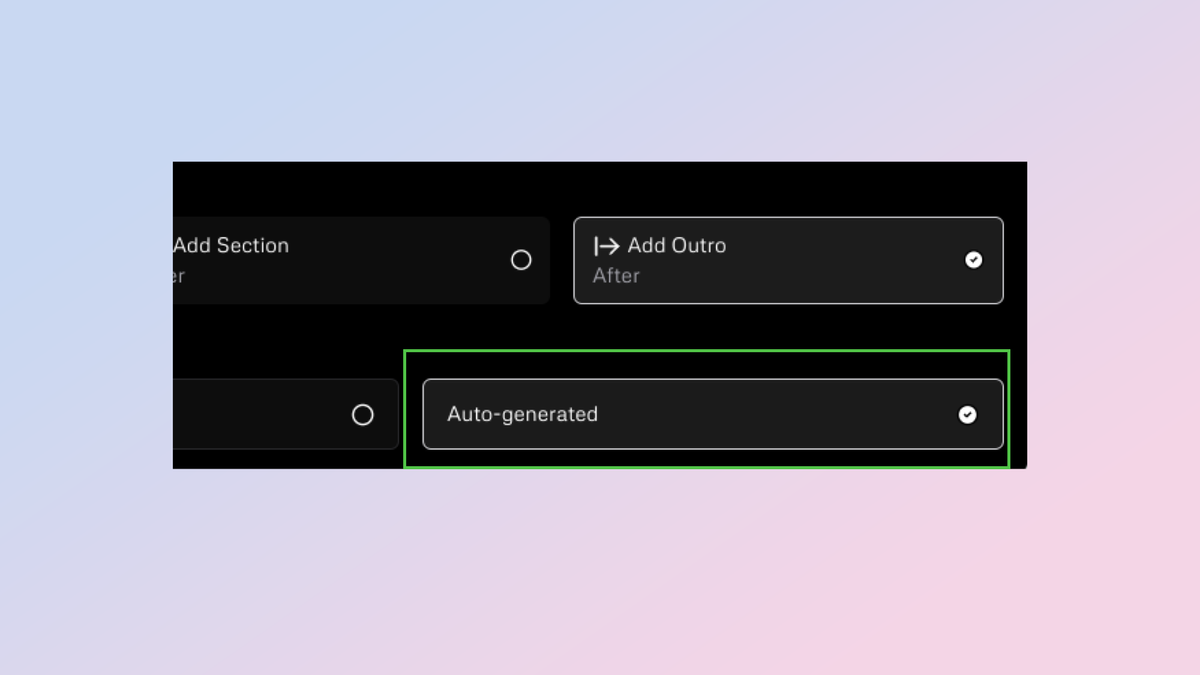
(Fuente de la imagen: ©Udio)
Si se ha quedado sin inspiración, no tiene por qué preocuparse. Udio puede generar automáticamente la letra de su canción desde el principio o basándose en la letra que usted ya haya escrito.
13. Descargue su canción
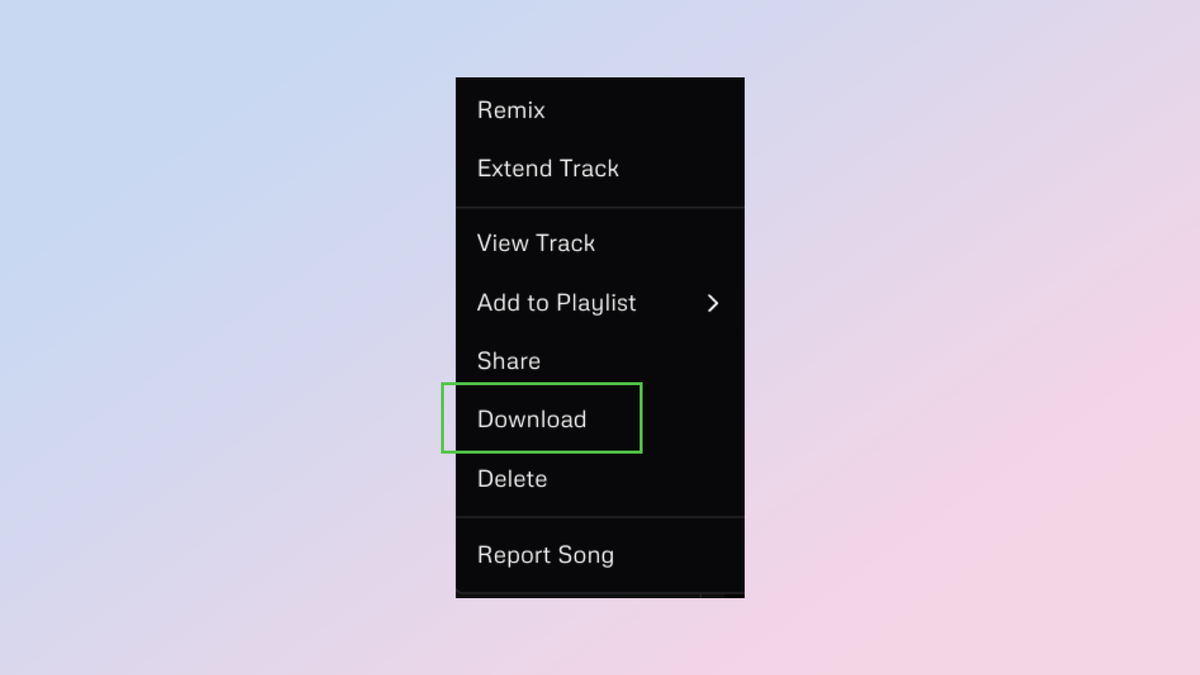
(Fuente de la imagen: ©Udio)
Una vez que esté satisfecho con el resultado de la canción generada por IA, podrá descargarla como archivo mp3.









