
 Asistente de guiones▸
 Apps AI
 Noticias AI
Cómo usar Beautiful.ai: genera plantillas de presentación impactantes

Cómo usar Beautiful.ai: genera plantillas de presentación impactantes
Para muchos profesionales, crear presentaciones de ppt visualmente sorprendentes puede ser una tarea耗时 y desafiante. Aquí es donde entra Beautiful.ai, una herramienta única de creación de presentaciones PPT. Gracias a sus funciones de diseño impulsadas por inteligencia artificial (IA), Beautiful.ai hace que el proceso de crear presentaciones PPT profesionales y atractivas sea muy sencillo.
En este artículo, hablaremos sobre las funciones de Beautiful.ai y compartiremos consejos sobre cómo usarlo para crear presentaciones PPT excepcionales.
¿Qué es Beautiful.ai?
Beautiful.ai es una herramienta de generación de PPT basada en la web que utiliza IA para diseñar automáticamente diapositivas PPT visualmente atractivas según su contenido y preferencias.
Sin embargo, a diferencia de las herramientas de presentación tradicionales que ofrecen un lienzo en blanco, Beautiful.ai ofrece una biblioteca de plantillas inteligentes que se adaptan a su contenido y estilo.Solo tiene que elegir una plantilla, añadir su texto, imágenes, gráficos o vídeos, y dejar el resto en manos de Beautiful.ai.
Con Beautiful.ai, puede crear y presentar desde cualquier dispositivo y navegador, lo que la convierte en una herramienta versátil para una amplia gama de profesionales, desde marketers y vendedores hasta educadores y estudiantes.
Principales funciones de Beautiful.ai:
Diseño impulsado por inteligencia artificial: Beautiful.ai utiliza IA para diseñar diapositivas automáticamente, gestionando fuentes, colores, distribución y animaciones.
Plantillas inteligentes: elija entre una variedad de plantillas para diferentes propósitos y audiencias, y Beautiful.ai ajustará el diseño según su contenido.
Diapositivas personalizables: personalice sus diapositivas con su propia marca, iconos, logotipos y fuentes para crear un aspecto único y profesional.
Opciones de exportación: convierta sus presentaciones a formato PDF o PowerPoint para compartirlas fácilmente y verlas sin conexión.
Colaboración en tiempo real: trabaje en presentaciones simultáneamente con los miembros del equipo gracias al historial de versiones y al control de acceso de usuarios.
Integración con Slack: manténgase al tanto de los cambios y colabore con su equipo mediante la integración de Slack de Beautiful.ai.
Cómo usar Beautiful.ai:
Para usar Beautiful.ai, siga estos pasos generales:
Registro e inicio de sesión: visite el sitio web de Beautiful.ai y regístrese para crear una cuenta con su dirección de correo electrónico y contraseña. También puede iniciar sesión directamente con su cuenta de Google, Facebook o LinkedIn.
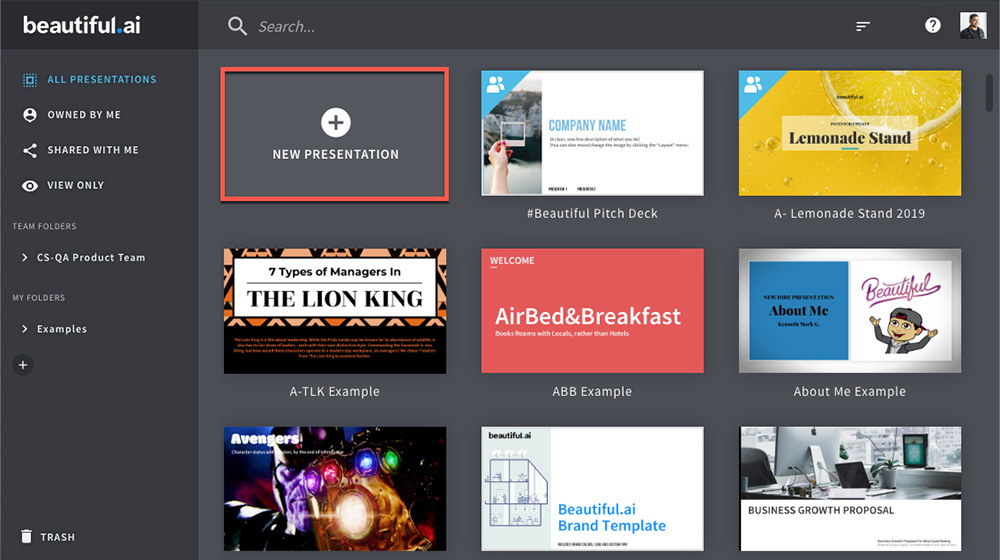
Elija una plantilla: Beautiful.ai ofrece una biblioteca de plantillas inteligentes. Elija una plantilla que se adapte a las necesidades de su presentación. Estas plantillas se adaptan a su contenido y estilo. También puede optar por empezar de cero creando una presentación en blanco. Para elegir una plantilla, simplemente haga clic en el botón "Nueva presentación" en la esquina superior derecha del panel de control.
Añada contenido: tras elegir una plantilla o crear una presentación en blanco, comience a añadir contenido a las diapositivas. Puede añadir texto, imágenes, gráficos, vídeos, etc. Beautiful.ai ajustará automáticamente la distribución, los colores, las fuentes y las animaciones para que sus diapositivas sean visualmente atractivas.
Texto: haga clic en el cuadro de texto y escriba su mensaje. Utilice la barra de herramientas en la parte superior de la pantalla para dar formato al texto según sus preferencias. Personalice el tamaño, color, alineación y estilo de la fuente según sus gustos.
Imágenes: pulse en el marcador de imagen y seleccione una imagen de su ordenador o de la biblioteca de fotos de stock integrada. Utilice los controladores de las esquinas para cambiar el tamaño y recortar la imagen.
Iconos: haga clic en el marcador de icono y elija un icono de la biblioteca proporcionada. Utilice la barra de herramientas en la parte superior de la pantalla para personalizar el color y el tamaño.
Gráficos: haga clic en el marcador de gráfico y seleccione un tipo de gráfico en el menú. Las opciones incluyen gráficos de barras, circulares, de líneas, de áreas, etc. Introduzca los datos manualmente o impórtelos desde un archivo de hoja de cálculo, y personalice el gráfico con colores, etiquetas, ejes, leyendas y otras opciones.
Mapas: pulse en el marcador de mapa y seleccione un tipo de mapa en el menú, como mapa mundial, mapa de países o mapa de estados. Utilice el control deslizante situado en la esquina inferior derecha para ampliar o reducir, y emplee la barra de herramientas en la parte superior de la pantalla para añadir chinchetas y etiquetas según sea necesario.
Vídeos: haga clic en el marcador de vídeo y pegue la URL de un vídeo de YouTube o Vimeo. Utilice los controladores de las esquinas para modificar el tamaño y la posición del vídeo.
Personalización: tras añadir contenido a las diapositivas, personalícelas aún más ajustando elementos de diseño como colores, fuentes y fondos. Si es necesario, también puede reordenar la secuencia de las diapositivas.
Vista previa y optimización: previsualice la presentación para ver cómo queda. Realice las mejoras o ediciones necesarias para asegurarse de que su presentación sea impecable y visualmente atractiva.
Exporte la presentación PPT: una vez que esté satisfecho con la presentación, dispone de varias opciones. Puede mostrar las diapositivas directamente desde Beautiful.ai compartiendo un enlace con su audiencia. También puede descargar la presentación como archivo PDF para compartirla o imprimirla y usarla sin conexión.
Beautiful.ai también ofrece otras características y funciones que pueden mejorar su proceso de creación de presentaciones, como generación de contenido con IA, historial de versiones, importación/exportación de PowerPoint, análisis de visualizaciones, espacios de trabajo colaborativos, temas personalizados para empresas, etc. Estas funciones pueden estar disponibles según el plan de precios que elija.









