Asistente de guiones▸
 Apps AI
 Noticias AI
Cómo usar ColorizePhoto para colorear fotos en blanco y negro

Cómo usar ColorizePhoto para colorear fotos en blanco y negro
Agregue una dimensión cromática para dar nueva vida a las fotos antiguas. ColorizePhoto es la herramienta más sencilla para añadir colores realistas a las fotos retro. ColorizePhoto elimina las conjeturas a la hora de seleccionar colores realistas para tonos de piel y materiales, haciendo que la colorización de fotos comunes parezca insulsa. Sin necesidad de instalar ningún software, puede usar ColorizePhoto para colorizar fotos en línea de forma rápida y sencilla.
Cuando carga ColorizePhoto por primera vez, el editor precarga una imagen en blanco y negro de muestra lista para colorizar.
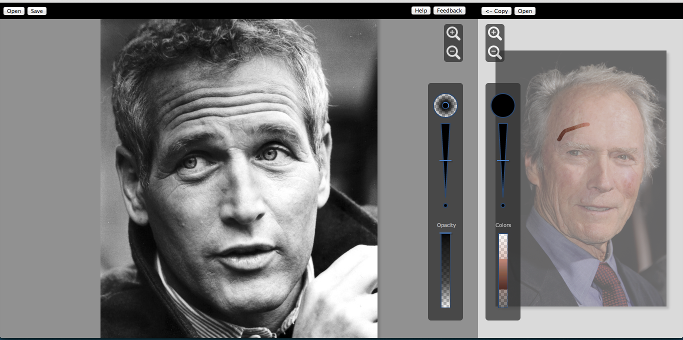
El panel izquierdo contiene la foto a colorizar y el panel derecho contiene la foto de referencia de color.
Puede trabajar con las imágenes integradas o cargar las suyas propias. Para cargar su foto en blanco y negro, haga clic en "Abrir" en la esquina superior izquierda de la página.
Use "Abrir" del panel izquierdo para seleccionar la imagen en blanco y negro
Seleccione una imagen de su ordenador para cargar la foto en el software. Sus fotos nunca se envían a nuestros servidores, así que no tiene que preocuparse por la privacidad de las mismas.
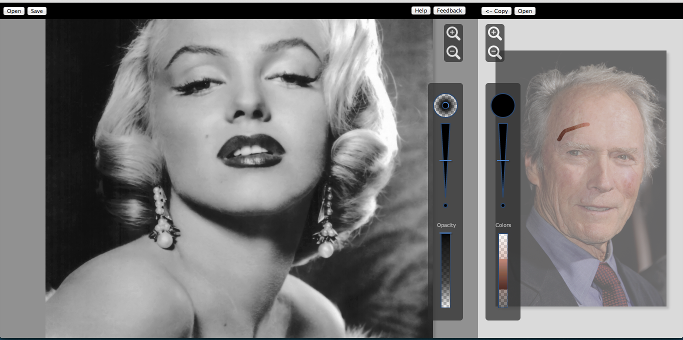
La imagen en blanco y negro se carga en el panel izquierdo
Seleccione una foto de referencia en color
Tras seleccionar la foto en blanco y negro, el siguiente paso es buscar una imagen de referencia en color. Esta imagen será la fuente de los colores de la colorización. Si no tiene una imagen de referencia a mano, Google Imágenes es una buena fuente de imágenes.

Google Imágenes es una buena fuente de fotos en color
Busque imágenes similares con color y guárdelas en su disco duro. A continuación, seleccione "Abrir" en el panel derecho y localice la foto que acaba de guardar.

Use "Abrir" del panel derecho para cargar la imagen de referencia
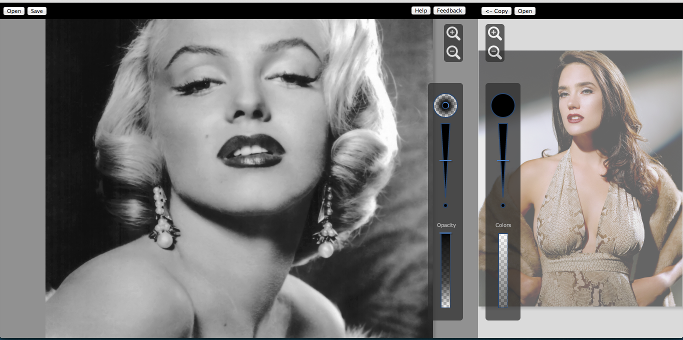
El panel derecho contiene la foto de referencia en color
Colorear la foto
Ahora empieza la diversión. Para colorizar la foto, seleccionará colores de la foto en color y los pintará sobre la foto en blanco y negro.
Seleccionar colores
Use la foto de referencia para seleccionar los colores que quiere aplicar. Para obtener los mejores resultados, elija áreas y brillos parecidos a los de la parte de la foto en blanco y negro que va a colorear.
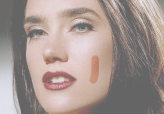
Seleccione los colores del panel derecho.
Use el control deslizante de tamaño del pincel de selección de color para ajustar el tamaño del pincel de selección de color. Haga clic hacia la parte superior del triángulo para aumentar el tamaño del pincel y hacia la parte inferior para reducirlo.

Ajuste el tamaño de la selección de color
El panel de colores "Salida" muestra los colores que se aplicarán a la foto en blanco y negro.
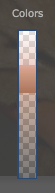
Aplicar colores
Ahora que ha seleccionado algunos colores, simplemente pinte los colores en la foto en blanco y negro.
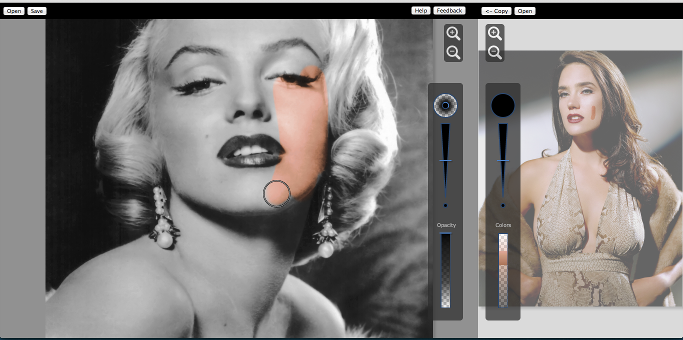
Pinte los colores seleccionados sobre la imagen en blanco y negro.
Puede ajustar con precisión cómo se aplican los colores mediante las opciones del pincel.

Ajuste las opciones del pincel.
Cambie el borde del pincel arrastrando la esquina superior derecha de la herramienta de dureza del pincel.
Use el control deslizante de tamaño del pincel para ajustar el tamaño del área de pintura. Mueva el control deslizante hacia la parte superior para aumentar el tamaño del pincel y hacia la parte inferior para reducirlo.

Ajuste el tamaño del pincel
Use el control deslizante de "Opacidad" del pincel para ajustar el color aplicado a la foto. Reduzca la opacidad y aplique cambios de tono sutiles para aumentar el realismo de la colorización.

Ajuste la cantidad de color aplicado
Tras aplicar los colores base de forma repetida, elija un nuevo color de la foto de referencia y aplíquelo a otra parte de la imagen.
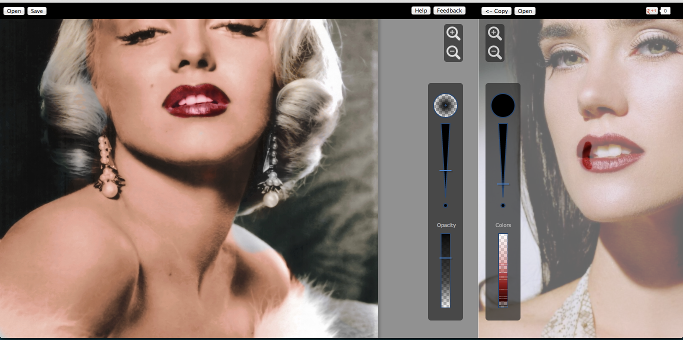
Siga aplicando colores hasta que la imagen esté aproximadamente coloreada
Siga refinando la foto. Use los controles de zoom para acercarse y aplicar color a los detalles.

Acerque o aleje la imagen para ver los detalles finos
En poco tiempo, tendrá una foto en color hermosa y realista.
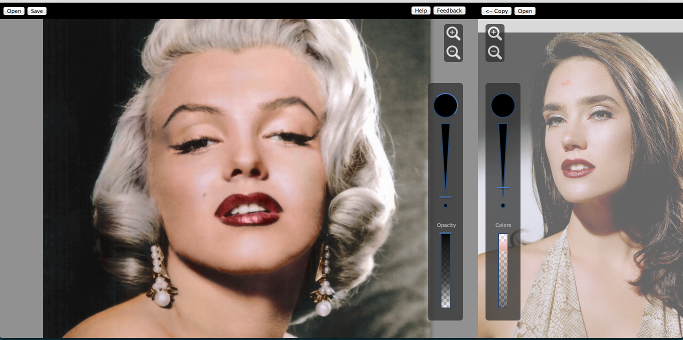
¡Listo!
Use el botón "Guardar" para descargar su foto en color.