Asistente de guiones▸
 Apps AI
 Noticias AI
Guía de uso de waifu2x

Guía de uso de waifu2x
Introducción
Dado que ya hay bastantes videos tutoriales sobre waifu2x en Bilibili, el autor no se va a molestar en hacer un video; en su lugar, va a escribir brevemente un breve artículo para recomendar esta poco conocida herramienta de nivel dios.
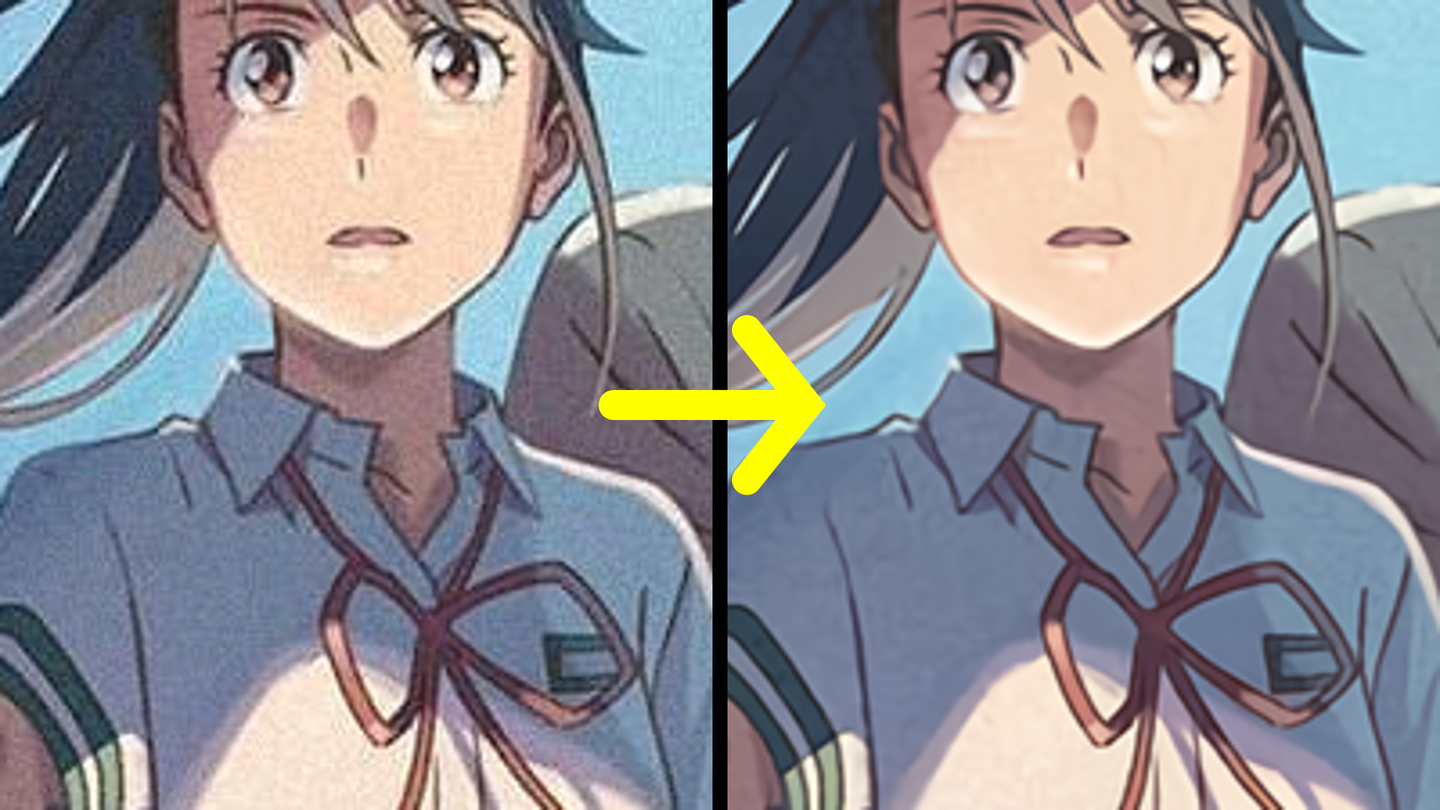
waifu2x es una herramienta de IA para la reducción de ruido (noise reduction) y el escalado (upscale) de imágenes, que cuenta con algoritmos de optimización específicos para imágenes estilo cómic japonés. Las imágenes procesadas con ella son magníficas para usarlas como fondo de escritorio en el ordenador o en el móvil: son increíblemente limpias y nítidas, lo cual resulta especialmente adecuado para personas como el autor, que sufren de TOC y no soportan la compresión con pérdida de JPEG.
Tutorial de uso
Paso 1: Preparar la imagen que se va a procesar
Imagen de ejemplo: https://wall.alphacoders.com/big.php?i=1276272 (Copyright de la imagen: © 2022 「すずめの戸締まり」製作委員会)
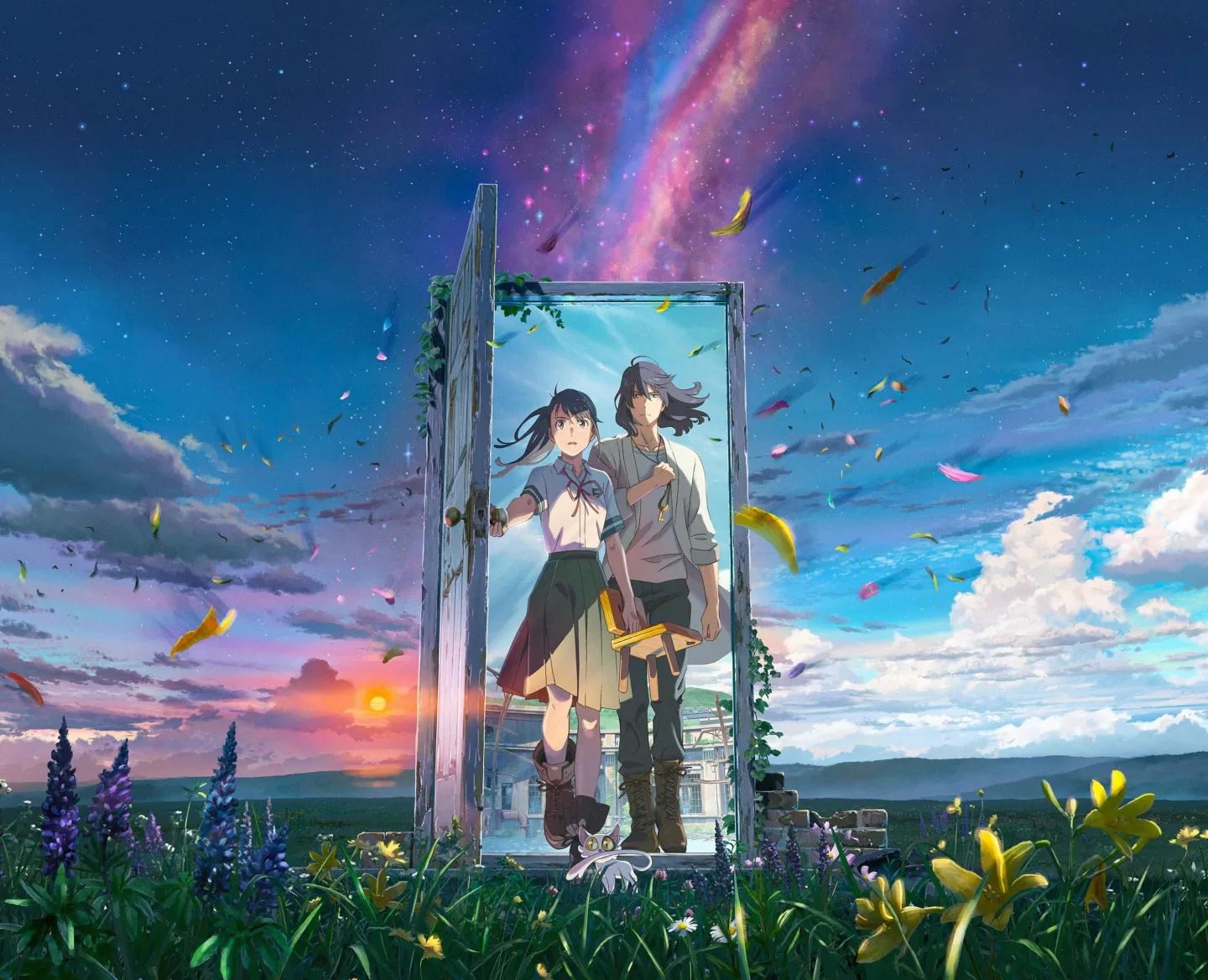
El lector puede intentar abrir la imagen original del ejemplo anterior y ampliarla mucho para observar el ruido de imagen, muy evidente y molesto, que produce la compresión con pérdida de JPEG.
Paso 2: Abrir waifu2x
Web oficial de waifu2x en chino simplificado: https://waifu2x.udp.jp/index.zh-CN.html
Paso 3: Seleccionar el archivo
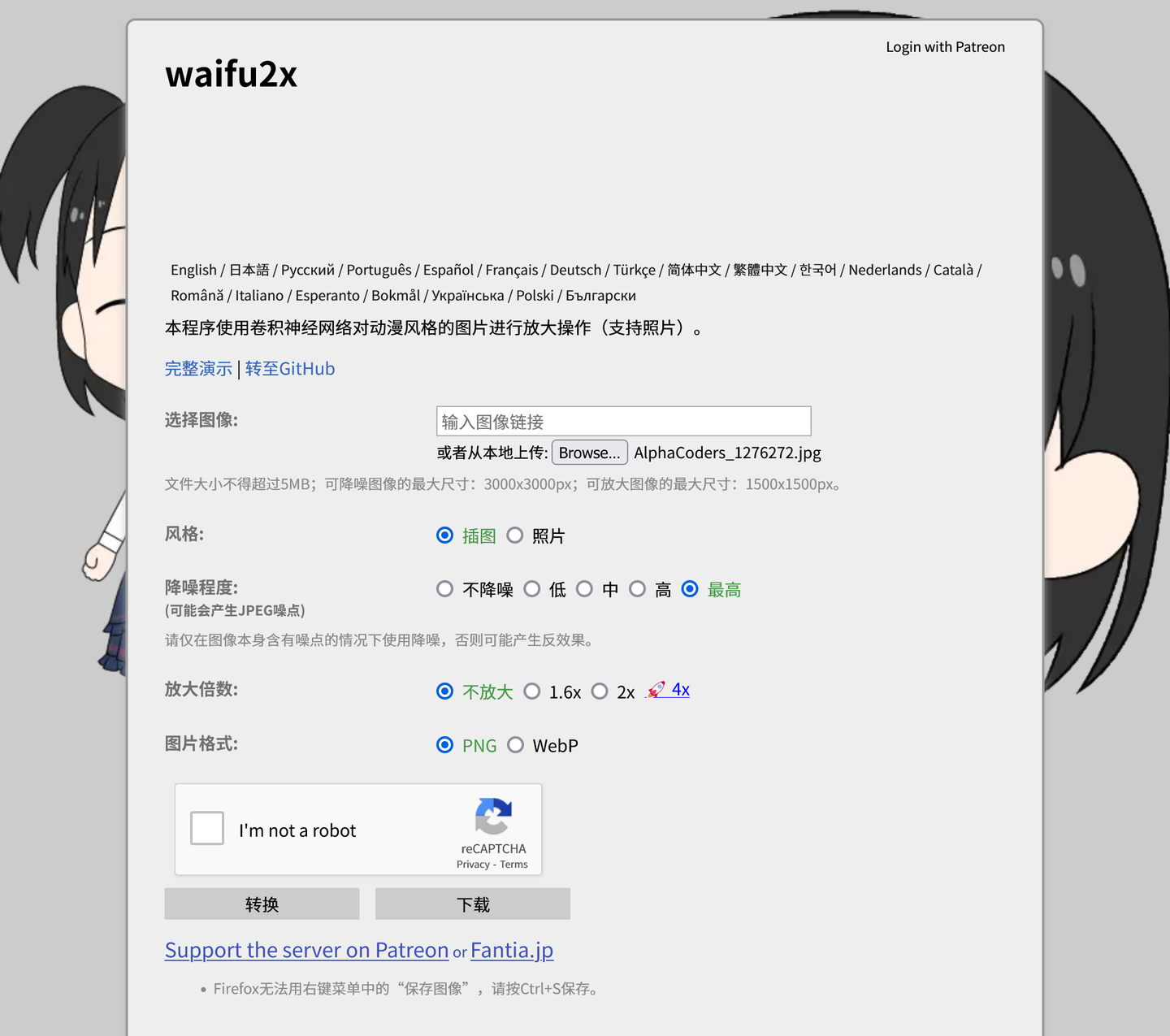
Si conoces la URL original de la imagen, simplemente pega el enlace directamente en el campo «Introducir enlace de la imagen». De lo contrario, haz clic en «Browse...» para abrir la imagen descargada y poder subirla desde tu dispositivo local.
Paso 4: Configuración
Para evitar sobrecargar el servidor, waifu2x limita el tamaño de archivo y la resolución de la imagen original, por lo que se pueden dar los siguientes casos y sus soluciones:
- Si el tamaño de la imagen original es superior a 5 MB: comprime primero un poco la imagen con un editor de imágenes y luego pásala a waifu2x.
- Si el tamaño de la imagen original es inferior a 5 MB y la resolución es superior a 3000x3000: sigue el mismo método que en el caso anterior.
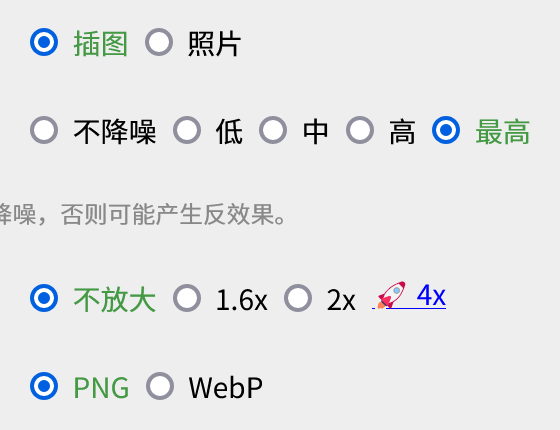
- Si el tamaño de la imagen original es inferior a 5 MB y la resolución está entre 1500x1500 y 3000x3000: selecciona «Ilustración», «Máxima», «Sin escalar» y «PNG».
- Si el tamaño de la imagen original es inferior a 5 MB y la resolución es inferior a 1500x1500: selecciona «Ilustración», «Máxima», «2x» y «PNG».
La imagen de ejemplo es de 1,19 MB y 2960x2400, por lo que se corresponde con el tercer caso. Configúrala como se muestra en la siguiente imagen:
Paso 5: Iniciar el procesamiento
Marca la casilla «I'm not a robot» para realizar la verificación antrobot y, a continuación, haz clic en «Descargar» y espera pacientemente unas decenas de segundos. Cuando el navegador muestre el cuadro de diálogo «Guardar archivo», guarda la imagen.
Si la conexión a la red no es muy buena, es posible que parezca que no ocurre nada durante mucho tiempo. El lector puede utilizar herramientas de monitorización de velocidad de red o el Administrador de tareas para comprobar si realmente se está procesando la imagen. Si no se observa actividad de red, actualiza la página de waifu2x y vuelve a realizar la operación.
Paso 6: Establecer el fondo de pantalla
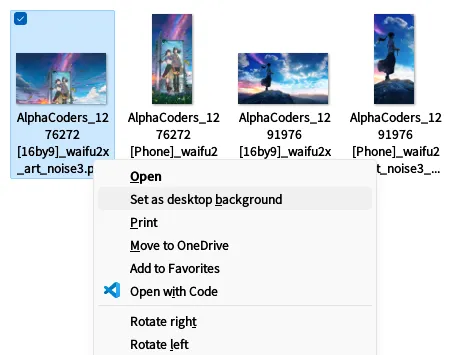
En el sistema Windows, haz clic con el botón derecho sobre la imagen procesada en el Explorador de archivos y selecciónala como fondo de escritorio.