
 Drehbuch-Assistent▸
 AI Apps
 AI Nachrichten

Teleprompter Online: einfaches und benutzerfreundliches kostenloses Online-Teleprompter-Tool
Teleprompter Online: einfaches und benutzerfreundliches kostenloses Online-Teleprompter-ToolEinführung
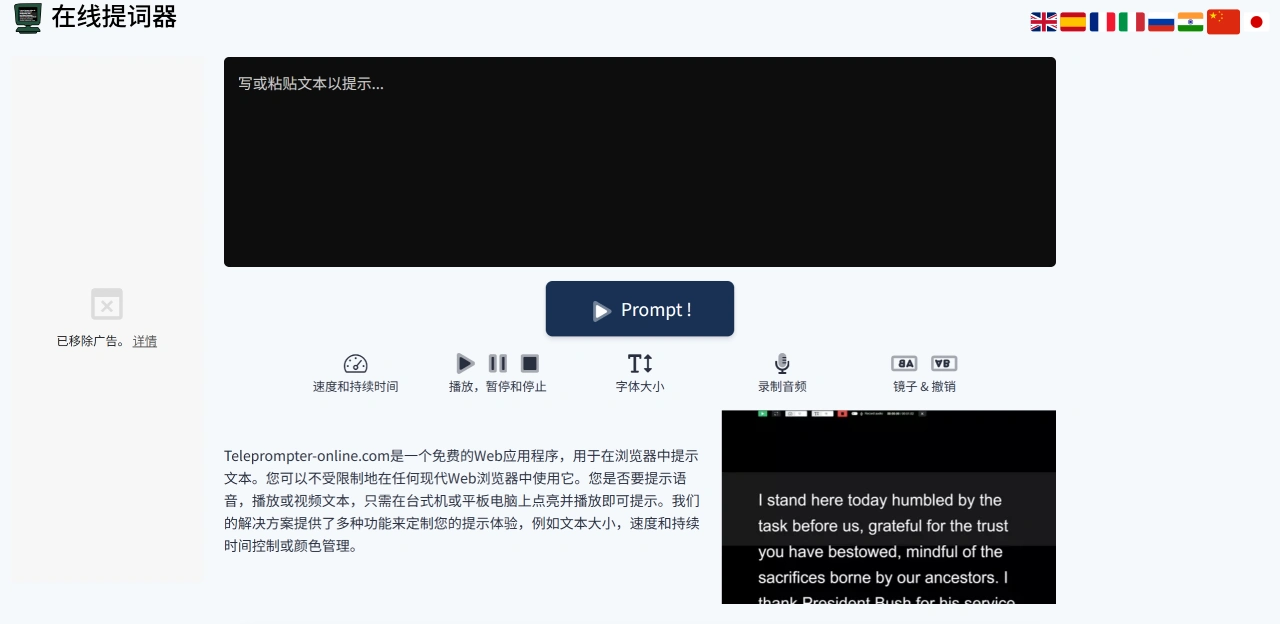
Teleprompter Online ist eine kostenlose Online-Teleprompter-Webanwendung, die in modernen Webbrowsern auf PC oder Mac ohne zusätzliche Einschränkungen genutzt werden kann. Sie bietet Text-Teleprompting-Dienste für Szenen wie Vorträge, Theateraufführungen und Videos und verfügt über zahlreiche anpassbare Funktionen wie Textgrößenanpassung, Geschwindigkeits- und Dauersteuerung, Aufnahme, Spiegelung und Umkehrung sowie Farbverwaltung.
Funktionsmerkmale von Teleprompter Online
Textanpassung
Steuerung der Textgröße: Teleprompter Online kann die Größe des Teleprompter-Textes nach dem persönlichen Lesekomfort anpassen, um sicherzustellen, dass er gut lesbar ist und die Augen nicht überanstrengt werden.
Farbverwaltung: Teleprompter Online ermöglicht es, Text- und Hintergrundfarben nach Wunsch zu kombinieren, um sich an unterschiedliche Lichtbedingungen anzupassen.
Wiedergabesteuerung
Geschwindigkeits- und Dauersteuerung: Teleprompter Online kann die Schriftlaufgeschwindigkeit so anpassen, dass sie dem eigenen Sprechtempo entspricht, z. B. bei Vorträgen oder Videoaufnahmen. Zudem lässt sich die Gesamtdauer der Textanzeige festlegen, um den Fortschritt der Inhalte zu steuern.
Grundlegende Bedientasten: Es gibt drei Tasten – Wiedergabe, Pause und Stopp –, die je nach Situation flexibel eingesetzt werden können, etwa wenn ein Wort vergessen wurde oder der Zustand angepasst werden muss.
Spezielle Hilfsfunktionen
Aufnahmefunktion: Bild und Ton können während des Telepromptens direkt aufgezeichnet werden. Für Video-Lebensläufe oder Sprechvideos ist kein zusätzliches Bildschirmaufnahme-Tool erforderlich.
Spiegelungs- und Umkehrfunktion: Der Text kann gespiegelt oder umgekehrt angezeigt werden, was für besondere Aufnahmeszenarien nützlich ist – beispielsweise wenn die Kamera umgekehrt filmt, sodass der Text im Bild korrekt erscheint.
Anwendungsszenarien von Teleprompter Online
Teleprompting für Vorträge: Teleprompter Online eignet sich für Konferenzvorträge, akademische Berichte, TED-ähnliche Präsentationen u. v. m. Es hilft den Nutzern, keine Worte zu vergessen, flüssiger zu sprechen und ständiges Absenken des Blicks auf Manuskripte zu vermeiden.
Teleprompting bei Videoaufnahmen: Beim Aufnehmen von Sprechvideos, Produktvorstellungen oder Wissensclips kann der Nutzer das Skript verfolgen und dabei in die Kamera schauen, was natürlicher wirkt und bei der späteren Videobearbeitung weniger häufige Kamerawinkelwechsel erfordert.
Teleprompting für Theateraufführungen: Hinter der Bühne eines Schauspiels oder Bühnenstücks hilft es den Darstellern, ihren Text nicht zu vergessen und Unterbrechungen der Vorstellung zu vermeiden – besonders bei Rollen mit vielen oder komplexen Dialogen.
Schulprojekte und Präsentationen: Schüler können es bei Unterrichtspräsentationen, Gruppenprojektberichten oder Abschlussverteidigungen nutzen, um mit Hilfe des Teleprompters eine klare inhaltliche Logik sicherzustellen und zu vermeiden, dass Nervosität zu Auslassungen führt.
Präsentation von Buchinhalten: Bei Buchvorstellungen oder Lesegruppen können wichtige Kapitel oder Zitate aus dem Buch in den Teleprompter importiert werden, sodass ein häufiges Umblättern entfällt und die Kerninhalte des Buches präzise wiedergegeben werden können.
Aufnahme von Video-Lebensläufen: Bei der Jobsuche kann der Teleprompter verwendet werden, um die eigenen Erfahrungen und Stärken zu strukturieren und einen logisch klaren, selbstsicher gesprochenen Video-Lebenslauf aufzunehmen.
Verwendung von Teleprompter Online
Offizielle Website öffnen: https://cn.teleprompter-online.com/ – direkt zur Online-Teleprompter-Oberfläche gelangen, ohne Registrierung und ohne Download.
Text importieren/eingeben: Im Textbearbeitungsbereich der offiziellen Website von Teleprompter Online den zu sprechenden Inhalt eingeben, z. B. ein Redemanuskript oder ein Videoskript. Es können auch bereits erstellte Textdateien (z. B. im TXT- oder DOC-Format, abhängig von der jeweiligen Plattformunterstützung) hochgeladen werden.
Anpassung der Funktionseinstellungen
Textanzeige anpassen: Über den Schieberegler bzw. die Tasten für die „Textgröße" die Schriftgröße anpassen; in der „Farbverwaltung" eine passende Kombination aus Text- und Hintergrundfarbe auswählen.
Wiedergabeparameter festlegen: Je nach eigenem Sprechtempo den Schieberegler für die „Geschwindigkeitssteuerung" bewegen, um die Schriftlaufgeschwindigkeit anzupassen. Für eine präzise Zeitsteuerung kann die „Dauersteuerung" genutzt werden, um die Gesamtdauer des Textes vom Anfang bis zum Ende festzulegen.
Teleprompter starten und bedienen
Auf die Schaltfläche „Wiedergabe" klicken – der Text rollt mit der eingestellten Geschwindigkeit, und der Nutzer spricht den Text einfach nach.
Soll während des Vorgangs pausiert werden, auf „Pause" klicken; zum Neubeginn oder Beenden auf „Stopp" klicken.
Soll aufgenommen werden, auf die Schaltfläche „Aufnahme" klicken – die Plattform nimmt Bild und Ton gleichzeitig auf (vor der Aufnahme sicherstellen, dass Kamera und Mikrofon funktionieren und der Browser über die erforderlichen Berechtigungen verfügt).
Spezielle Szeneneinstellungen: In Situationen wie umgekehrt aufgestellter Kamera auf „Spiegeln" oder „Umkehren" klicken, um die Textdarstellung zu ändern und sicherzustellen, dass der Text in der Kamera normal lesbar ist.
Häufig gestellte Fragen zu Teleprompter Online
F: Muss Teleprompter Online heruntergeladen und installiert werden? Welche Geräte werden unterstützt?
A: Es ist kein Download und keine Installation erforderlich – es handelt sich um eine Webanwendung, die direkt im Browser geöffnet wird. Derzeit werden PCs und Macs unterstützt; ob Smartphones oder Tablets unterstützt werden, wird nicht erwähnt.
F: Ist Teleprompter Online kostenpflichtig? Gibt es Funktionen, die nicht genutzt werden können?
A: Die grundlegenden Teleprompter-Funktionen (wie Textgrößenanpassung, Wiedergabesteuerung, Aufnahme sowie Spiegelung/Umkehrung) sind kostenlos und es wird ausdrücklich angegeben, dass es „in jedem modernen Browser ohne Einschränkungen normal verwendet werden kann".
F: Welche Berechtigungen müssen für die Aufnahmefunktion aktiviert werden? Wo werden die aufgenommenen Dateien gespeichert?
A: Vor der Nutzung der Aufnahmefunktion muss der Browser auf Kamera und Mikrofon zugreifen dürfen (andernfalls können Bild und Ton nicht aufgenommen werden). Die aufgenommenen Dateien werden in der Regel automatisch in einem lokalen Ordner auf dem Computer gespeichert (z. B. im Ordner „Downloads"). Der genaue Speicherort wird beim Speichern nach der Aufnahme angezeigt.
F: Die Schriftlaufgeschwindigkeit passt nicht – wie lässt sie sich genau auf das eigene Sprechtempo abstimmen?
A: Zunächst auf „Wiedergabe" klicken, um den Laufeffekt zu testen. Ist er zu schnell, den Schieberegler für die „Geschwindigkeitssteuerung" nach links ziehen (Geschwindigkeit verringern); ist er zu langsam, nach rechts ziehen (Geschwindigkeit erhöhen). Es empfiehlt sich, dies zunächst mit einem kurzen Textabschnitt zu testen und mehrfach anzupassen, bis die Einstellung exakt dem normalen Sprechtempo entspricht, bevor der Teleprompter正式 (offiziell) verwendet wird.
F: Wenn die Funktion „Spiegeln" aktiviert ist, erscheint der Text seitenverkehrt – ist das normal?
A: Ja, das ist normal. Die Funktion „Spiegeln" ist für Aufnahmen mit umgekehrt aufgestellter Kamera gedacht: Die Kamera filmt den Bildschirm des Teleprompters, und der gespiegelte Text erscheint im Kamerabild korrekt. Dass der Text auf dem Bildschirm spiegelverkehrt angezeigt wird, dient ausschließlich der Aufnahmeanforderung und stellt keinen Funktionsfehler dar.
F: Wozu dient die Farbverwaltung? Wie wählt man eine geeignete Farbkombination?
A: Die Farbverwaltung dient hauptsächlich dem Lesekomfort und der Reduzierung von Augenermüdung bei längerer Bildschirmbetrachtung. Bei der Wahl der Farbkombination kann man sich an den Umgebungslichtverhältnissen orientieren: In hellen Umgebungen (z. B. im Freien oder in einem stark beleuchteten Klassenraum) empfiehlt sich „dunkler Text auf hellem Hintergrund" (z. B. schwarzer Text auf weißem Hintergrund) für einen hohen Kontrast und gute Lesbarkeit. In dunklen Umgebungen (z. B. in einem abgedunkelten Raum für Videoaufnahmen) empfiehlt sich „heller Text auf dunklem Hintergrund" (z. B. weißer Text auf schwarzem Hintergrund), damit der Bildschirm nicht zu hell und blendend wirkt.















