Drehbuch-Assistent▸
 AI Apps
 AI Nachrichten

Video-Account-Assistent Web: Desktop-Backend für Creator
Video-Account-Assistent Web: Desktop-Backend für CreatorEinführung
WeChat-Video-Kanal-Assistent ist das offizielle PC-Login-Backend von WeChat für Creators. Man kann Videos hochladen, Live-Streams verwalten, Daten einsehen und Fans antworten – alles bequem am Computer, was besonders für HD-Großdateien und Teamarbeit besser geeignet ist als die mobile Version.
📌 Offizieller Login-Zugang zur Web-Version des Video-Kanal-Assistenten
PC-Web-Version: https://channels.weixin.qq.com
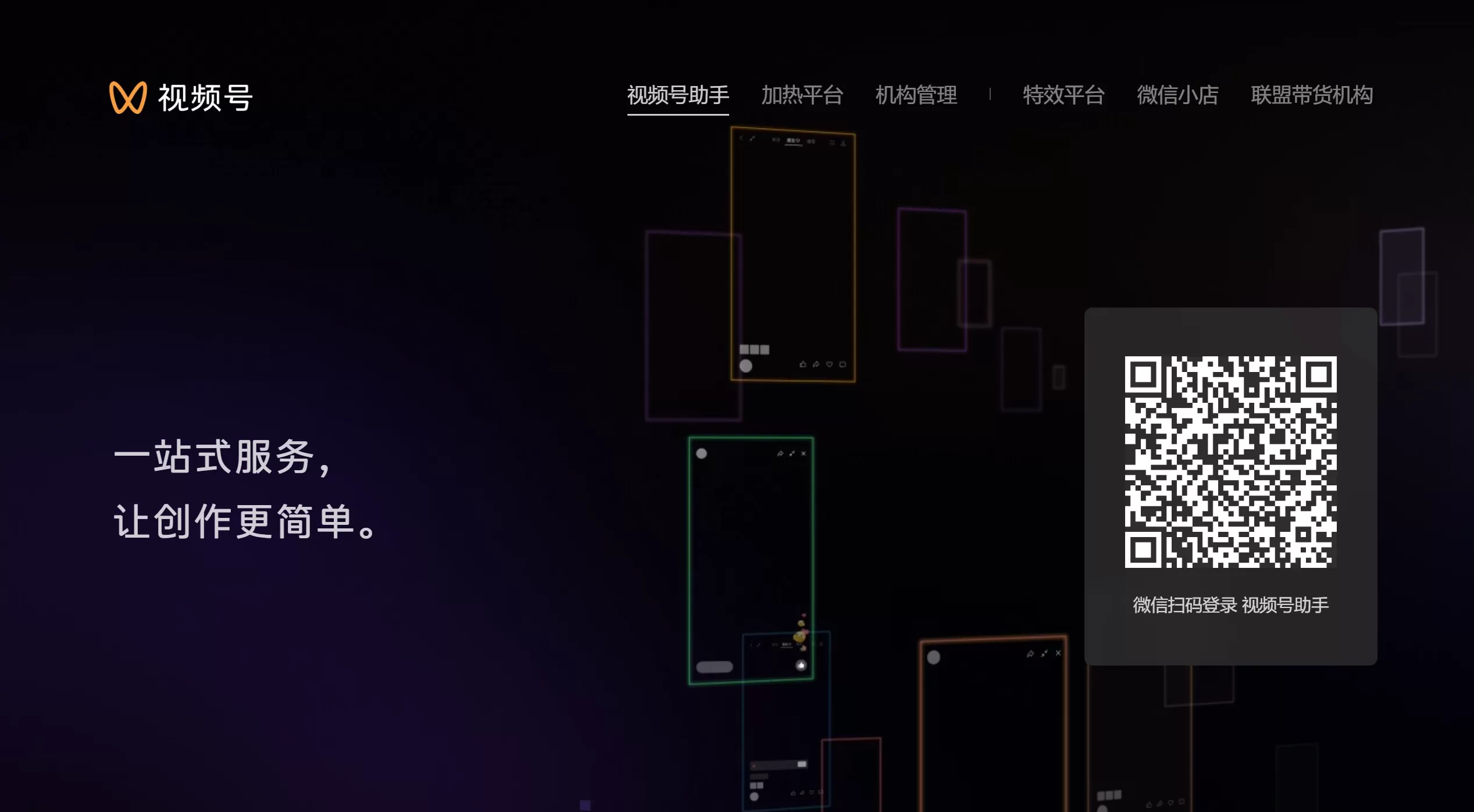
Login-Methode: Mit dem WeChat-Konto, das den Video-Kanal bereits eröffnet hat, den QR-Code scannen und auf dem Smartphone bestätigen – schon ist man eingeloggt. Nur Administratoren oder gebundene Operatoren können sich anmelden.
Unterschiede zwischen der Web-Version und der mobilen Version des Video-Kanal-Assistenten
| Szenario | Empfohlene Methode |
|---|---|
| Schnelles Drehen unterwegs / spontane Live-Streams | WeChat auf dem Smartphone → Entdecken → Video-Kanal |
| Anspruchsvolle Content-Veröffentlichung, Datenanalyse, Live-Streaming | Video-Kanal-Assistent am PC |
🛠️ Funktionen der Web-Version des Video-Kanal-Assistenten
Content-Management: Videos mit bis zu 1 GB hochladen, bessere Bildqualität als am Smartphone, geplante Veröffentlichung, Änderung von Titel und Cover, Erstellung von Sammlungen
Interaktions-Management: Kommentare, Bulletkommentare und private Nachrichten zentral einsehen und beantworten
Datencenter: Detaillierte Informationen zu Videoaufrufen, Likes, Fan-Wachstum, Live-Streaming-Daten usw.
Personen-Einstellungen: Verifizierte Accounts können bis zu 4 Operatoren hinzufügen und so die Zusammenarbeit im Team ermöglichen
Live-Stream-Management: OBS-Streaming einrichten, Live-Stream-Produkte verwalten, Live-Stream-Räume erstellen
🏢 Einsatzszenarien der Web-Version des Video-Kanal-Assistenten
Einzelne Creators: HD-Videos am Computer hochladen, lange Texte verfassen, zeitgesteuert veröffentlichen
Unternehmens-Marken-Accounts: Zusammenarbeit im Team, Verlinkung zur offiziellen Website oder zum öffentlichen WeChat-Konto
E-Commerce-Verkauf: Produkt-Links einfügen, Live-Shopping verwalten, gezielte Kommentare anpinnen
Professionelles Live-Streaming: OBS-Streaming, Multi-Kamera-Übertragungen, Produkt-Pop-ups
Daten-Operations: Fan-Profile, Wiedergaberate analysieren, Veröffentlichungszeiten testen
🎬 Anleitung zur Nutzung der Web-Version des Video-Kanal-Assistenten
1. Login und Zugang
Offizielle Web-Version öffnen: https://channels.weixin.qq.com
QR-Code-Login: Auf der Seite erscheint ein QR-Code. Diesen mit dem WeChat-Konto scannen, das den Video-Kanal bereits eröffnet hat, und auf dem Smartphone bestätigen – schon ist man drin
Berechtigungs-Erklärung
Administrator: Ersteller des Accounts, verfügt über alle Berechtigungen
Operator: Es können bis zu 4 Personen gebunden werden, die Inhalte veröffentlichen, Daten einsehen und Kommentare beantworten dürfen
WeChat-Konten ohne eröffneten Video-Kanal können sich nicht einloggen
2. Video veröffentlichen
Schritt 1: Material hochladen
Auf [Content-Management] → „Video veröffentlichen" klicken, lokale Videodatei hineinziehen oder auswählen
Datei-Beschränkungen: Maximal 1 GB, gängige Formate wie MP4 werden unterstützt
Bildqualität-Vorteil: PC-Uploads werden weniger komprimiert und sind daher klarer
Schritt 2: Informationen bearbeiten
Titel: Maximal 1000 Zeichen, im Vollbild werden aber nur die ersten zwei Zeilen angezeigt – daher die Kerninformationen nach vorn
Themen-Tags: Mit #Thema die Sichtbarkeit erhöhen, z. B. #KarriereTipps #KochTutorials
Cover: Kann automatisch erfasst oder hochgeladen werden, empfohlen wird 9:16 Hochformat mit zentralem Hauptmotiv
Standort: Einen Ort hinzuzufügen hilft, lokalen Traffic zu erhalten
Schritt 3: Externe Links hinzufügen
Es können Links zu WeChat-Öffentlichkeitsartikeln oder Produkten eingefügt werden, um Traffic und Conversions zu erzielen
Schritt 4: Veröffentlichungsart festlegen
Sofort veröffentlichen: Geht nach bestandener Prüfung sofort online
Geplante Veröffentlichung: Kann auf einen beliebigen Zeitpunkt in den nächsten 7 Tagen eingestellt werden
Mobile Vorschau: Vor der Veröffentlichung QR-Code scannen, um das Ergebnis zu prüfen, und erst dann freigeben
Schritt 5: Auf „Veröffentlichen" klicken
Nach dem Absenden erfolgt die Prüfung, die normalerweise einige Minuten bis eine halbe Stunde dauert
3. Content-Management
In [Content-Management] → [Video] gehen:
Daten einsehen: Aufrufe, Likes, Kommentare, Weiterleitungen und Favoriten einzelner Videos
Bearbeitungsrechte: Bereits veröffentlichte Videos können nicht ausgetauscht, aber Titel, Beschreibung und Cover geändert werden
Löschen/Ausblenden: Schwach performende Inhalte können offline genommen werden
Sammlungen erstellen: Videos zum gleichen Thema gruppieren, damit Fans sie hintereinander ansehen können
4. Interaktions-Management
In [Interaktions-Management] gehen:
Kommentare: Alle Kommentare einsehen, antworten, anpinnen oder löschen
Bullektkommentare: Bulletkommentare in Videos oder Live-Streams verwalten
Private Nachrichten: Fan-Nachrichten beantworten und so eine Verbindung aufbauen
Tipp: Die ersten Kommentare zeitnah beantworten, das kann das Empfehlungsgewicht erhöhen
5. Datencenter
Videodaten
Für jedes Video die Wiedergaberate, Like-Rate und Weiterleitungsrate einsehen
Wichtige Kennzahl: Die Wiedergaberate ist wichtiger als Likes – eine hohe Wiedergaberate zeigt, dass der Inhalt sitzt
Fan-Daten
Wachstumstrend der Fans sowie Geschlechts-, Alters- und regionale Verteilung einsehen
Inhaltsausrichtung anhand des Profils anpassen
Live-Streaming-Daten
Zuschauerzahl, durchschnittliche Verweildauer, Interaktionsrate und Verkaufs-Conversion einsehen
6. Team-Management
Der Administrator geht zu [Einstellungen] → [Personen-Einstellungen]
Auf [Operator binden] klicken und die WeChat-ID des anderen eingeben
Nach Bestätigung auf dem Smartphone des Gegenübers kann dieser sich mit seinem eigenen WeChat-Konto per QR-Code einloggen
Operator-Berechtigungen: Inhalte veröffentlichen, Daten einsehen, Kommentare beantworten – aber keine Konto-Stammdaten ändern
7. Live-Stream-Management
Live-Stream starten: Im Assistenten Titel, Cover und Kategorie festlegen
Streaming-Einstellungen: Professionelles Live-Streaming kann OBS verwenden, um Streaming-URL und -Schlüssel zu erhalten
Produkt-Management: Produkte vor dem Live-Stream einstellen, während des Streams als Pop-up anzeigen lassen
Schnellstart-Schritte
Ein HD-Video veröffentlichen: Content-Management → Video veröffentlichen → Hochladen → Infos ausfüllen → Veröffentlichen
Erfolgreichstes Video anzeigen: Datencenter → Videodaten → Nach Aufrufzahl sortieren
Fan-Kommentare beantworten: Interaktions-Management → Kommentare → Antworten
Kollegen beim Betrieb helfen lassen: Einstellungen → Personen-Einstellungen → Operator binden
Videos abends automatisch veröffentlichen: Beim Veröffentlichen [Geplante Veröffentlichung] wählen → Zeit festlegen
Anhang: „WeChat-Video-Kanal-Betriebsrichtlinien"
Zuletzt aktualisiert am: 08. Juni 2026