Drehbuch-Assistent▸
 AI Apps
 AI Nachrichten

PixelSquid: Download-Seite für hochwertige 3D-Assets
PixelSquid: Download-Seite für hochwertige 3D-AssetsEinführung
PixelSquid ist eine von Shutterstock eingeführte Website, die Grafikdesignern und Photoshop-Nutzern hochwertige 3D-Materialien bietet. Sie verfügt über eine riesige Auswahl an 3D-Objekten, mit der Nutzer genau das finden können, was sie brauchen, es aus beliebigen Winkeln drehen und schließlich als PNG-Bild oder PSD-Ebenendatei herunterladen können.
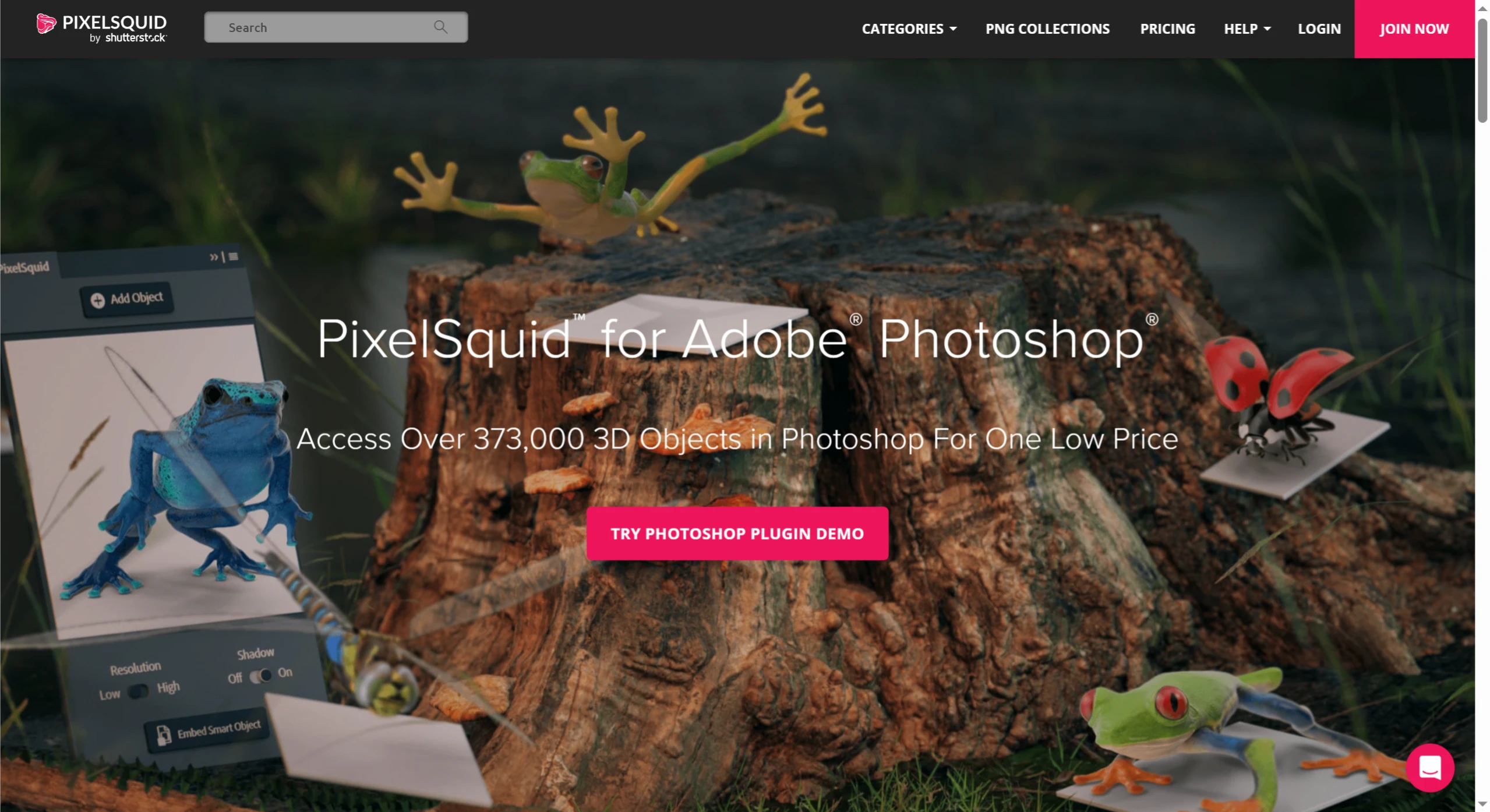
PixelSquid ist sowohl eine Online-3D-Materialplattform (mit extrem vielen drehbaren 3D-Objekten) als auch ein spezielles Plugin für Adobe Photoshop (besonders praktisch in der Anwendung, da man die Materialien direkt ins Projekt einfügen kann) und deckt den gesamten Workflow ab – vom Finden der Materialien über das Anpassen des Winkels bis hin zur Verwendung im Projekt.
PixelSquid Hauptfunktionen und Merkmale
Umfangreiche 3D-Materialbibliothek: Sie enthält über 37.000 hochauflösende, fotorealistische 3D-Objekte aus 21 gängigen Kategorien wie Architektur, Personen, Tiere und Pflanzen, Möbel, Verkehrsmittel, Industriedesign usw. Täglich kommen neue Objekte hinzu, und wöchentlich werden kuratierte Kollektionen veröffentlicht (z. B. „Weltraum-Thema“, „Cyberpunk-Stil").
360° freie Drehung: Alle Materialien können online beliebig gedreht werden, sodass Nutzer den gewünschten Blickwinkel präzise finden können (z. B. Seitenansicht, Aufsicht), was das frühere Problem der zu wenigen Blickwinkel bei 2D-Materialien löst.
Transparenter Hintergrund beim Export: Die heruntergeladenen Materialien liegen entweder im vollständig transparenten PNG-Format (bis zu 2048×2048 Pixel) oder als mehrschichtige PSD-Datei vor (die die Ebenenstruktur beibehält und es einfach macht, später Effekte wie Schatten und Reflexionen anzupassen) und können direkt in Designprojekte eingefügt werden, ohne dass ein separates Freistellen erforderlich ist.
Photoshop-Integration: Es gibt ein kostenloses Plugin, mit dem Nutzer direkt im Plugin nach Materialien suchen, sie in der Vorschau anzeigen und herunterladen können, um sie dann auf die Photoshop-Leinwand zu ziehen – der Workflow ist besonders reibungslos.
Pixel-perfekte Optimierung: Bei den Materialien können Parameter wie Schatten, Reflexionen und Glanz angepasst werden, um sicherzustellen, dass sie zum Licht- und Schattenstil des Designprojekts passen und das Bild realistischer wirken lassen.
PixelSquid Zielgruppe
Hauptsächlich Grafikdesigner, UI/UX-Designer, Illustratoren und digitale Künstler – also Designschaffende, die häufig 3D-Materialien benötigen. Besonders geeignet ist es für Situationen, in denen schnell hochwertige, anpassbare 3D-Objekte benötigt werden (z. B. für Poster, Produktverpackungen, Charakterillustrationen).
PixelSquid Verwendung
Direkte Nutzung über die Website
Registrierung und Anmeldung: Besuchen Sie die offizielle Website von PixelSquid (https://www.pixelsquid.com/), registrieren Sie sich und melden Sie sich an.
Materialien suchen: Geben Sie Stichwörter in die Suchleiste ein oder suchen Sie im Bereich „Categories (Kategorien)" nach Materialien.
Anzeigen und Anpassen: Klicken Sie auf eine Materialkarte, um zur Detailseite zu gelangen, warten Sie, bis sie geladen ist, und ziehen Sie mit der Maus, um die verschiedenen Blickwinkel zu betrachten.
Materialien herunterladen: Wählen Sie je nach Bedarf das PNG-Format (2048 * 2048 Pixel) oder eine mehrschichtige PSD-Datei zum Herunterladen. Ohne kostenpflichtiges Abonnement enthalten die heruntergeladenen Dateien Wasserzeichen und dürfen nicht kommerziell genutzt werden.
Verwendung des Photoshop-Plugins
Herunterladen und Installieren: Laden Sie das kostenlose Photoshop-Plugin von der offiziellen Website von PixelSquid herunter und installieren Sie es gemäß den Anweisungen.
Plugin öffnen: Öffnen Sie nach der Installation das PixelSquid-Bedienfeld in Photoshop.
Suchen und Hinzufügen: Suchen Sie im Plugin-Bedienfeld in der 3D-Objektbibliothek, sehen Sie sich Objekte in der Vorschau an und fügen Sie die gewünschten Objekte zu Ihrer Photoshop-Ebene hinzu.
Anpassen und Bearbeiten: Das Plugin konvertiert das Objekt automatisch in das PNG- oder PSD-Format, behält den transparenten Hintergrund und die Schattenoptionen bei, und Sie können das Objekt in Photoshop weiter drehen, anpassen und mit anderen Ebenen kombinieren und bearbeiten.