Drehbuch-Assistent▸
 AI Apps
 AI Nachrichten

Pixelle-Video: vollautomatische KI-Engine für Kurzvideos
Pixelle-Video: vollautomatische KI-Engine für KurzvideosEinführung
Was ist Pixelle-Video
Pixelle-Video ist ein von aiDC-AI entwickeltes Open-Source-Tool zur Erstellung von kurzen Videos auf Basis von ComfyUI. Du gibst einfach ein Thema vor, und es erledigt automatisch das Schreiben des Skripts, die Erstellung der Bilder, die Erzeugung von Vertonung sowie die Zusammenführung zum Video – du musst im Grunde nicht selbst schneiden. Es ist mit Modellen wie GPT, Tongyi Qianwen und DeepSeek kompatibel und unterstützt auch Stimmklonung sowie Digital-Avatare als Sprecher. Damit eignet es sich für Content-Creator in sozialen Medien und Einsteiger in die KI-Videoproduktion.
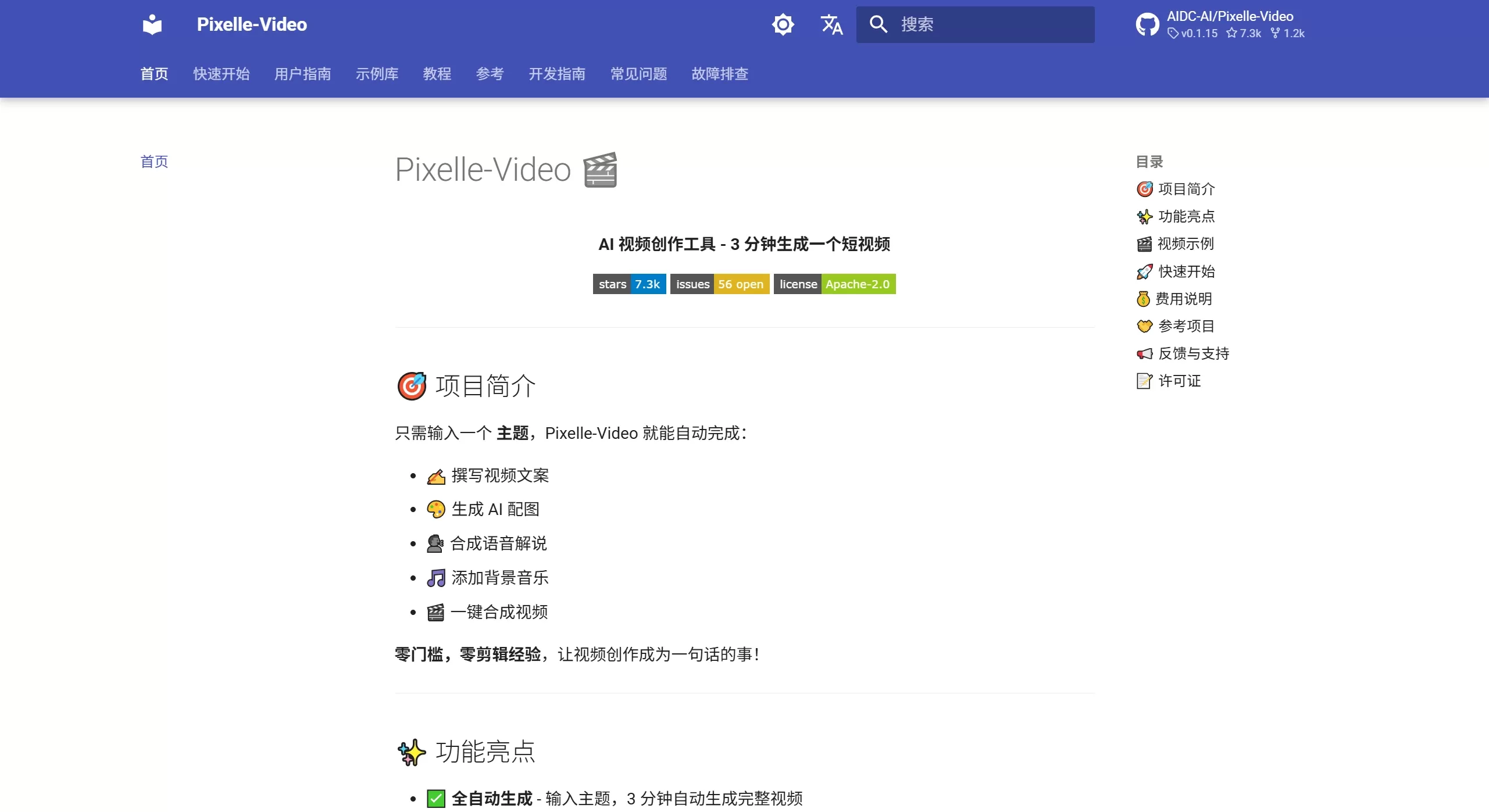
Screenshot der offiziellen Pixelle-Video-Website
Funktionsmerkmale
Vollautomatischer Erstellungs-Workflow: Nach Eingabe eines Themas ruft das System automatisch ein großes Sprachmodell auf, um ein Kommentar-Skript zu generieren, jede Textpassage mit KI-Bildern oder dynamischen Videos zu unterlegen, Vertonung und Hintergrundmusik zusammenzufügen und schließlich ein komplettes Video auszugeben.
Unterstützung mehrerer LLM-Modelle: Die Skript-Engine kann mit Backends wie GPT, Tongyi Qianwen, DeepSeek oder Ollama betrieben werden. Nutzer können je nach Kosten, Antwortgeschwindigkeit oder inhaltlichem Stil frei wechseln; bei lokaler Bereitstellung ist kein externer API-Aufruf nötig.
KI-Bilderzeugung: Unterstützt Modelle wie FLUX sowie WAN 2.1 / 2.2 zur Erzeugung von Bildern und dynamischen Videos. Eigene Bild- oder Videomaterialien können hochgeladen werden, die anschließend von der KI analysiert und mit passendem Skript versehen werden.
Intelligente Sprachausgabe und Stimmklonung: Integriert gängige Sprachlösungen wie Edge-TTS und Index-TTS, unterstützt Stimmklonung (Upload von Referenz-Audiodateien in MP3/WAV/FLAC) und bietet neu auch mehrsprachige TTS sowie Digital-Avatare als Sprecher.
Flexible Vorlagen und Formate: Es stehen HTML-Vorlagen in drei Kategorien bereit (statisch, Bild, Video), die Hochformat, Querformat und quadratisches Format abdecken; eigene Vorlagen können ebenfalls erstellt werden.
Flexible Kombination atomarer Funktionen: Basierend auf ComfyUI-Workflows können Bildgenerierungs-, TTS- oder Videogenerierungs-Modelle beliebig ausgetauscht werden, um individuelle Anforderungen zu erfüllen.
Bewegungsübertragungs-Modul (Update Januar 2026): Überträgt Bewegungsmuster aus Referenzvideos auf KI-generierte Inhalte und sorgt so für natürlichere, dynamischere Bilder.
Anwendungsfälle
Massenproduktion für Social Media: Geeignet für die schnelle, massenhafte Erstellung von Kurzvideos zu Wissensvermittlung, Produktwerbung und Reviews auf Plattformen wie TikTok, Xiaohongshu und Instagram Reels.
Erste Schritte für Einzelkreatoren: Auch Einsteiger ohne technischen Hintergrund können das Windows-Komplettpaket ohne Konfiguration sofort nutzen, was die Einstiegshürde in die KI-Videoproduktion senkt.
Wiederverwendung von Materialien: Vorhandene Fotos oder Videos können hochgeladen werden; die KI analysiert den Inhalt automatisch und erstellt Kommentar und Vertonung – so wird aus Rohmaterial in einem Schritt ein fertiges Video.
Mehrsprachige Inhalte für internationale Märkte: Mit mehrsprachiger TTS und Digital-Avataren als Sprecher lassen sich schnell lokalisierte Videos für verschiedene Zielmärkte erstellen.
Nutzungsanleitung
Installation und Bereitstellung
Windows-Nutzer: Lade das Komplettpaket von GitHub Releases herunter, entpacke es und starte die Web-Oberfläche per Doppelklick auf start.bat.
macOS- / Linux-Nutzer: Installiere uv und ffmpeg, klone das Repository und führe uv run streamlit run web/app.py aus.
Erstkonfiguration
Öffne im Browser http://localhost:8501 und klappe „⚙️ Systemkonfiguration" auf. Konfiguriere das LLM (Modell auswählen und API-Key eintragen) sowie die Bildgenerierung (lokale ComfyUI-Adresse oder RunningHub-API-Key) und klicke auf Speichern.
Video erstellen
Inhaltseingabe: Wähle in der linken Leiste „KI-generierter Inhalt" und gib ein Thema ein, oder wähle „Fester Textinhalt" und füge ein bestehendes Skript ein; optional kann eine eingebaute oder eigene Hintergrundmusik (BGM) verwendet werden.
Spracheinstellungen: Wähle in der mittleren Leiste einen TTS-Workflow (z. B. Edge-TTS / Index-TTS); du kannst eine Referenz-Audiodatei für die Stimmklonung hochladen und das Ergebnis in der Vorschau anhören.
Bildeinstellungen: Wähle einen ComfyUI-Workflow für Bild/Video, lege Bildgröße und Prompt-Präfix (Englisch) fest, wähle eine Video-Vorlage aus und zeige sie in der Vorschau an.
Rendering und Ausgabe: Klicke auf „🎬 Video generieren", verfolge den Fortschritt in Echtzeit (Skript → Bilder → Sprache → Video), und das fertige Video wird nach Abschluss automatisch abgespielt und im Ordner output/ gespeichert.
Häufig gestellte Fragen
F: Wie lange dauert die erste Nutzung?
A: Das hängt von der Anzahl der Szenen, der Netzwerkumgebung und der KI-Inferenzgeschwindigkeit ab; in der Regel ist es innerhalb weniger Minuten abgeschlossen.
F: Was kann ich tun, wenn ich mit dem Ergebnis nicht zufrieden bin?
A: Du kannst den Skriptstil durch Wechsel des LLM-Modells anpassen; Bildgröße und Prompt-Präfix ändern, um den visuellen Stil zu variieren; den TTS-Workflow oder die Referenz-Audiodatei wechseln, um die Vertonung anzupassen; sowie mit verschiedenen Vorlagen und Formaten experimentieren.
F: Welche Kosten entstehen bei der Nutzung von Pixelle-Video?
A: Das Projekt unterstützt eine vollständig kostenlose Variante – LLM mit Ollama (lokal) + lokales ComfyUI = null Kosten. Empfohlen ist die Kombination Tongyi Qianwen (sehr geringe API-Gebühren) + lokales ComfyUI. Bei Nutzung von OpenAI plus der Cloud-Lösung RunningHub sind die Kosten etwas höher.
F: Werden eigene Vorlagen unterstützt?
A: Ja. Nutzer mit HTML-Kenntnissen können im Ordner templates/ eigene Vorlagen anlegen; wer sich mit ComfyUI auskennt, kann im Ordner workflows/ eigene Bild- oder TTS-Workflows erstellen.
Produktbewertung
Pixelle-Video ist keine klassische Videoschnittsoftware, sondern eine durchgängige AIGC-Automatisierungspipeline. Sein größter Wert liegt darin, LLM, Computer Vision und Sprachsynthese in einem standardisierten Workflow zusammenzuführen und durch die modulare Architektur von ComfyUI eine hohe Erweiterbarkeit zu gewährleisten. Für Content-Creator in sozialen Medien, die täglich mehrere Inhalte produzieren müssen, verkürzt es den Weg vom Thema bis zum fertigen Video deutlich. Wer jedoch cineastische Bildqualität oder komplexe Erzähllogiken anstrebt, wird erkennen, dass die automatisch erzeugten Vorlagen erkennbare Spuren hinterlassen und in solchen Fällen nicht ausreichen.
Vorteile:
Open Source und kostenlos (Apache-2.0); kann vollständig lokal und ohne Kosten betrieben werden (Ollama + lokales ComfyUI)
Windows-Komplettpaket ist sofort einsatzbereit, ohne Konfiguration einer Python-Umgebung
Der Workflow ist hochgradig modular; Modelle und Plugins aus dem ComfyUI-Ökosystem lassen sich direkt weiterverwenden
Unterstützt Stimmklonung und Digital-Avatare und erfüllt damit Anforderungen an Personalisierung und Branding
Nachteile:
Der lokale Betrieb stellt Anforderungen an die Hardware; empfohlen wird eine NVIDIA-Grafikkarte mit mindestens 6 GB VRAM
Die Generierungsqualität hängt von den jeweiligen KI-Modellen ab; bei komplexen Skripten können Bild und Text weiterhin nicht perfekt zusammenpassen
Derzeit besser geeignet für strukturell einfache Kurzvideos; lange Videos oder komplexe Übergänge werden nur eingeschränkt unterstützt