Drehbuch-Assistent▸
 AI Apps
 AI Nachrichten

MoeWalls: Website mit kostenlosen dynamischen Wallpapern
MoeWalls: Website mit kostenlosen dynamischen WallpapernEinführung
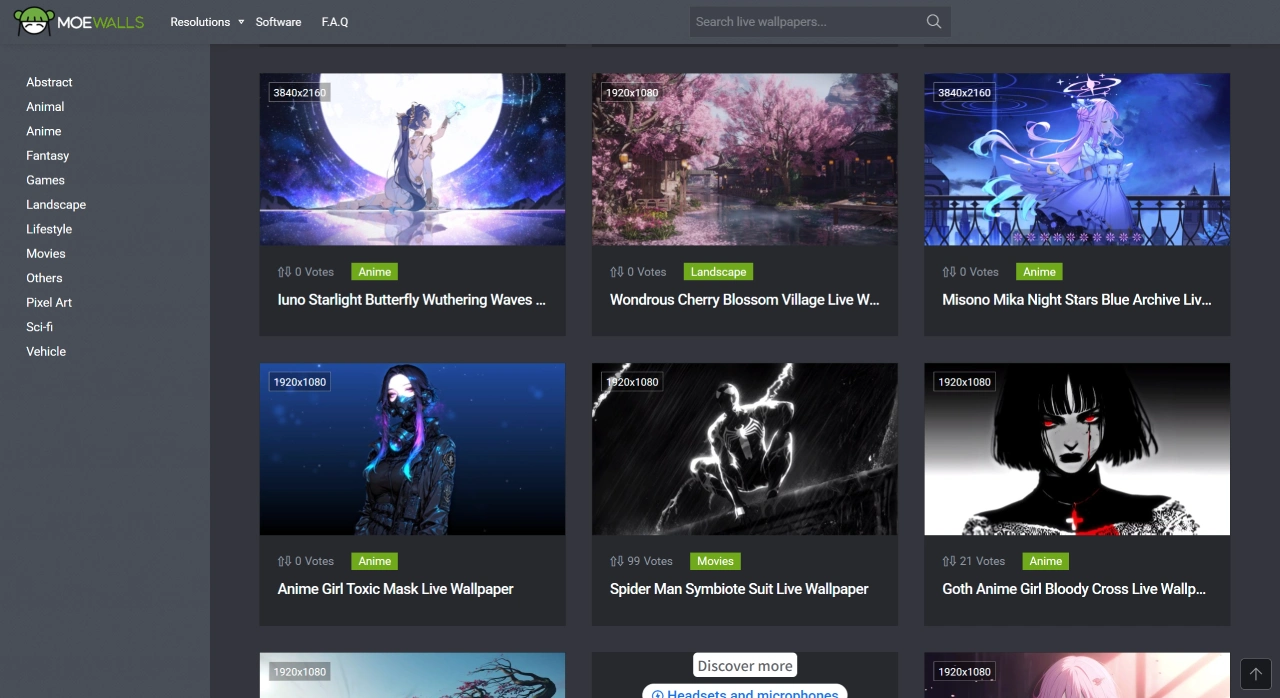
MoeWalls ist eine Website, die kostenlose animierte Hintergrundbilder anbietet und hauptsächlich für Desktop-Computer gedacht ist. Die Seite enthält viele Hintergrundbilder im Anime-Stil, darüber hinaus gibt es auch Motive aus den Bereichen Science-Fiction, Naturlandschaften, Filme und Spiele.
Funktionsmerkmale von MoeWalls
Hohe Bildqualität: Die Auflösung der Hintergrundbilder ist in der Regel recht hoch und kann bis zu 4K erreichen, sodass sie klar aussehen.
Flüssige Animationen: Die Animationen laufen geschmeidig ab, ohne Ruckeln oder Flackern.
Kostenlose Nutzung: Keine Anmeldung erforderlich, die Hintergrundbilder können direkt von der Website heruntergeladen und verwendet werden.
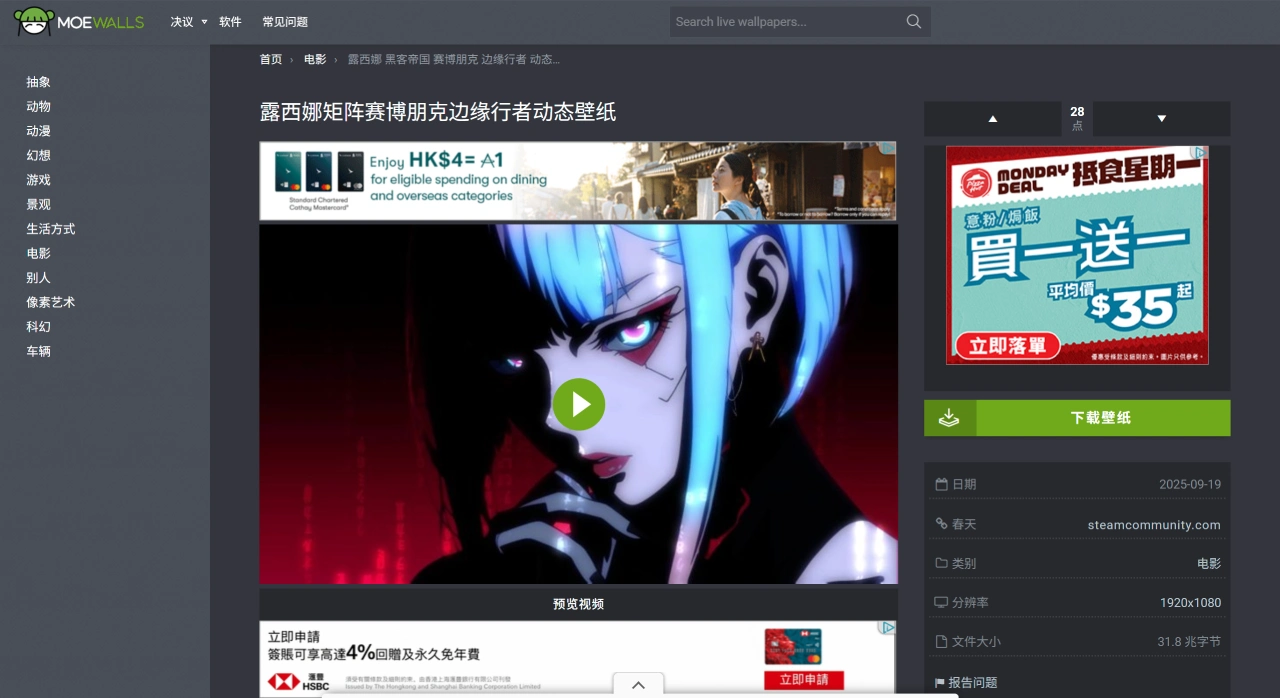
Online-Vorschau: Sie können die Wirkung von Video-Hintergrundbildern online ansehen, allerdings können nur die Videodateien heruntergeladen werden, nicht die Hintergrundbilder als einzelne Bilder.
Software-Unterstützung: MoeWalls bietet eine eigene Software für animierte Desktop-Hintergrundbilder an. Mit dieser Software können Hintergrundbilder heruntergeladen und neue Projekte erstellt werden, um animierte Hintergrundbilder zu importieren. Außerdem können in Windows Videolinks hinzugefügt werden, um Online-Videos als animierte Hintergrundbilder zu verwenden.
Wie richtet man ein von MoeWalls heruntergeladenes Hintergrundbild als Wallpaper ein?
Animiertes Hintergrundbild herunterladen
Website besuchen: Öffnen Sie die offizielle Website von MoeWalls.
Hintergrundbild auswählen: Wählen Sie über die Navigationsleiste auf der Webseite ein interessantes Thema aus (z. B. „Anime“ oder „Games“), oder suchen Sie direkt im Suchfeld nach einem Stichwort.
Vorschau und Download: Klicken Sie auf die Miniaturansicht des Hintergrundbilds, um sich zuerst einen Eindruck zu verschaffen. Wenn es Ihnen gefällt, klicken Sie auf die Schaltfläche „Download“ und wählen Sie eine geeignete Auflösung (achten Sie dabei auf die Ausstattung Ihres Computers, 4K oder eine niedrigere Auflösung ist empfehlenswert), und speichern Sie die Videodatei dann auf Ihrem Computer.
Animiertes Hintergrundbild importieren
Software installieren: MoeWalls verfügt über eine eigene Software für animierte Desktop-Hintergrundbilder. Klicken Sie in der oberen Navigation der MoeWalls-Website auf „Software“, um die Informationen zur Software anzuzeigen und sie herunterzuladen und zu installieren. Wenn Sie diese nicht verwenden möchten, können Sie auch andere Drittanbieter-Software für animierte Hintergrundbilder nutzen, wie z. B. Wallpaper Engine (muss über Steam erworben werden) oder Lively Wallpaper (kostenlos).
Hintergrundbild importieren: Öffnen Sie die installierte Software für animierte Hintergrundbilder, suchen Sie die Importfunktion und importieren Sie die gerade heruntergeladene Videodatei.
Als Desktophintergrund festlegen: Wählen Sie in der Software das importierte animierte Hintergrundbild aus und legen Sie es als Desktophintergrund fest.
Schritte zur Einrichtung animierter Hintergrundbilder in MoeWalls
Vorbereitung und Ressourcenbeschaffung
Software-Einordnung: Den Unterlagen zufolge gehört MoeWalls zur Kategorie „Wallpaper- und Bildschirmschoner-Software“ und dient hauptsächlich dazu, den Desktop mit animierten Hintergründen zu versehen. Ähnliche Software sind zum Beispiel Wallpaper Engine und Lively Wallpaper.
Hintergrundbild-Ressourcen finden: Am besten laden Sie Projekte für animierte Hintergrundbilder (in der Regel Videos oder spezielle Formate) aus dem eigenen Shop der Software oder von seriösen Plattformen herunter. Nach dem Download können Sie direkt in der Software auf „Anwenden/Als Hintergrundbild festlegen“ klicken.
Grundlegende Prüfungen: Sorgen Sie für ausreichend freien Arbeitsspeicher sowie CPU/GPU-Ressourcen, damit es unter hoher Last nicht zu Rucklern kommt. Wenn Sie Video-Hintergrundbilder verwenden, achten Sie darauf, wie sich Auflösung und Bildrate auf die Akkulaufzeit und die Leistung Ihres Computers auswirken.
Allgemeine Einrichtung für Windows und macOS
Windows-Einrichtung: Klicken Sie mit der rechten Maustaste auf eine leere Stelle auf dem Desktop und wählen Sie „Personalisierung“ und anschließend „Hintergrund“. Wenn die Software mit dem System verbunden werden kann, wählen Sie unter „Hintergrund“ die entsprechende Quelle aus. Falls keine Verbindung möglich ist, verwenden Sie eine Drittanbieter-Software, die Video-Hintergrundbilder unterstützt (z. B. Wallpaper Engine), um den Video-Desktop einzurichten.
macOS-Einrichtung: Öffnen Sie die Systemeinstellungen, klicken Sie auf „Hintergrundbild“ und dann auf „Neuen Hintergrund hinzufügen oder auswählen“. Wählen Sie in den Kategorien wie „Dynamisch/Live“ das gewünschte Hintergrundbild aus und wenden Sie es an. Die Bezeichnungen der Menüs können je nach macOS-Version leicht abweichen.
Hinweis: Das Betriebssystem selbst unterstützt die direkte Verwendung eines Videos als Desktophintergrund in der Regel nicht. In der Regel ist eine spezielle Software erforderlich, um dies einzurichten und zu verwalten.
Wichtige Punkte zur Einrichtung auf Mobilgeräten
Android: Öffnen Sie die Einstellungen, tippen Sie auf „Hintergrundbild / Hintergrundbild & Themes“ und dann auf „Hintergrundbild“. Wählen Sie die Quelle des Hintergrundbilds aus (im System, aus der Galerie oder aus einer installierten Hintergrundbild-App), sehen Sie sich die Vorschau an und legen Sie es dann als Startbildschirm, Sperrbildschirm oder für beides fest. Wenn Sie animierte Hintergrundbilder von Drittanbietern aus dem Internet heruntergeladen haben, achten Sie darauf, dass die Quelle vertrauenswürdig ist, und beachten Sie die Berechtigungen sowie den Stromverbrauch.
iOS: Öffnen Sie die Einstellungen, tippen Sie auf „Hintergrundbild“, wählen Sie „Neues Hintergrundbild auswählen“ und tippen Sie dann auf die Kategorie „Dynamisch“. Sehen Sie sich die Vorschau an und legen Sie es dann als Sperrbildschirm, Startbildschirm oder für beides fest. Wenn Sie eine Drittanbieter-App verwenden, folgen Sie einfach den Anweisungen in der App unter „Als Hintergrundbild festlegen“.
Häufig gestellte Fragen und Optimierungsmöglichkeiten
Leistung und Akkulaufzeit: Animierte Hintergrundbilder beanspruchen CPU/GPU und Akku. Auf Laptops oder Geräten mit geringer Leistung empfiehlt es sich, die Auflösung oder Bildrate zu reduzieren oder ein ressourcenschonenderes Hintergrundbild zu verwenden.
Soundprobleme: Die meisten Systeme sind standardmäßig stummgeschaltet. Wenn das Hintergrundbild oder die Software über einen „Soundmodus“ verfügt, aktivieren Sie diesen in der Software und stellen Sie sicher, dass die Medienlautstärke und die Berechtigungseinstellungen des Systems die Wiedergabe von Ton zulassen.
Einstellungen werden nicht übernommen / Vorschau ist fehlerhaft: Versuchen Sie, die Software oder das Gerät neu zu starten. Falls Sie mehrere Desktops oder Spaces verwenden, vergewissern Sie sich, dass der aktuelle Desktop bereits eingerichtet ist. Andernfalls richten Sie alles erneut ein oder löschen Sie den Cache und versuchen Sie es erneut.