Drehbuch-Assistent▸
 AI Apps
 AI Nachrichten

GameCreator: Spieleentwicklungstool mit visueller Programmierung und TypeScript
GameCreator: Spieleentwicklungstool mit visueller Programmierung und TypeScriptEinführung
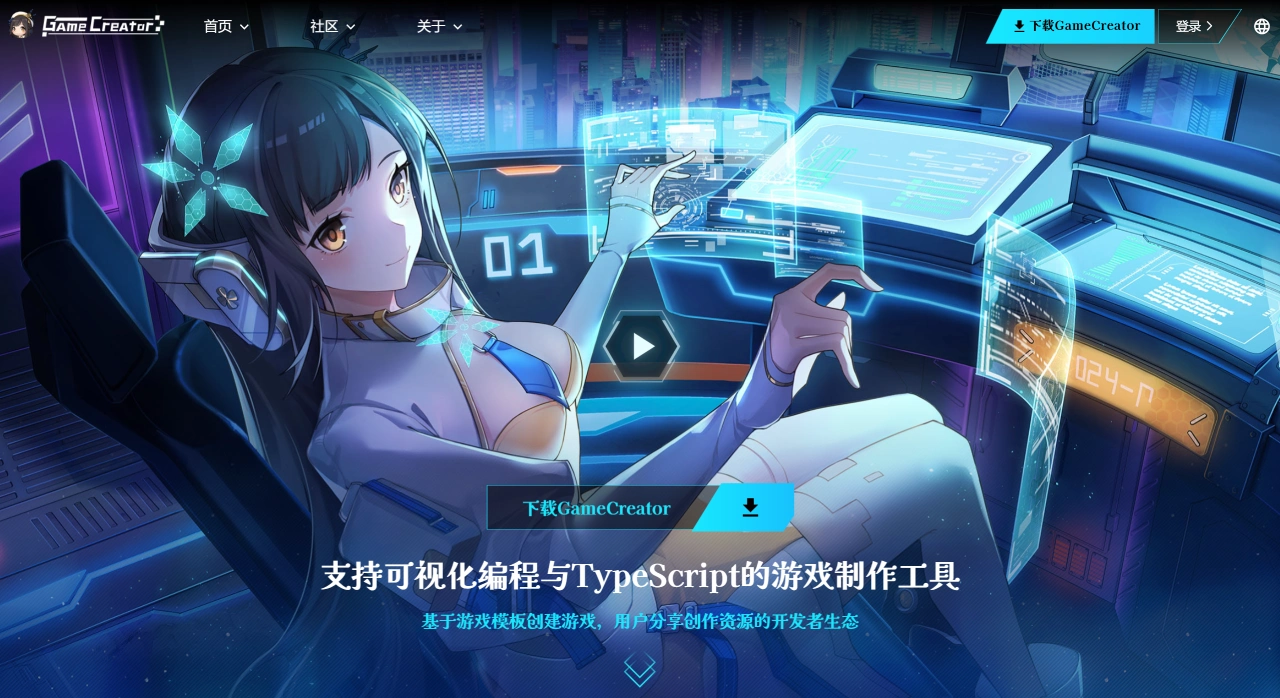
GameCreator ist eine von Catsoft Studios entwickelte Spiel-Engine, die sowohl professionelle als auch Hobby-Anforderungen berücksichtigt. Ihr größtes Merkmal ist, dass komplette Spiele ohne Programmieren erstellt werden können, die auf PC, Mobilgeräten und im Web laufen und bei denen Vorlagen, Plugins und Werke geteilt oder gehandelt werden können. Die von Nutzern erstellten Spiele gehören ihnen selbst, kostenpflichtige Vorlagen oder Plugins können einzeln gekauft werden, und die Professional-Version hat keine Einschränkungen beim Packen und Exportieren von Plattformen.
Funktionsmerkmale
Visuelle Programmierung: Verfügt über einen intuitiven visuellen Editor und ein fortschrittliches visuelles Skript-System, mit dem sich über Auslöser, Aktionen und Bedingungen verschiedene Ereignisse im Spiel festlegen lassen, sodass komplexe Spiellogik ohne Code erstellt werden kann und einige Anweisungen ihre Wirkung in Echtzeit zeigen.
Visueller Editor: Verfügt über vollständige Bearbeitungs-Werkzeuge für Szenen, Walkabouts, Animationen, Benutzeroberflächen, Materialien und Shader, um die Erstellung von Spielinhalten zu erleichtern.
Modulares Design: Basierend auf einem Modulsystem, mit Kamera, Charakter, Variablen als Kern, lässt sich die Funktionalität über verschiedene Module erweitern, z. B. Charakter-, UI-, Quest-, Dialog-, Nahkampf-Module, die die Anforderungen unterschiedlicher Spiele erfüllen.
Charakter- und Animationssteuerung: Integriertes Charaktersystem, das Charaktersteuerung, Bewegung, KI, Animation und weitere Funktionen unterstützt. Mit vorgefertigten Vorlagen lassen sich schnell Charakterverhalten erzeugen und Charakter-Animationen einrichten, sodass komplexe KI-Verhaltensweisen ohne Code erstellt werden können.
Dialog- und Quest-Verwaltung: Das Dialogsystem ermöglicht umfangreiche verzweigte Dialogbäume mit Unterstützung für Bedingungslogik, Variablen und dynamische Dialoganpassung; das Quest-Management-Tool erlaubt das einfache Erstellen von Quests, Zielen und Quest-Ketten, mit Unterstützung für bedingungsabhängiges Abschließen von Quests, Belohnungen und Verfolgung des Quest-Status.
Plattformübergreifende Unterstützung: Spiele können für PC, Mobilgeräte und als eigenständige HTML-Spiele exportiert werden, Steam Deck wird bereits unterstützt.
Skript-Unterstützung: Spiels-Skripte können in TypeScript oder JavaScript geschrieben werden, entweder im mitgelieferten Editor oder in VSCode.
Ressourcen und Community: Es gibt einen Vorlagen-Marktplatz, einen Plugin-Marktplatz und eine Materialwerkstatt. Offizielle oder Drittanbieter-Spielvorlagen und Plugins können geteilt oder verkauft werden, die Materialwerkstatt unterstützt verschiedene Lizenzmodelle zum Verkauf von Ressourcen; Spiele können zudem in die Cloud hochgeladen und über eine Web-Adresse geteilt werden.
Anwendungsszenarien für GameCreator
Spielprototyping: Ermöglicht das schnelle Erstellen von Spielprototypen, um Ideen und Mechaniken zu validieren.
Indie-Spielentwicklung: Der Arbeitsablauf ist intuitiv und die Funktionen sind leistungsstark, ideal für Indie-Entwickler.
Bildung und Schulung: Für alle, die Spieleentwicklung lernen oder unterrichten
Zielgruppen und Nutzungsempfehlungen
GameCreator eignet sich für Indie-Entwickler oder kleine Teams, die mit niedriger Einstiegshürde schnell spielbare Prototypen oder vollständige 2D-Werke erstellen möchten; für Kreative, die visuelle Logik und erweiterbare Skripte benötigen; sowie für Teams, die mit Vorlagen- und Plugin-Ökosystemen die Produktionsgeschwindigkeit erhöhen wollen.
Nutzungsempfehlung: Zuerst mit offiziellen Vorlagen (z. B. RPG, AVG) den Event-Flow und den visuellen Editor kennenlernen, dann nach und nach eigene Skripte und Plugins hinzufügen; vor der Veröffentlichung per QR-Code-Synchronisierung auf mehreren Geräten testen, um Interaktion und Leistung zu validieren, und schließlich für die Zielplattform packen und veröffentlichen.
Schritte des GameCreator-Tutorials
Um mit GameCreator ein Spiel zu erstellen, folgt man dem Ablauf „Vorbereitung → Erstellung → Optimierung → Veröffentlichung". Programmierkenntnisse sind nicht erforderlich, sodass auch Einsteiger schnell loslegen können.
Vorbereitung: Installation und Grundeinrichtung
Download und Installation: Besuche die offizielle GameCreator-Website (https://www.gamecreator.com.cn/), wähle die kostenlose oder die Professional-Version zum Download und öffne die Software nach der Installation.
Oberfläche kennenlernen: Die Hauptoberfläche der Software ist in folgende Bereiche gegliedert – links befindet sich der Szeneneditor zum Aufbauen von Spielszenen; rechts das Eigenschaften-Panel zum Anpassen von Objektparametern; unten der Event-Editor zum Festlegen der Spiellogik; oben der Ressourcen-Manager zur Verwaltung von Materialien, Vorlagen usw.
Ressourcen beschaffen: Lade zunächst im offiziellen „Vorlagen-Marktplatz" und in der „Materialwerkstatt" Basisvorlagen wie 2D-Abenteuer-Vorlagen oder Materialien wie Charakter-Walkabouts und Szenenelemente herunter, die direkt verwendet werden können und viel Vorbereitungsarbeit sparen.
Hauptkreation: Von der Szene bis zum Logikaufbau
Spielszenen aufbauen
Neue Szene erstellen: Klicke in der oberen Menüleiste auf „Szene → neue Szene". Du kannst voreingestellte Szenentypen auswählen (z. B. „Innenraum", „Dorf") oder eine leere Szene erstellen.
Elemente hinzufügen: Ziehe Szenenelemente (wie Böden, Gebäude, Dekorationen, Hindernisse) aus dem Ressourcen-Manager in den Szeneneditor und passe im Eigenschaften-Panel rechts Position, Größe und Ebene an (z. B. die „Masken"-Ebene über die Charakterebene legen).
Ressourcen vorladen: Aktiviere in den Szeneneinstellungen die Optionen „Kartenressourcen vorladen" und „Szenen-Objektressourcen vorladen" oder füge eigene zusätzliche Ressourcen hinzu (z. B. Charakter-Porträts, Dialog-Audios), damit es beim Spielen nicht zu Rucklern kommt.
Charaktere und Animationen erstellen
Charakter hinzufügen: Wähle im Ressourcen-Manager eine Charaktervorlage (z. B. „Sandiges Mädchen-Konto") und ziehe sie in die Szene; ein Basis-Charakterobjekt wird automatisch erstellt.
Laufen und Animation konfigurieren: Passe Parameter im Charakter-Eigenschaften-Panel an:
Walkabouts: Wähle das passende Referenz-Walkabout, stelle die Wiedergabe-Framerate ein (empfohlen 12) und den Skalierungsfaktor (z. B. 166%).
Richtungsmodus: Aktiviere „8 Richtungen", damit sich der Charakter in alle Richtungen bewegen kann.
Animationsframes: Erstelle selbst die Inhalte der Frames 1–4 und passe die Stand- und Laufanimationen des Charakters an.
KI einrichten (optional): Ohne Code zu schreiben, wähle unter „Charakter → KI-Verhalten" eine vorgefertigte Vorlage (z. B. „Spieler folgen", „Patrouille") und lege Auslösebedingungen fest (z. B. dem Spieler ab 5 Metern Entfernung folgen).
Spiellogik mit visuellem Programmieren gestalten
Dies ist der entscheidende Schritt: Ohne Code zu schreiben, wird die Logik durch die Kombination „Event → Bedingung → Aktion" realisiert:
Neues Event erstellen: Klicke unten auf „Event-Editor → neues Event" und wähle die Auslöseszene (z. B. „Szene 001 betreten – Innenraum").
Bedingung hinzufügen (optional): Lege die Bedingung fest, die das Event auslöst, z. B. „Spielerlevel ≥ 5", „Schlüssel im Rucksack".
Aktion hinzufügen: Wähle die Aktionen, die nach dem Auslösen des Events ausgeführt werden sollen, z. B.:
Inhalt anzeigen: „Bild anzeigen (Weg am Straßenrand.png)", „Porträt anzeigen (Wolfsmädchen normal)", „Dialog anzeigen (Du bist also der legendäre Held!?)".
Charakterinteraktion: „Charakter zu Koordinaten (100,200) bewegen", „Angriffsanimation des Charakters abspielen".
Quest-bezogen: „Quest auslösen (3 Kräuter finden)", „Quest abschließen und 100 Goldmünzen geben".
Echtzeit-Vorschau: Klicke im Event-Editor auf die Schaltfläche „Vorschau", um die Logikwirkung direkt zu sehen, ohne das Spiel packen zu müssen.
Dialoge und Quests erstellen (optional)
Dialogsystem: Erstelle unter „Werkzeuge → Dialog-Editor" verzweigte Dialogbäume, füge Bedingungen hinzu (z. B. „Wenn der Spieler Option A wählt, wird Folgedialog B ausgelöst") und Variablen (z. B. „Dialogzahl ≥ 2, versteckten Inhalt freischalten").
Questsystem: Erstelle über „Werkzeuge → Quest-Manager" neue Quests und lege Folgendes fest:
Questziele: z. B. „5 Holzstücke sammeln", „1 BOSS besiegen".
Abschlussbedingung: Aktiviere „Nach Zielerreichung automatisch abgeben" oder „Bei NPC abgeben".
Belohnung: Lege Belohnungen wie Goldmünzen, Items und Erfahrung fest.
Optimierung und Tests
Funktionstests: Teste Szenenwechsel, Charakterbewegung, Event-Auslösung, Dialogzweige usw. einzeln, und finde über die Echtzeit-Vorschau Logikprobleme (z. B. Dialog wird nicht angezeigt, Quest kann nicht abgeschlossen werden).
Geräteübergreifende Anpassung:
Mobilgeräte: Klicke oben auf „Exportieren → Mobilgerät", generiere einen QR-Code, scanne ihn mit dem Handy, um eine Vorschau anzuzeigen, und teste Touch-Bedienung sowie Bildschirmanpassung.
Gamepad: Schließe das Gamepad an und teste direkt in der Software die Tastenreaktion (z. B. Steuerung des Charakters mit den Richtungstasten, Auslösen von Dialogen mit der X-Taste).
Leistungsoptimierung: Überprüfe die Liste der vorgeladenen Ressourcen und entferne ungenutzte Ressourcen; reduziere die Anzahl der Elemente in großen Szenen, um Ruckler zu vermeiden.
Exportieren und Teilen
Exportplattform wählen: Wähle den Exporttyp je nach Bedarf:
PC (Windows): Klicke auf „Exportieren → PC", um eine .exe-Datei zu erzeugen, die per Doppelklick ausgeführt werden kann.
Mobilgeräte: Nach dem Export wird ein Installationspaket oder ein Test-QR-Code erzeugt, der zum Testen auf dem Handy oder zum Einreichen in App-Stores genutzt werden kann.
HTML5: Als HTML-Datei exportieren, nach dem Aufsetzen eines eigenen HTTP-Servers über einen Weblink teilen.
GC-Steam-SDK, die Erfolge konfiguriert, diese Funktionen überprüft und dann die passende Version exportiert.
Werk teilen: Lade das exportierte Spiel auf die offizielle Cloud hoch, generiere eine Webadresse und sende sie direkt an andere zum Testen oder Präsentieren.
Häufig gestellte Fragen
Frage: Was ist die zentrale Designentscheidung von GameCreator als visuelle Spiele-Engine, die die Entwicklungshürde senkt?
Antwort: Es gibt vor allem zwei Designentscheidungen: Erstens ein visuelles Programmiersystem mit eingebautem Event-Mechanismus, mit dem man Spielelogik ohne Code definieren kann – z. B. das Anzeigen von Bildern, Charakterporträts und Dialogen beim Betreten einer Szene; einige Anweisungen lassen sich zudem in Echtzeit vorschauen, was das Debuggen erleichtert. Zweitens ein vollständiger visueller Editor und ein Ressourcen-Ökosystem mit Workflow-Tools für Szenen, Walkmaps und Animationen sowie einem Template- und Plugin-Marktplatz, sodass Einsteiger auf bestehenden Ressourcen aufbauen und sich nicht um technische Details kümmern müssen.
Frage: GameCreator unterstützt den Export auf mehrere Plattformen – worin unterscheiden sich die Export-Eigenschaften und Nutzungsbedingungen der einzelnen Plattformen?
Antwort: Die Eigenschaften und Nutzungsbedingungen der einzelnen Plattformen sind wie folgt: ① PC: Es wird nur Windows unterstützt, nach dem Export kann das Spiel direkt ausgeführt werden, ohne weitere Konfiguration; ② Smartphone: Nach dem Export lässt sich das Spiel per Scan eines QR-Codes in Echtzeit in der Vorschau anzeigen, was die Überprüfung der Mobilgeräte-Anpassung erleichtert; ③ HTML5: Wird als eigenständige HTML-Datei exportiert und benötigt einen eigenen HTTP-Server, um zu laufen, geeignet für die Verteilung als Browsergame; ④ Steam Deck: Standardmäßig an die Tasten des Geräts angepasst; das offizielle GC-Steam-SDK wird benötigt, um Steam-spezifische Funktionen wie Errungenschaften und Prüfungen zu nutzen, geeignet für die Veröffentlichung von Werken für Konsolen-Spieler.
Frage: Welche Werkzeuge stellt GameCreator im Bereich Ressourcenverwaltung und Content-Erstellung bereit, um die Effizienz zu steigern?
Antwort: Es gibt drei Arten von Werkzeugen: ① Werkzeuge zur Vorab-Ladung von Ressourcen und Szenenverwaltung: Unterstützen das Vorab-Laden von Karten, Szenenobjekten und ereignisbezogenen Ressourcen, ermöglichen das Hinzufügen zusätzlicher Ressourcenlisten, um Ruckler beim Laden zur Laufzeit zu vermeiden; es gibt außerdem verschiedene vorgefertigte Szenentypen wie Innenräume, Dörfer, antike Throne sowie Szenenelemente, um den Grundaufbau von Szenen zu beschleunigen. ② Werkzeuge zur schnellen Konfiguration von Charakteren und Animationen: Unterstützen 8-Richtungs-Bewegung, anpassbare Framerate der Walkmap-Wiedergabe (z. B. 12) sowie Skalierung; Animationen mit 1–4 Frames können direkt bearbeitet werden, sodass grundlegende Charakter-Animationen ohne professionelle Animationssoftware möglich sind. ③ Eigene Editoren und ein Ressourcen-Handels-Ökosystem: Es können bedarfsgerechte Spezialeditoren erstellt werden, z. B. ein Equipment-Editor, der an bestimmte Projekte angepasst ist; über den Template-Marktplatz und die素材工坊 lassen sich fertige Ressourcen direkt beziehen, was die Entwicklungszeit deutlich verkürzt.
Außerdem möchten wir ein kleines Website-Erstellungs-Tool vorstellen: FaFaFa.AI.