
 Drehbuch-Assistent▸
 AI Apps
 AI Nachrichten

Doodle-Cursor-Maker: Tool zum Erstellen von Doodle-Cursorn
Doodle-Cursor-Maker: Tool zum Erstellen von Doodle-CursornEinführung
Doodle-cursor-maker ist ein von dem Xiaohongshu-Nutzer _koooi_ entwickeltes Tool zur Erstellung von Doodle-Cursorn. Die Hauptfunktionen umfassen das Zeichnen von Cursorn (mit grauer Fadenkreuz-Markierung der Klickposition für kreatives Design), das Testen von Cursorn (in einem speziellen Hintergrund verschiedene Designs ausprobieren) und das Speichern von Cursorn (auf einen Cursor in der Galerie klicken, um ihn zu testen, und den Speichern-Button beim Hover anklicken, um ihn als PNG zu speichern). Diese Funktionen ermöglichen es den Nutzern, individuelle Cursor ganz einfach zu erstellen, zu testen und zu speichern.
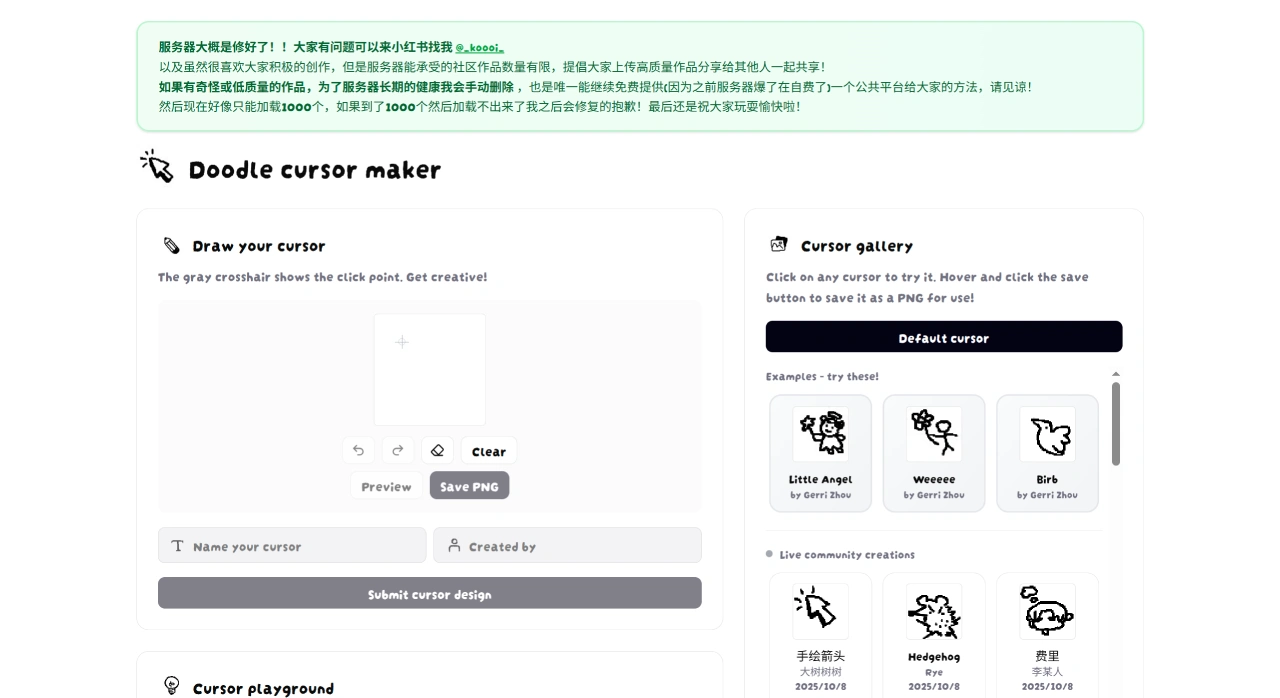
Auf der Website Doodle-Cursor-Maker kannst du in einem Feld die gewünschte Form zeichnen, auf „preview“ klicken, um die Cursor-Vorschau anzuzeigen, und auf „save png“ klicken, um das Bild auf den Computer herunterzuladen. Da das heruntergeladene Format PNG ist, muss es für die Verwendung als Cursor in das ICO-Format umgewandelt werden – die Website bietet dafür ebenfalls eine Konvertierungsfunktion an: Wähle einfach die soeben heruntergeladene Bilddatei aus und wandle sie in ICO um. Anschließend öffnest du die Computereinstellungen, suchst nach „Designs“, rufst die Mauszeiger-Einstellungen auf, klickst auf „Durchsuchen“, wählst die umgewandelte ICO-Datei aus und klickst auf „Öffnen“, um deinen selbst erstellten Cursor zu verwenden.
Häufig gestellte Fragen zu Doodle-Cursor-Maker:
Wie bestimmt man beim Zeichnen eines Cursors die Klickposition?
Das Tool zeigt eine graue Fadenkreuz-Markierung an, die die Klickposition direkt anzeigt und dir so eine präzise Positionierung ermöglicht, damit das Cursor-Design den Nutzungsanforderungen entspricht.
Welche Möglichkeiten gibt es, verschiedene Cursor-Designs auszuprobieren?
Es gibt zwei Hauptwege: Erstens über den „Cursor-Erlebnisbereich“, in dem du in einem speziellen kleinen Hintergrund dein eigenes Design oder andere ausgewählte Cursor testen kannst; zweitens über die „Cursor-Galerie“, in der du direkt auf einen beliebigen Cursor klicken kannst, um fertige Ressourcen zu testen.
Wie speichert man einen Cursor für die spätere Verwendung?
Über die „Cursor-Galerie“: Suche zunächst den gewünschten Cursor in der Galerie und klicke auf „Testen“. Wenn er dir gefällt, erscheint beim Hover über dem Cursor ein Speichern-Button – klicke darauf, um den Cursor als PNG-Datei lokal zu speichern.
Außerdem kannst du in der Cursor-Galerie der Website Doodle-Cursor-Maker interessante Cursor anderer Nutzer sehen, wie zum Beispiel Quallen-Cursor, Hunde-Cursor und mehr. Du kannst diese Cursor herunterladen oder auch deine selbst gezeichneten Cursor mit Freunden teilen.















