Drehbuch-Assistent▸
 AI Apps
 AI Nachrichten

Bang Dajia PDF Super Assistant: kostenloses Profi-Tool für PDF-Bearbeitung
Bang Dajia PDF Super Assistant: kostenloses Profi-Tool für PDF-BearbeitungEinführung
帮大家PDF超能助手 ist eine PDF-Bearbeitungssoftware, die direkt auf dem Computer läuft. Sie funktioniert ohne Internetverbindung und ist dauerhaft kostenlos. Sie bietet über 20 nützliche Funktionen wie Zusammenführen, Aufteilen, Verschlüsseln, Entschlüsseln, Komprimieren, Formatkonvertierung und Wasserzeichenentfernung und unterstützt Windows- sowie macOS-Systeme.
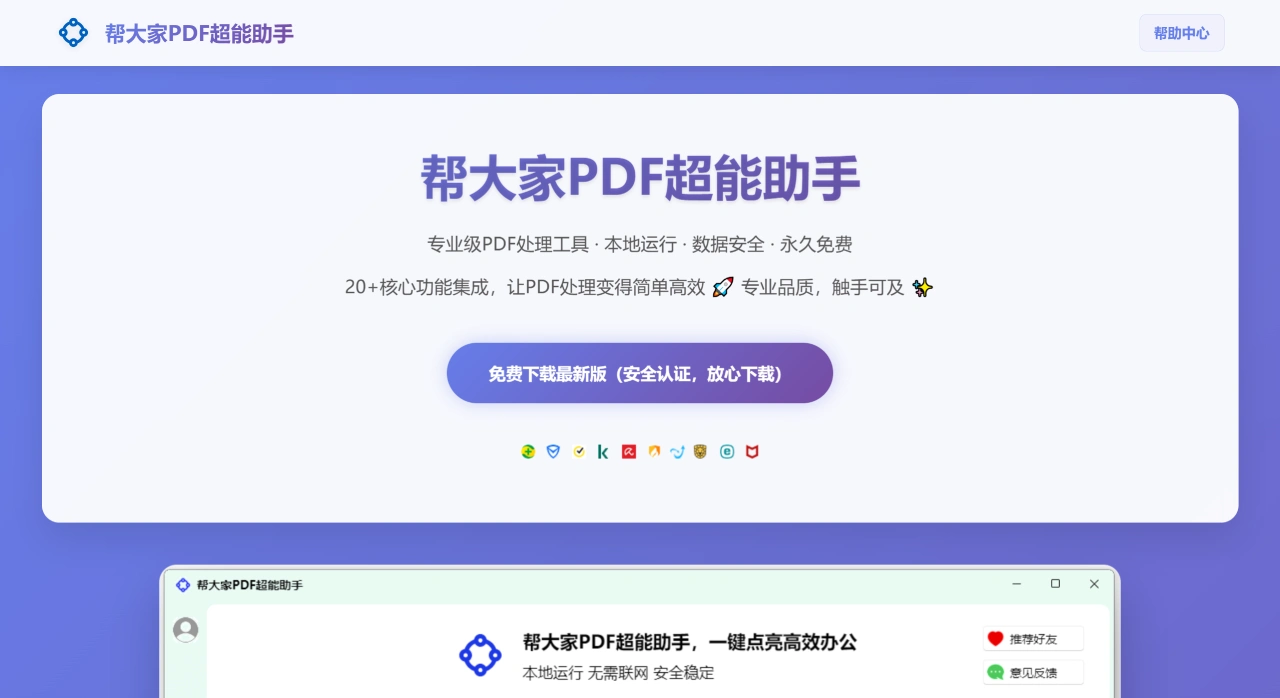
帮大家PDF超能助手 Hauptfunktionen
Grundlegende Bearbeitung: PDFs können zusammengeführt, aufgeteilt sowie Seiten gedreht, gelöscht und neu angeordnet werden.
Formatkonvertierung: PDFs und Bilder (JPG, PNG, GIF) können ineinander umgewandelt werden, und mehrere Bilder lassen sich zu einem PDF zusammenfügen.
Sicherheitsschutz: PDF-Dateien können verschlüsselt werden (mit Benutzer- und Besitzerpasswort), und bereits verschlüsselte Dateien lassen sich wieder entschlüsseln.
Dokumentenoptimierung: PDFs können komprimiert werden (mit Auswahl der Qualität), Seiten zugeschnitten und Wasserzeichen entfernt werden.
Markup und Signatur: In PDFs können Text- oder Bildsignaturen, Anmerkungen und Seitenzahlen eingefügt werden.
Vorteile von 帮大家PDF超能助手
Sicher und zuverlässig: Alle Vorgänge von 帮大家PDF超能助手 werden lokal auf dem Computer ausgeführt. Nach der Bearbeitung wird der Speicher wieder freigegeben, es erfolgt kein Hochladen in die Cloud, und es besteht kein Risiko eines Datenlecks.
Dauerhaft kostenlos: Die Kernfunktionen erfordern kein Abonnement, es gibt keine versteckten Gebühren und keine Nutzungsbeschränkungen. Einmal installiert, kann die Software dauerhaft verwendet werden.
Effizient und benutzerfreundlich: Die Oberfläche ist einfach, unterstützt das direkte Hineinziehen von Dateien und ermöglicht die Stapelverarbeitung. Die meisten Vorgänge sind in 1–3 Schritten erledigt.
Schlank und ressourcenschonend: Die Software ist klein, startet schnell, verbraucht wenig Computer-Ressourcen und bremst auch bei häufigem Gebrauch nicht aus.
Einsatzszenarien für 帮大家PDF超能助手
Büroangestellte: Bearbeitung alltäglicher PDF-Dateien wie Verträge, Berichte und Konzepte.
Mitarbeiter in Behörden: Verwaltung von Bürodokumenten, Berichten und Rechnungen.
Juristen und Finanzpersonal: Bearbeitung sensibler Verträge und Berichte mit hohen Anforderungen an die Datensicherheit.
Studierende und Lehrkräfte: Kostenloses Organisieren von Lernmaterialien, Abschlussarbeiten und Kursunterlagen.
So verwenden Sie 帮大家PDF超能助手
Grundlegende Bearbeitung
PDFs zusammenführen: Öffnen Sie 帮大家PDF超能助手, klicken Sie auf „PDF zusammenführen“ und dann auf „Datei hinzufügen“, um die zusammenzuführenden PDFs auszuwählen (mehrere auf einmal möglich). Per Drag-and-Drop können Sie die Reihenfolge anpassen. Klicken Sie abschließend auf „Zusammenführen“ und wählen Sie den Speicherort.
PDFs aufteilen: Öffnen Sie 帮大家PDF超能助手, klicken Sie auf „PDF aufteilen“ und dann auf „Datei hinzufügen“, um die aufzuteilende PDF-Datei auszuwählen. Wählen Sie die Aufteilungsmethode (z. B. nach Seitenbereich oder Seitenzahl), klicken Sie auf „Aufteilen“ und wählen Sie den Speicherort.
Seiten drehen, löschen und neu anordnen: Öffnen Sie die Software, klicken Sie auf „PDF bearbeiten“ und dann auf „Datei hinzufügen“, um die zu bearbeitende PDF-Datei auszuwählen. Klicken Sie in der Seitenliste mit der rechten Maustaste auf eine Seite, und Sie können „Drehen“, „Löschen“, „Nach oben“, „Nach unten“ usw. auswählen. Klicken Sie anschließend auf „Speichern“ und wählen Sie den Speicherort.
Formatkonvertierung
PDF in Bild: Öffnen Sie 帮大家PDF超能助手, klicken Sie auf „PDF in Bild“ und dann auf „Datei hinzufügen“, um die umzuwandelnde PDF-Datei auszuwählen. Wählen Sie das Bildformat (JPG, PNG, GIF usw.) und den Speicherort, und klicken Sie auf „Konvertieren“.
Bild in PDF: Öffnen Sie 帮大家PDF超能助手, klicken Sie auf „Bild in PDF“ und dann auf „Datei hinzufügen“, um die umzuwandelnden Bilder auszuwählen (mehrere auf einmal möglich). Per Drag-and-Drop können Sie die Bildreihenfolge anpassen. Klicken Sie auf „Konvertieren“ und wählen Sie den Speicherort.
Sicherheitsschutz
PDF verschlüsseln: Öffnen Sie 帮大家PDF超能助手, klicken Sie auf „PDF verschlüsseln“ und dann auf „Datei hinzufügen“, um die zu verschlüsselnde PDF-Datei auszuwählen. Geben Sie das Benutzer- und Besitzerpasswort ein (optional), klicken Sie auf „Verschlüsseln“ und wählen Sie den Speicherort.
PDF entschlüsseln: Öffnen Sie 帮大家PDF超能助手, klicken Sie auf „PDF entschlüsseln“ und dann auf „Datei hinzufügen“, um die zu entschlüsselnde PDF-Datei auszuwählen. Geben Sie das richtige Passwort ein, klicken Sie auf „Entschlüsseln“ und wählen Sie den Speicherort.
Dokumentenoptimierung
PDF komprimieren: Öffnen Sie 帮大家PDF超能助手, klicken Sie auf „PDF komprimieren“ und dann auf „Datei hinzufügen“, um die zu komprimierende PDF-Datei auszuwählen. Wählen Sie den Komprimierungsmodus (Standard, Benutzerdefiniert usw.), klicken Sie auf „Komprimieren“ und wählen Sie den Speicherort.
PDF zuschneiden: Öffnen Sie 帮大家PDF超能助手, klicken Sie auf „PDF zuschneiden“ und dann auf „Datei hinzufügen“, um die zuzuschneidende PDF-Datei auszuwählen. Ziehen Sie auf der Seite den Zuschneiderahmen, um den Bereich festzulegen, klicken Sie auf „Zuschneiden“ und wählen Sie den Speicherort.
Wasserzeichen entfernen: Öffnen Sie 帮大家PDF超能助手, klicken Sie auf „Wasserzeichen entfernen“ und dann auf „Datei hinzufügen“, um die zu bearbeitende PDF-Datei auszuwählen. Wählen Sie den Wasserzeichenbereich auf der Seite aus (manuelles Auswählen oder automatische Erkennung), klicken Sie auf „Entfernen“ und wählen Sie den Speicherort.
Markup und Signatur
Signatur hinzufügen: Öffnen Sie 帮大家PDF超能助手, klicken Sie auf „Signatur hinzufügen“ und dann auf „Datei hinzufügen“, um die PDF-Datei auszuwählen, der eine Signatur hinzugefügt werden soll. Klicken Sie auf „Signatur hinzufügen“, wählen Sie den Signaturtyp (Text oder Bild), ziehen Sie auf der Seite den Signaturrahmen, um Position und Größe festzulegen, klicken Sie auf „Speichern“ und wählen Sie den Speicherort.
Anmerkungen hinzufügen: Öffnen Sie die Software, klicken Sie auf „Anmerkungen hinzufügen“ und dann auf „Datei hinzufügen“, um die PDF-Datei auszuwählen, der Anmerkungen hinzugefügt werden sollen. Klicken Sie auf „Anmerkungen hinzufügen“, wählen Sie den Anmerkungstyp (Text, Hervorhebung, Unterstreichung usw.), wählen Sie auf der Seite die zu kommentierende Stelle aus, geben Sie den Inhalt der Anmerkung ein, klicken Sie auf „Speichern“ und wählen Sie den Speicherort.
Seitenzahlen hinzufügen: Öffnen Sie die Software, klicken Sie auf „Seitenzahlen hinzufügen“ und dann auf „Datei hinzufügen“, um die PDF-Datei auszuwählen, der Seitenzahlen hinzugefügt werden sollen. Stellen Sie das Format der Seitenzahlen (Zahlen, römische Ziffern usw.) und die Position (Kopfzeile, Fußzeile usw.) ein, klicken Sie auf „Hinzufügen“ und wählen Sie den Speicherort.
Häufig gestellte Fragen
Datensicherheit und unterstützte Dokumenttypen: Diese Software 帮大家PDF超能助手 läuft lokal auf dem Computer, benötigt keine Internetverbindung und lädt Dateien während der Bearbeitung nicht ins Netz hoch. Dadurch wird das Risiko eines Datenlecks vermieden. Sie eignet sich für Dokumente mit sensiblen Informationen wie Finanzrechnungen, Unternehmensberichte und Scans persönlicher Ausweise, aber auch für alltägliche Bürodokumente (wie Besprechungsprotokolle und Materialsammlungen).
Funktionsumfang und Kostenvorteile: 帮大家PDF超能助手 bietet über 20 Kernfunktionen, die gängige Anforderungen abdecken – Seitenverwaltung (Zusammenführen, Aufteilen, Drehen usw.), Formatkonvertierung (PDF-Bild-Konvertierung), Sicherheitsverarbeitung (Verschlüsselung, Wasserzeichenentfernung) und Optimierung (Komprimierung, Seitenzahlen). Der Funktionsumfang ist umfassend und praxisnah. Was die Kosten betrifft, ist die Software dauerhaft kostenlos: Alle Kernfunktionen stehen ohne Zahlung zur Verfügung, was im Vergleich zu kostenpflichtiger Software deutlich günstiger ist.
Rechnungsscans sortieren: Wandeln Sie zunächst alle Rechnungsscans (im PNG-, JPG- oder GIF-Format) mit der Funktion „Bild in PDF“ stapelweise in PDF-Dateien um. Wenn Sie mehrere Rechnungen auf einer Seite zusammenführen möchten, verwenden Sie anschließend die Funktion „Auf einer Seite zusammenführen“, um die umgewandelten PDFs (oder direkt ausgewählte Bilder) in einer PDF-Seite zusammenzuführen. So erhalten Sie ein ordentliches Dokument zur Rechnungsablage.