Drehbuch-Assistent▸
 AI Apps
 AI Nachrichten

Magic Eraser: Automatisches Erkennen und Entfernen unerwünschter Objekte in Fotos
Magic Eraser: Automatisches Erkennen und Entfernen unerwünschter Objekte in FotosEinführung
Obwohl die Fotofunktionen von Smartphones heutzutage immer besser werden, hat bisher noch niemand eine magische Funktion erfunden, die beim Fotografieren automatisch Personen aus dem Bild entfernt. Deshalb müssen unerwünschte Passanten, Hindernisse und Ähnliches beim Fotografieren immer noch manuell in der Nachbearbeitung entfernt werden. Allerdings beherrscht nicht jeder Photoshop, und manchmal lässt sich mit einfacher Retusche auch kein gutes Ergebnis erzielen. Heute möchte ich ein Online-Tool namens Magic Eraser vorstellen, das völlig kostenlos ist, keine Registrierung erfordert und mit dem sich sofort überflüssige Inhalte entfernen lassen. Das Beste daran ist, dass der Effekt wirklich ziemlich gut ist.
Magic Eraser ist eine Bildbearbeitungssoftware, die Hintergründe in Fotos automatisch erkennen und entfernen kann. Es handelt sich um eine Funktion, die aus herkömmlicher Fotobearbeitungssoftware herausgelöst wurde und hauptsächlich dazu dient, unerwünschte Hintergrundbereiche in Fotos schnell und präzise zu entfernen.

Magic Eraser (Magischer Radiergummi) verwendet künstliche Intelligenz, um Objekte, Personen, Text, Fehler und viele andere Dinge aus Bildern zu entfernen. Darüber hinaus kann der betroffene Bildbereich intelligent ersetzt werden, sodass es nicht so aussieht, als wäre etwas aus dem Bild entfernt worden. Sie müssen lediglich den zu löschenden oder zu ersetzenden Bereich auswählen und ihn mit einem einfachen Pinsel umranden – eine hohe Präzision ist dabei nicht erforderlich. Die KI zieht Hinweise aus dem Bild selbst (einschließlich Mustern) und aus anderen Objekten heran, um zu bestimmen, womit der entfernte Bereich ersetzt werden soll.
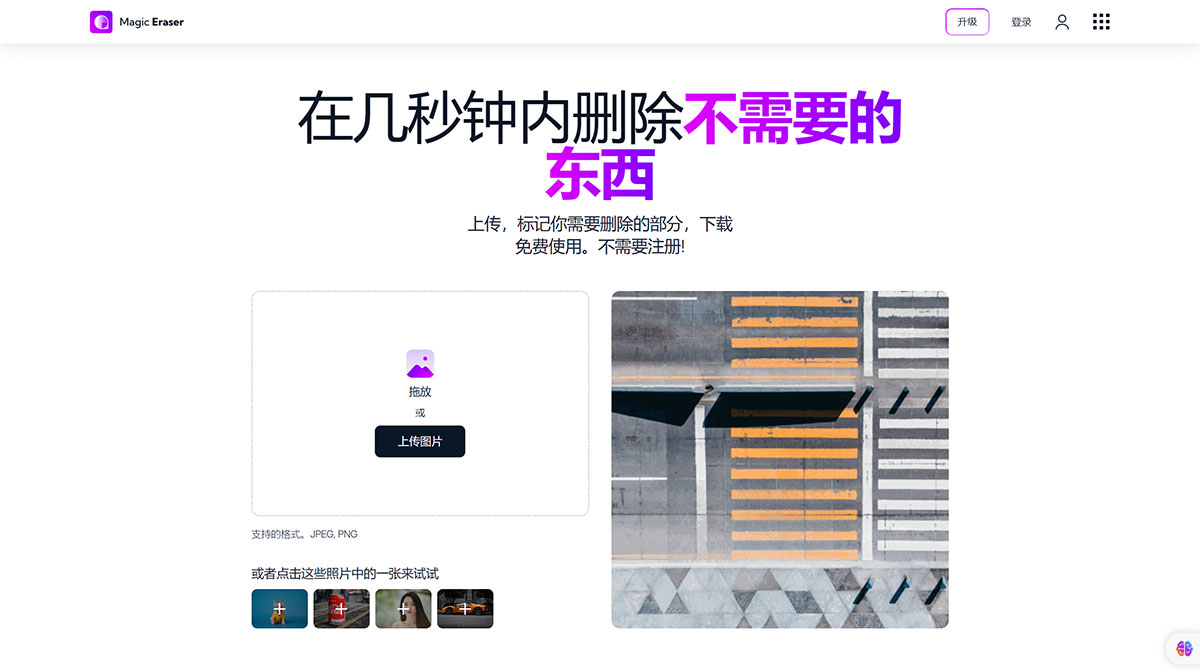
Wie entfernt man mit Magic Eraser unerwünschte Objekte aus Fotos?
Hochladen:Laden Sie ein Bild per Drag & Drop oder durch Anklicken hoch. Wir unterstützen alle gängigen Bildformate, einschließlich JPG, JPEG, PNG, HEIC, WEBP und TIFF. Für die hochgeladenen Bilder gibt es keine Auflösungsbeschränkung.
Auswählen:Markieren Sie mit dem Pinsel den zu entfernenden Bereich. Passen Sie die Pinselgröße mit dem Schieberegler an. Sie können auch die Zoomstufe anpassen, um Bereiche einfacher auszuwählen. Beachten Sie die Profi-Tipps auf dieser Seite, um optimale Ergebnisse zu erzielen.
Löschen:Klicken Sie nach der Auswahl auf „Löschen“. Wenn das Ergebnis nicht zufriedenstellend ist, versuchen Sie, denselben Bereich erneut zu löschen. Die KI wird beim nächsten Mal ein besseres Ergebnis liefern. Möglicherweise sind mehrere Versuche nötig, aber arbeiten Sie mit der KI zusammen, um das gewünschte Ergebnis zu erzielen. Wenn Sie glauben, einen Fehler gemacht zu haben, können Sie die Aktion rückgängig machen und die Auswahl erneut vornehmen.
Herunterladen:Wenn Sie zufrieden sind, klicken Sie auf „Herunterladen“, um das Bild auf Ihrem Computer oder in Ihrem mobilen Fotoalbum zu speichern. Das heruntergeladene Bildformat ist für Ihre Bearbeitung geeignet und kann bei Bedarf in JPG, JPEG, PNG, HEIC, WEBP oder ein anderes Format konvertiert werden.