Drehbuch-Assistent▸
 AI Apps
 AI Nachrichten

MCSeeder: Webseite zur Suche von Minecraft-Karten-Seedcodes
MCSeeder: Webseite zur Suche von Minecraft-Karten-SeedcodesEinführung
Was ist MCSeeder
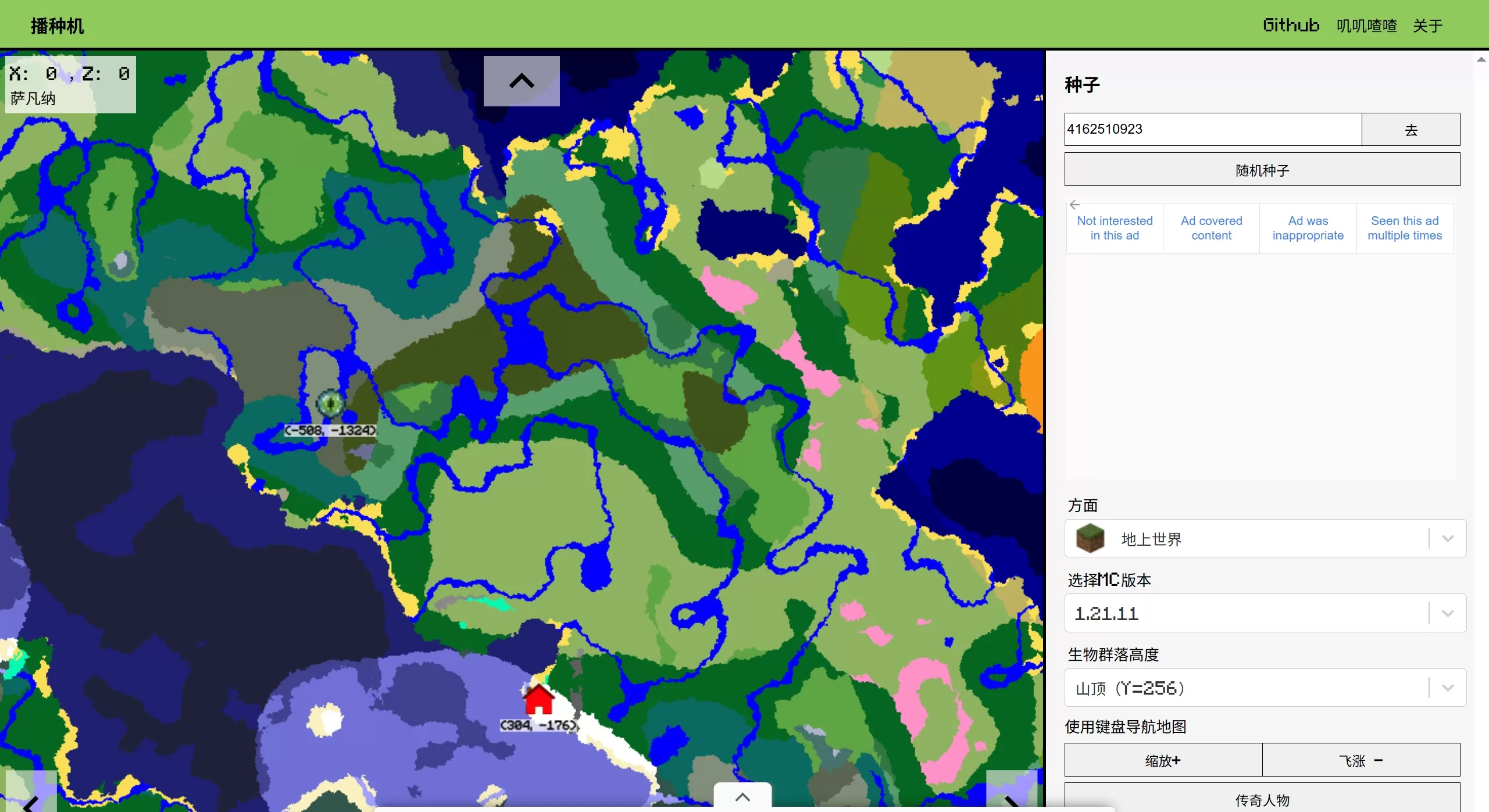
MCSeeder, meist einfach Seeder genannt, ist ein Online-Werkzeug zur Seed-Abfrage und Kartengenerierung für „Minecraft"-Spieler.Es hilft dir, „einen guten Start zu finden". Du musst nicht immer wieder im Spiel eine Welt erstellen und auf Glück hoffen, sondern gehst einfach auf die Website, legst die Bedingungen fest und lässt sie automatisch die passenden Seeds für dich herausfiltern.
🎯 Kernfunktionen von MCSeeder
Umkehrsuche: Seeds finden – das ist seine größte Stärke. Du kannst bestimmte Anforderungen festlegen, zum Beispiel „Direkt neben dem Spawnpunkt liegt ein Dorf, und innerhalb von 500 Blöcken gibt es einen Blütenwald", und Seeder sucht dir aus der Seed-Datenbank oder per Algorithmus die passenden Zahlen heraus.
Strukturlokalisierung: Wenn du bereits einen Seed hast, kannst du ihn dort eingeben, und das Tool listet dir – ähnlich wie ChunkBase – die genauen Koordinaten aller wichtigen Strukturen in dieser Welt auf (Festungen, Ruinen, Tempel und so weiter).
Unterstützung aller Dimensionen: Nicht nur die Oberwelt, auch die Nether- und die End-Dimension werden mit Geländevorschau und Strukturabfrage unterstützt.
🚀 Wichtigste Eigenschaften von MCSeeder
Keine Installation nötig, läuft komplett im Browser: Anders als bei Minemap, das man als Software herunterladen muss, läuft MCSeeder direkt im Browser. Es nutzt WebAssembly-Technologie – der Kartengenerierungs-Algorithmus wird direkt auf der Webseite ausgeführt. Einfach öffnen und loslegen, recht unkompliziert.
Versionsübergreifend kompatibel: In der Regel werden alle Versionen von älteren Releases bis zum aktuellen 1.20+ unterstützt, sodass die gefundenen Seeds in der aktuellen Version funktionieren.
Visuelle Vorschau: Nach der Suche wird direkt auf der Webseite eine Karte erzeugt – Gelände, Biome und Strukturpositionen sind auf einen Blick erkennbar.
🆚 Worin unterscheidet es sich von ChunkBase?
Beide sind Web-Werkzeuge, aber der Schwerpunkt ist etwas anders:
ChunkBase: Eher auf „Nachschlagen" ausgerichtet. Du hast einen Seed und schlägst Koordinaten und Gelände nach. Die Karte ist interaktiver – wie eine richtig große Karte.
MCSeeder: Eher auf „Suchen" ausgerichtet. Wie der Name Seeder schon verrät, liegt seine Stärke darin, dir Seeds mit bestimmten Bedingungen zu erzeugen oder zu finden.
💡 Einsatzszenarien für MCSeeder
Spieler mit Kontrollbedürfnis: Du willst unbedingt, dass der Spawnpunkt in einem bestimmten Biom liegt, zum Beispiel Kirschblütenwald oder Pilzinsel.
Speedrunner: Du suchst einen Seed, bei dem ein Dorf besonders nah am Spawnpunkt liegt oder die Ruinen eine super Lage haben.
Server-Admins: Du suchst für deinen Server eine ressourcenreiche und optisch ansprechende Startkarte.
Wie benutzt man MCSeeder?
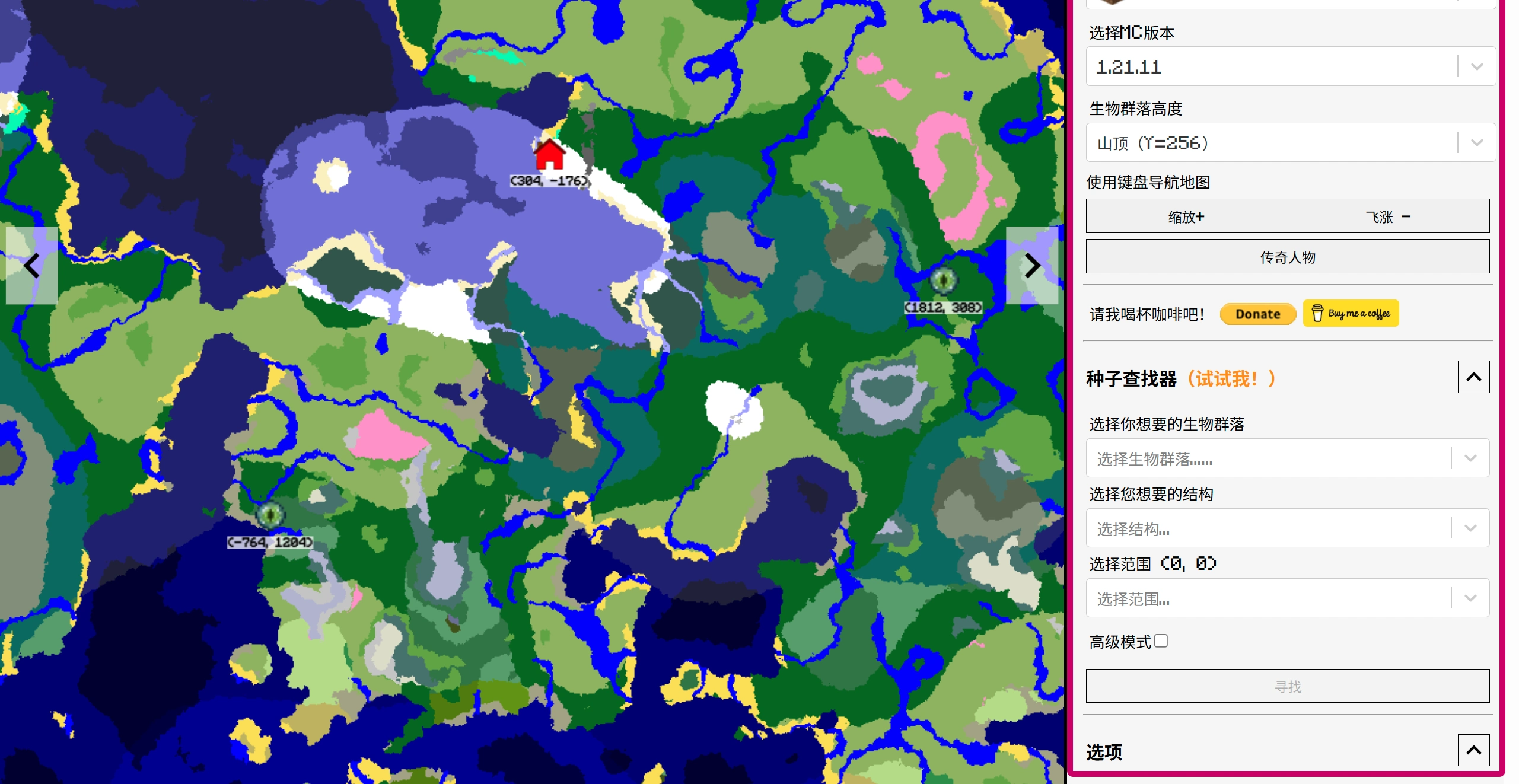
Die Grundlogik ist „mit Bedingungen nach einer Karte suchen". Du musst nicht selbst im Spiel auf Glück hoffen, sondern gibst deine Anforderungen an und das Tool berechnet im Hintergrund passende Seeds.Im Folgenden ein praktisches Beispiel für einen „idealen Einstieg für einen Neuling".
🎯 Ziel des Beispiels
Finde eine Welt, die folgendes hat:
Direkt neben dem Spawnpunkt ein Dorf, damit man an Betten und Nahrung kommt
In der Nähe ein Zombie-Spawner, um früh eine XP-Farm zu bauen
Version: aktuell 1.20.1 (Java-Edition)
🛠️ Konkrete Schritte
1. MCSeeder-Webseite öffnen und Grundeinstellungen vornehmen
Öffne die MCSeeder-Webseite.
Suche in der rechten Einstellungsleiste den Punkt „MC-Version auswählen" und wähle 1.20.1 (oder die Version, die du spielst).
Wähle bei Edition Java (wenn du Bedrock spielst, nimm Bedrock – die Seeds der beiden Versionen sind nicht kompatibel, also nicht versehentlich das Falsche auswählen).
2. Filterbedingungen hinzufügen
Dies ist der wichtigste Schritt – du musst „Filter" hinzufügen:
Dorf-Bedingung hinzufügen
Klicke auf „Add Filter" oder die +-Schaltfläche.
Wähle Structures → Village.
Bei Entfernung normalerweise die Standardeinstellung „Spawn within X blocks" (Spawnpunkt innerhalb von X Blöcken) belassen (üblicherweise einige hundert Blöcke) oder näher einstellen, zum Beispiel 200 Blöcke.
Spawner-Bedingung hinzufügen
Klicke erneut auf „Add Filter".
Wähle Structures → Dungeon (Verlies/Spawner).
Dort kannst du den Mob-Typ auf Zombie festlegen oder Any auswählen.
Entfernung zum Beispiel auf unter 500 Blöcke festlegen.
Kleiner Tipp: Wenn du ein bestimmtes Biom wie den Kirschblütenwald suchst, findest du in den Filtern die Biomes-Option.
3. Suche starten
Klicke auf den „Start Search"-Button.Während der Berechnung siehst du einen Fortschrittsbalken laufen – die Seite testet möglicherweise Hunderte von Seeds pro Sekunde.Sobald ein Seed gefunden wird, der sowohl „Dorf" als auch „Spawner" erfüllt, wird die Suche automatisch pausiert (du kannst sie auch manuell stoppen).
4. Ergebnis ansehen und Seed-Code kopieren
Auf der Oberfläche wird der gefundene Seed angezeigt, zum Beispiel -123456789.Klicke auf die Map-Vorschau, dann siehst du neben dem Spawnpunkt (rote Markierung) direkt das Dorf (blaue Markierung) und das Verlies (schwarze Markierung).Klicke auf das Kopier-Symbol neben dem Seed-Code.
🎮 Im Spiel überprüfen
Öffne „Minecraft" Java Edition.
Klicke auf „Neue Welt erstellen" → „Weitere Weltoptionen".
Füge den eben kopierten Code in das Feld „Seed" ein.
Erstelle die Welt.
Wenn du ein paar Schritte läufst, wirst du feststellen: „Hey, tatsächlich gibt es hier ein Dorf, und unter der Erde ist wirklich ein Spawner!"